
Définir les propriétés de saisie de texte
Onglets
Cette section explique comment configurer les champs de saisie de texte.
Choisir le type de champ
PlatoForms propose sept types de champs de saisie de texte pour recueillir des informations auprès des répondants.
-
Ajoutez un champ de saisie de texte et ouvrez son panneau de propriétés.
-
Choisissez le type de saisie de texte dans le menu déroulant.
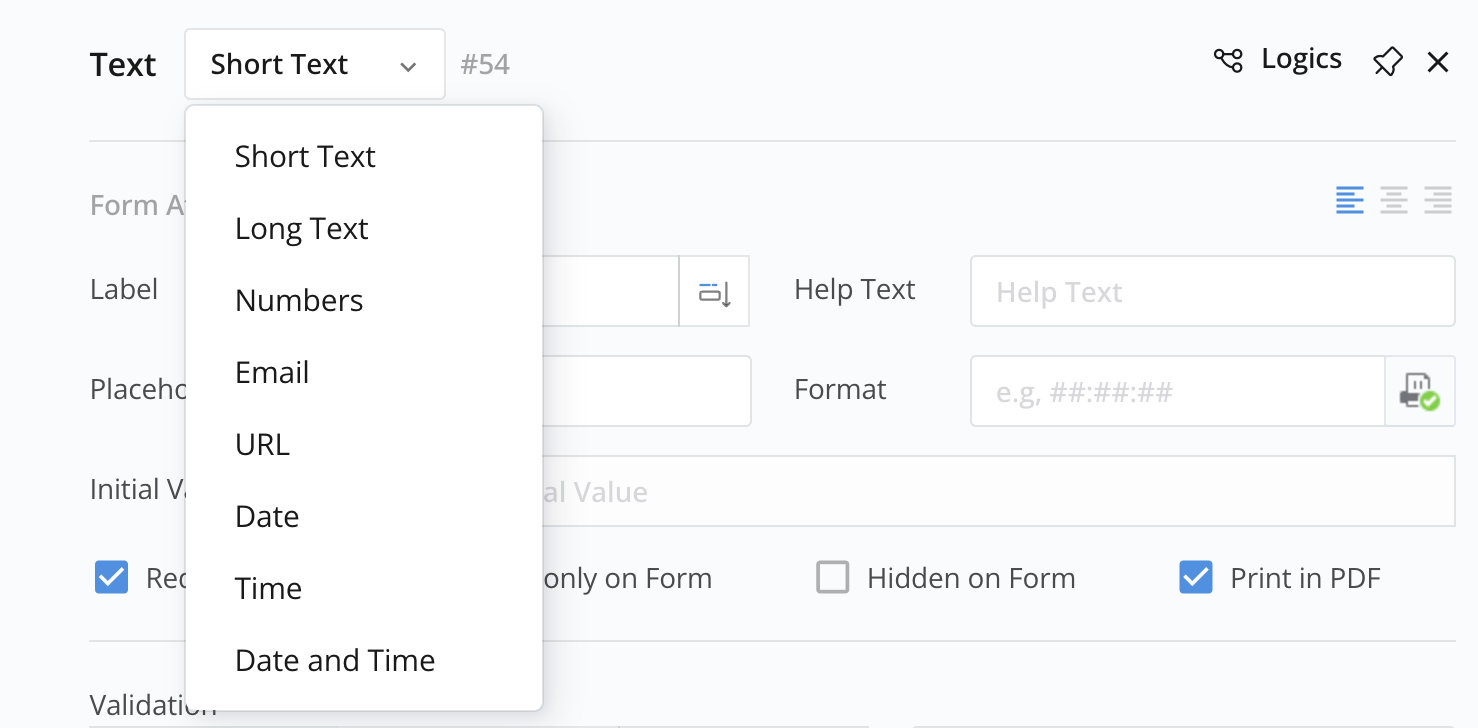
Formater les champs
Vous pouvez utiliser la propriété de format dans les champs de saisie de texte comme Texte sur une seule ligne, Date, Heure et Date et heure pour diviser le champ en plusieurs parties. Cela est utile pour collecter des dates dans des formats spécifiques.
Par exemple, pour collecter la date de naissance au format AAAA/MM/JJ :
-
Définissez le type de Saisie de texte sur Date.
-
Entrez AAAA/MM/JJ pour Espace réservé.
Note- Le symbole “/” sert de séparateur.
- Assurez-vous d’utiliser des lettres majuscules comme
AAAA/MM/JJpour un formatage correct des dates ; les lettres minuscules commeaaaa/mm/jjne s’afficheront pas correctement. Nous utilisons moment.js pour la conversion des formats de date et d’heure. Pour plus de détails sur le formatage des dates et heures avec moment.js, consultez ici pour plus de détails.
-
(Optionnel) Définissez Imprimer le séparateur dans le PDF sur Oui.
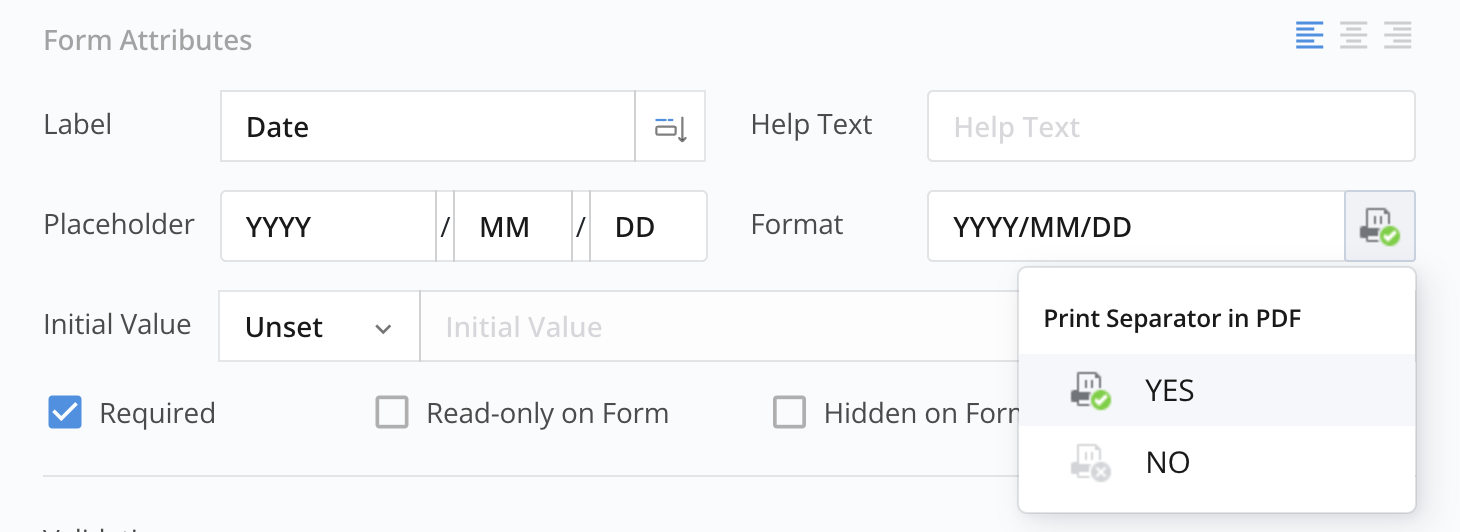
De cette façon, le séparateur sera visible sur le PDF.
NoteSi le PDF inclut déjà des séparateurs, définissez Imprimer le séparateur dans le PDF sur Non pour éviter les séparateurs en double dans le PDF généré.
Le champ sera divisé en sections distinctes, simplifiant le processus pour que les répondants saisissent leur date de naissance dans le format désigné. Pour une personnalisation supplémentaire du format, consultez Personnaliser les caractères d’espace réservé et les séparateurs.

Personnaliser les caractères d’espace réservé et les séparateurs
Maintenant que vous savez comment diviser le champ en parties pour un format de saisie structuré, cette section vous guidera sur la personnalisation d’un champ de saisie de texte en utilisant des caractères d’espace réservé et des séparateurs. Cela vous permet d’obtenir le format d’affichage des données souhaité.
-
Caractères d’espace réservé : Ce sont des symboles ou lettres spéciaux qui définissent le type de saisie nécessaire. Utilisez les espaces réservés suivants :
- Pour les caractères : utilisez
# - Pour les chiffres : utilisez
d
- Pour les caractères : utilisez
-
Séparateurs : Ils divisent visuellement les sections distinctes d’un champ de texte, aidant les répondants à entrer les données correctement dans le format spécifié. Utilisez les séparateurs suivants :
Séparateurs Utilisation suggérée Exemple Deux-points : ##:##:##Heure 12:30:45Barre oblique : ##/##/##Date 08/15/2023Espace : #### ##Code postal SW1A 1AAParenthèses : (dd) (ddd) (ddddddddd)Numéro de téléphone, Code postal (123) (456) (7890)
Vous pouvez mélanger # (caractères) et d (chiffres) si votre champ l’exige. Par exemple, ##/dd/##.
Personnaliser la longueur du champ
-
Définir une longueur fixe : Vous pouvez ajuster la longueur du champ en fonction du nombre de caractères ou de chiffres que vous définissez en utilisant
#oud. Par exemple, considérez le format :##/###- Partie 1 : 3 caractères
- Partie 2 : 2 caractères
Dans cet exemple, le nombre de
#détermine la longueur de chaque partie du champ. En spécifiant le nombre souhaité d’espaces réservés, vous pouvez créer un champ avec la longueur exacte nécessaire pour collecter les informations requises avec précision. -
Définir une longueur variable : Vous pouvez également définir une plage de longueurs en utilisant le format
[m-n], ou utiliser*pour indiquer n’importe quelle longueur. Par exemple, considérez le format :#[0-3]:##:#*- Partie 1 : 3 caractères
- Partie 2 : 0 ~ 3 caractères
- Partie 3 : N’importe quel nombre de caractères
De cette façon, vous pouvez créer des champs avec des options de longueur flexible, permettant aux répondants de fournir des informations dans une plage spécifiée ou de n’importe quelle longueur selon les besoins.
Échapper le séparateur réservé
Si le séparateur que vous souhaitez utiliser est un caractère spécial ayant une signification réservée dans le contexte du formatage, vous pouvez le forcer à être traité comme un caractère régulier en plaçant un antislash (\) devant. Ce processus est appelé échapper le séparateur. En utilisant l’antislash avant le caractère réservé, il sera interprété comme un caractère normal et s’affichera comme prévu dans le champ de texte formaté.
Voici quelques exemples de placement de l’antislash (\) devant le séparateur pour forcer la rupture :
| Exemple | Séparateur | Texte rendu |
|---|---|---|
##\###\### |
Le séparateur est # |
Le texte rendu ressemblera à [xx#yy#cc]. |
##\[##\]##\*## |
Les séparateurs sont [, ], et *. |
xx[yy]cc*dd |
##\\##\\## |
Le séparateur est \. |
##\##\## |