
Gérer les invitations
Onglets
Lorsque vous créez une invitation avec Suivi des Invitations activé, vous trouverez vos invitations envoyées ou enregistrées commodément listées sur la page Invitations.

Explorer les invitations suivies
Voici ce que vous pouvez faire sur la page Invitations pour gérer vos invitations et suivre leur progression.
-
Voir les détails de l’invitation : Consultez le Nom de l’Invitation, les Destinataires, le Formulaire ou le Workflow associé, ainsi que la date et l’heure programmées ou envoyées.
-
Vérifier l’interaction avec le formulaire : Surveillez l’heure d’envoi de l’invitation, les ouvertures de formulaire et les soumissions de formulaire.
-
Surveiller le statut de l’invitation : Identifiez les invitations Brouillon qui n’ont pas encore été envoyées, et les invitations Envoyées qui ne peuvent pas être modifiées.
-
Prendre des mesures : Utilisez la colonne Action pour effectuer diverses opérations. Par exemple, vous pouvez modifier une invitation Brouillon en cliquant sur Modifier pour envoyer l’invitation.
Copier l’invitation
Créer une nouvelle invitation pour les mêmes ou différents destinataires est facilité grâce à la fonctionnalité de copie d’invitation. Cela est particulièrement utile lorsque vous souhaitez réutiliser un modèle d’invitation.
Vous ne pouvez créer une copie qu’à partir d’une invitation précédemment envoyée.
Pour copier une invitation, suivez ces étapes :
-
Allez sur la page Invitations et localisez l’invitation que vous souhaitez copier.
-
Dans la colonne Action de la ligne de l’invitation, cliquez sur Copier.
Cela ouvrira la fenêtre Invitation, où vous pourrez effectuer les modifications nécessaires avant d’envoyer la nouvelle invitation.
Voir les détails des invitations envoyées
Si vous avez envoyé des invitations avec le suivi activé, vous pouvez approfondir les informations sur les invitations en cliquant sur Détail dans la colonne Action.

En cliquant, les détails de l’invitation seront affichés, présentant les détails clés suivants :
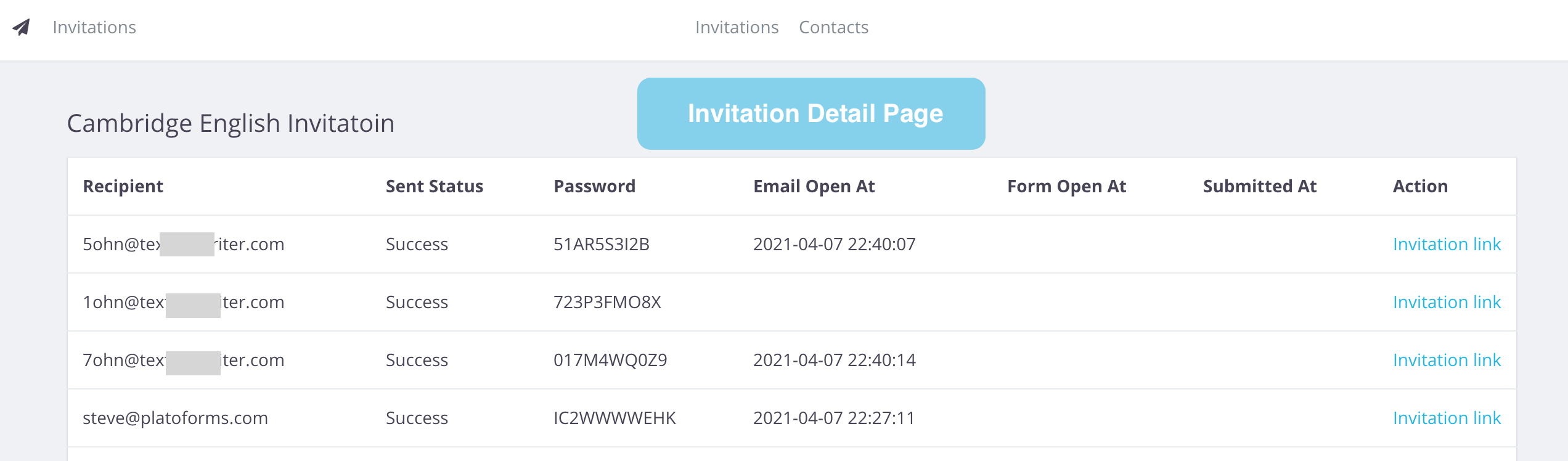
- Destinataire : Le nom du destinataire.
- Mot de passe : Le mot de passe généré automatiquement pour l’accès au formulaire.
- Statut d’envoi : Le statut d’envoi.
- Email ouvert à : Heure d’ouverture de l’email.
- Formulaire ouvert à : Heure d’ouverture du formulaire.
- Soumis à : Heure de soumission du formulaire.
De plus, dans la colonne Action, vous pouvez cliquer sur le lien de l’invitation pour accéder au formulaire associé.