
Intégration avec le Cloud Drive
Onglets
PlatoForms fonctionne parfaitement avec les cloud drives, vous permettant de télécharger et de sauvegarder les soumissions de formulaires. Une fois que vous avez lié votre formulaire à votre cloud drive, tout PDF créé à partir d’une soumission est directement envoyé dans le dossier de cloud drive que vous avez choisi.
Tutoriel vidéo
Vous préférez un tutoriel vidéo ? Consultez le tutoriel ci-dessous :
Prérequis
-
Vous avez besoin d’un compte cloud drive actif.
NotePlatoForms prend actuellement en charge Dropbox, Box, OneDrive et Google Drive.
-
Avant d’utiliser cette fonctionnalité, il est conseillé de créer un dossier dans votre cloud drive pour stocker les soumissions de formulaires.
-
Il est également recommandé de vous connecter à votre compte cloud drive dans un navigateur web au préalable.
Intégration avec le cloud drive
Connectez-vous à votre cloud drive
Les étapes décrites ci-dessous s’appliquent à toutes les applications de cloud drive prises en charge par PlatoForms.
-
Allez sur le Tableau de bord et sélectionnez le formulaire souhaité.
-
Cliquez sur le bouton Paramètres (engrenage) en haut à droite du formulaire, puis cliquez sur Cloud Drive.

-
Dans la fenêtre Cloud Drive, sélectionnez l’onglet de votre cloud drive préféré et activez l’option Connecter à.
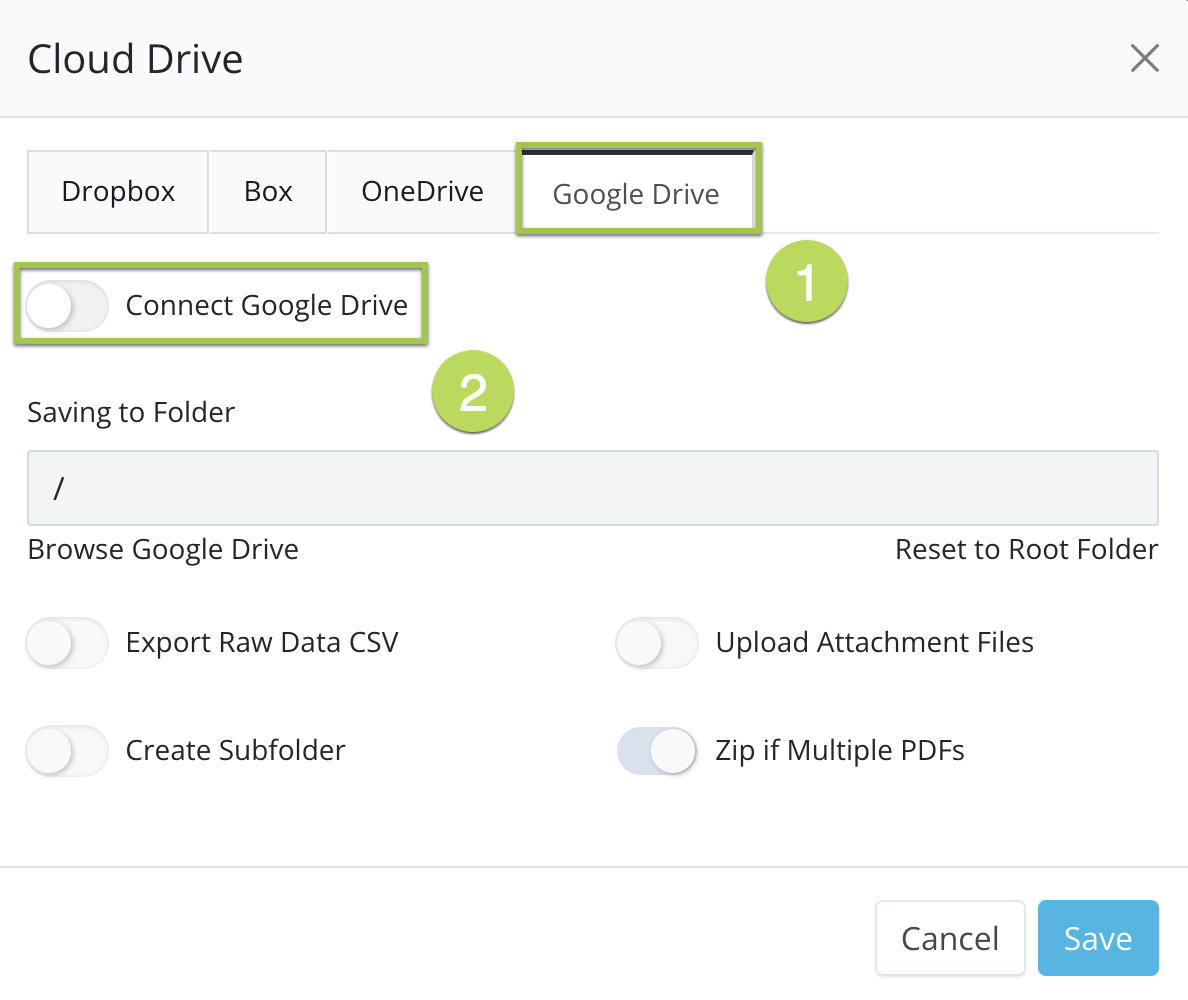
Vous serez invité à accorder des autorisations pour que PlatoForms accède à votre compte cloud drive. Suivez les instructions pour autoriser l’accès.
Personnalisez les paramètres d’intégration
-
Après avoir connecté votre compte avec succès, vous pouvez configurer les paramètres d’intégration tels que :
-
Sélectionnez un dossier de stockage et créez un sous-dossier, voir Configurer le dossier de stockage.
-
Nommez votre sous-dossier en utilisant des champs personnalisés.
-
Activez ou désactivez les options de téléchargement et d’exportation selon vos besoins.
-
-
Cliquez sur Enregistrer pour sauvegarder vos paramètres.
Configurez votre dossier de stockage
Choisissez un emplacement de stockage
Lorsque vous configurez vos paramètres d’intégration, vous pouvez choisir un dossier de stockage et créer un sous-dossier.
-
Cliquez sur Parcourir pour choisir un dossier de votre compte cloud drive.
 Note
NoteVous devrez peut-être accorder l’accès une fois de plus. Cliquez à nouveau sur Parcourir pour voir vos dossiers cloud drive.
-
Sélectionnez le dossier que vous avez créé pour télécharger les soumissions.
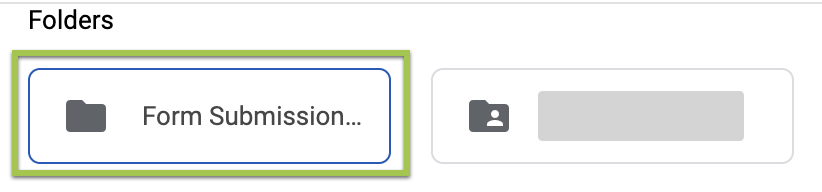
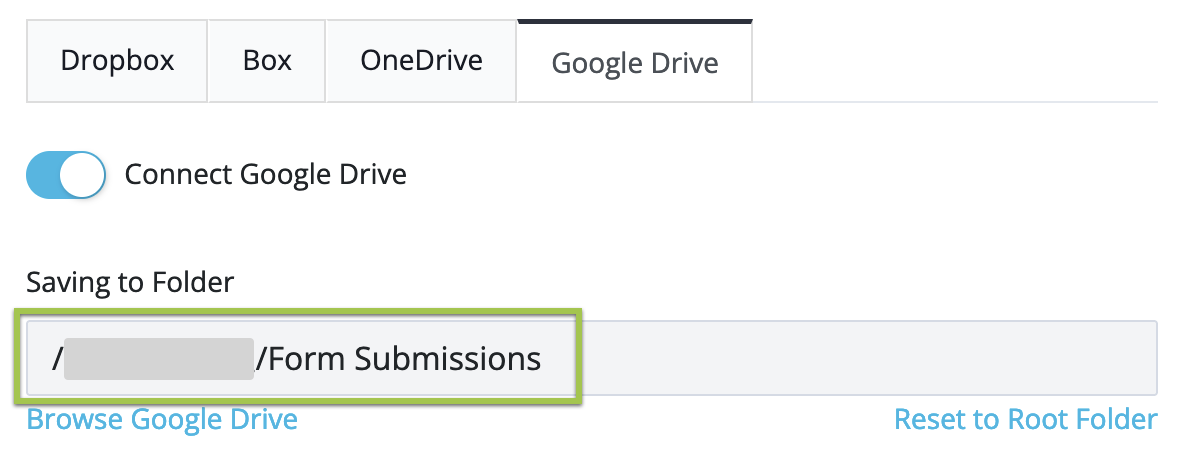
Vous verrez l’emplacement du dossier dans la boîte Enregistrement dans le dossier.
Créez un nouveau sous-dossier
-
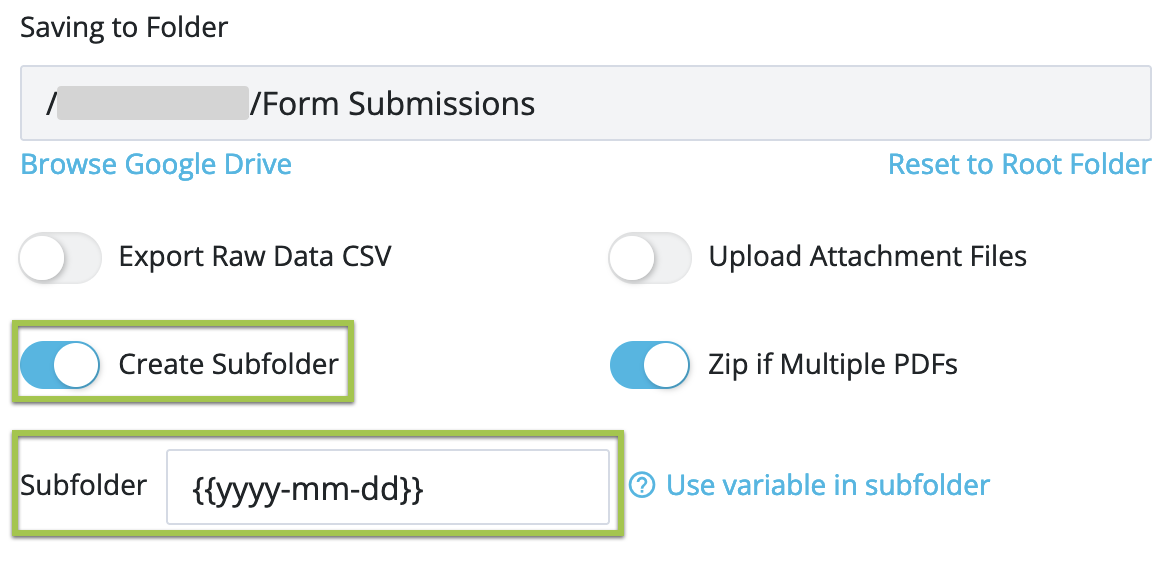
Activez l’option Créer un sous-dossier.
-
Dans la boîte de saisie Sous-dossier, entrez votre champ personnalisé pour donner un nom à votre sous-dossier.
 Note
NotePour savoir quels champs personnalisés sont disponibles, consultez la section Nommer le sous-dossier avec des champs personnalisés.
-
Cliquez sur Enregistrer pour sauvegarder vos paramètres.
Nommez le sous-dossier avec des champs personnalisés
Vous pouvez inclure des champs personnalisés dans le nom d’un sous-dossier, et lorsque le sous-dossier est créé, ces champs personnalisés seront remplacés par leurs valeurs réelles.
Actuellement, les champs personnalisés pris en charge incluent :
-
{{index}}
Un index unique de cette soumission de formulaire. Utilisez ce champ personnalisé si vous préférez utiliser une valeur unique comme nom de sous-dossier. -
{{yyyy-mm-dd}}La “date de création du fichier”. Elle peut être dans n’importe quel format que vous préférez. Si vous souhaitez utiliser des dates comme noms de sous-dossier, il suffit de coller ce code dans la section de paramétrage du sous-dossier. Voici un exemple : Vous pouvez utiliser des formats comme
{{mm.dd.yyyy}}ou{{dd/mm/yy}}. Dans ces formats,ddreprésente le jour,mmreprésente le mois, etyyyyou yy représente l’année. -
{{data.fidXX}}Utilisez les données de la soumission de formulaire pour nommer votre sous-dossier.
fidXXreprésente l’ID du champ. Vous pouvez localiser cet ID dans le créateur de formulaire.NoteGardez à l’esprit que l’éditeur de formulaire n’affiche que les numéros d’ID, vous devez donc ajouter
fidavant le numéro pour référencer correctement le champ, commefid3.
-
{{form_name}}Utilisez ceci pour organiser votre sous-dossier avec le même nom que votre formulaire en ligne. Par exemple, si votre formulaire en ligne s’appelle “sample.pdf”, votre sous-dossier sera nommé “sample_pdf.”
-
{{tracking_code}}Un code pour suivre la soumission dans la page de soumission.

-
{{revision}}Ce champ personnalisé affiche les révisions de soumission, commençant à
1et augmentant avec chaque modification et nouvelle soumission. Vous pouvez vérifier les révisions de soumission depuis le menu déroulant Action sur la page Soumissions.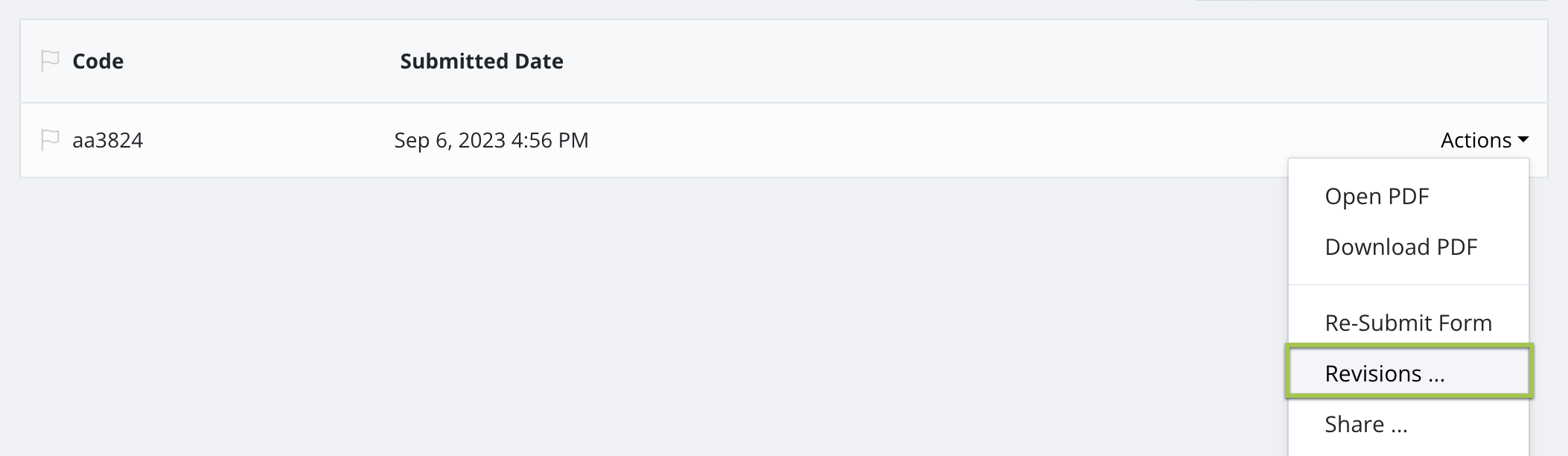
Supprimer la connexion
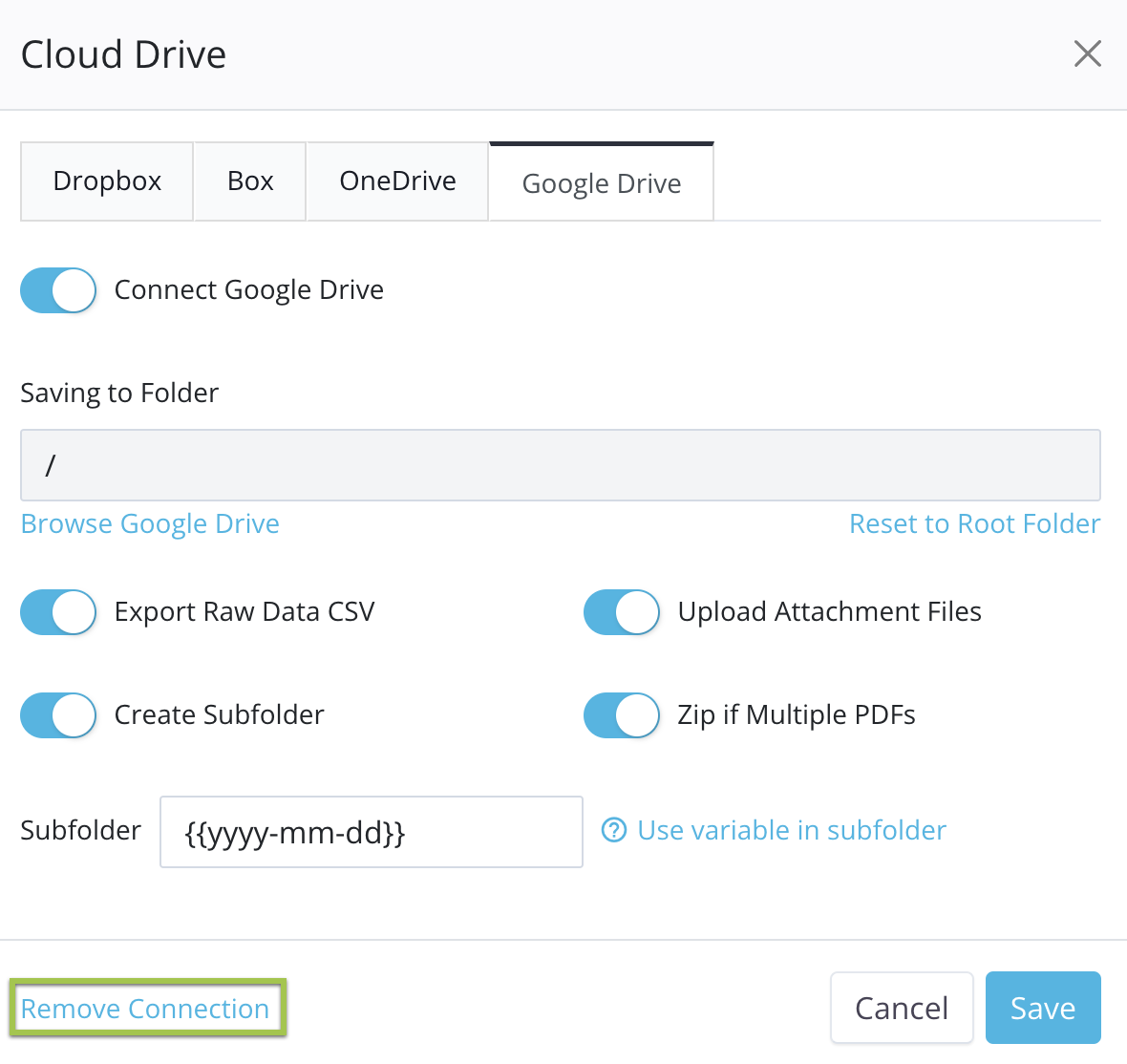
Pour supprimer la connexion à votre cloud drive, allez dans la fenêtre Cloud Drive où vous avez configuré la connexion, et cliquez sur Supprimer la connexion > Confirmer.
Voici un autre tutoriel vidéo :