
Passez au Formulaire Conversationnel
Onglets
Les Formulaires Conversationnels transforment les formulaires traditionnels en une expérience de chat où les utilisateurs répondent à une question à la fois. Cela réduit la surcharge, augmente les taux de complétion et rend les formulaires plus personnels.
Le Formulaire Conversationnel fonctionne avec les formulaires web, y compris :
Prend en charge des fonctionnalités avancées telles que la Logique Conditionnelle pour sauter ou afficher des questions, les formulaires pré-remplis pour économiser la saisie, le multilingue pour les audiences mondiales, et des champs d’Adresse & Répétition fluides pour les saisies groupées.
Tutoriel vidéo
Vous n’aimez pas lire ? Regardez plutôt ce guide vidéo !
Passez au Formulaire Conversationnel
-
Dans le créateur de formulaires, cliquez sur Aperçu & Design.
-
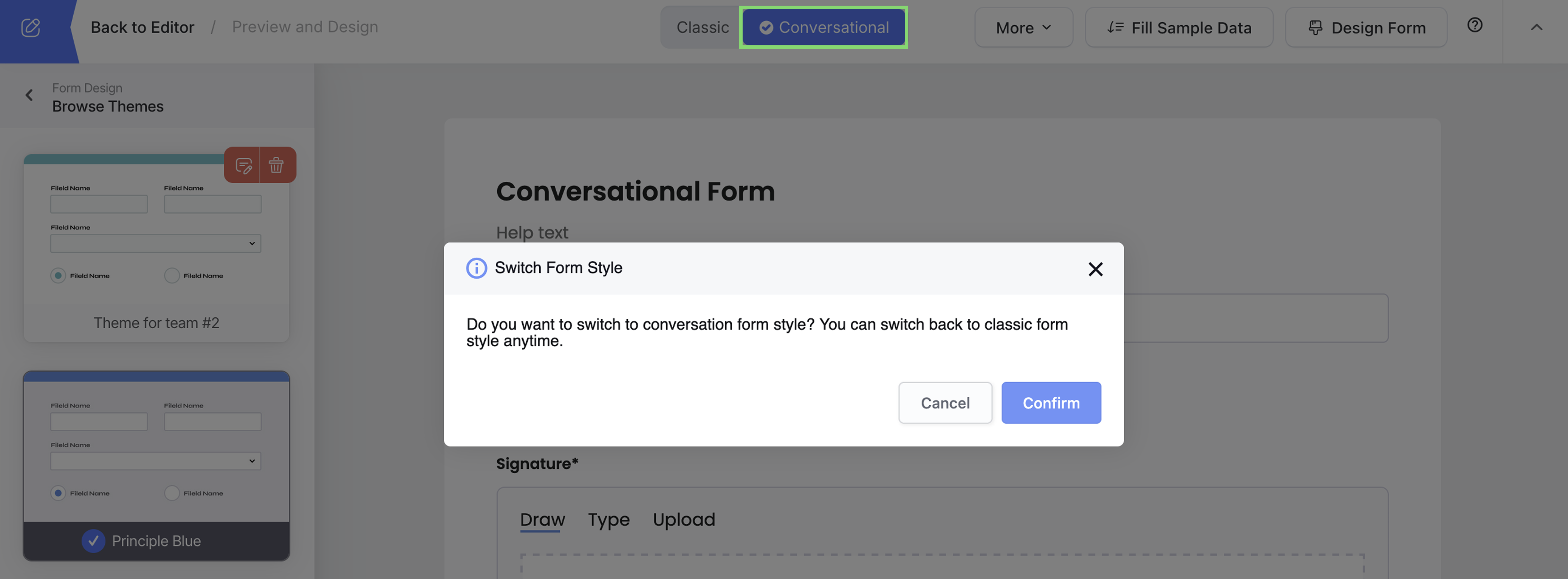
En haut, passez de Classique à Conversationnel.
-
Cliquez sur Confirmer.
Votre formulaire devient instantanément étape par étape et semblable à un dialogue.
Personnalisez le design du formulaire
Cliquez sur Design du Formulaire.
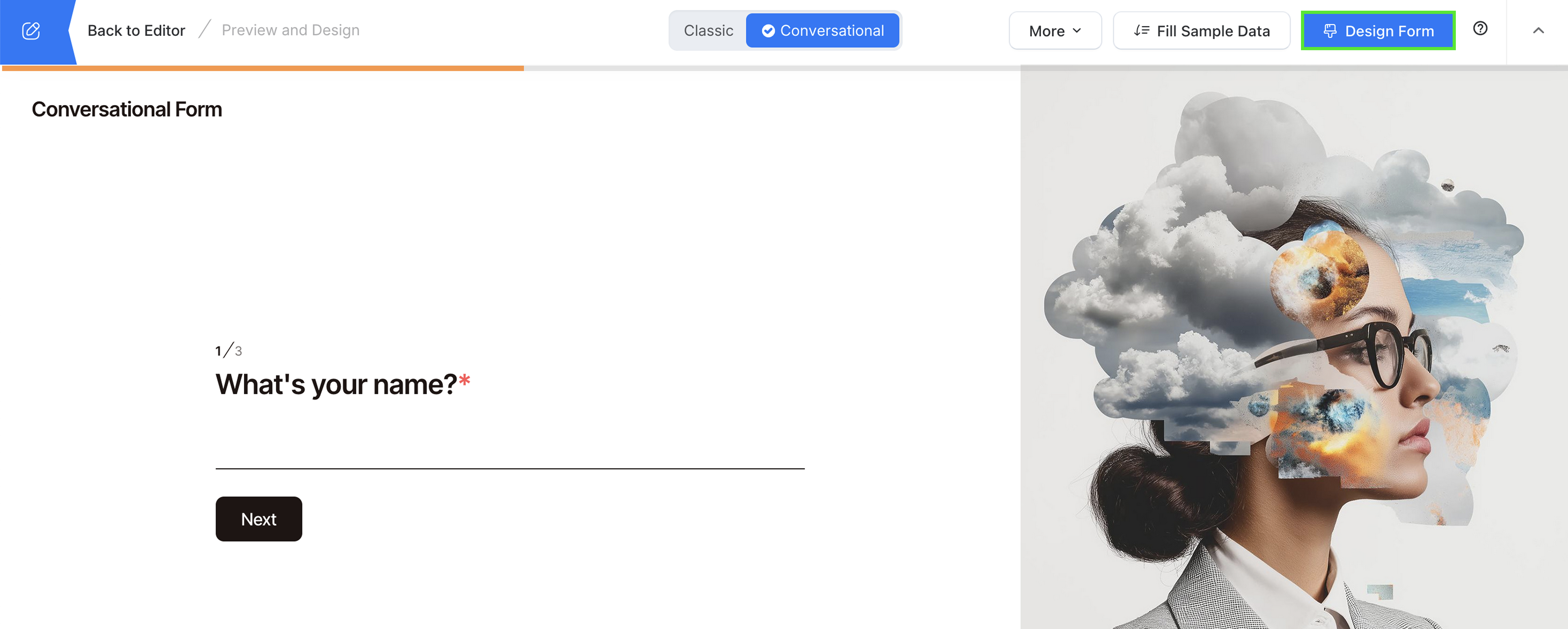
Ici, vous pouvez définir le thème, la page d’accueil, et plus encore.
Thème
Choisissez parmi des thèmes prêts à l’emploi et personnalisez les couleurs, les polices et l’arrière-plan. Voyez les changements immédiatement et appliquez-les instantanément.
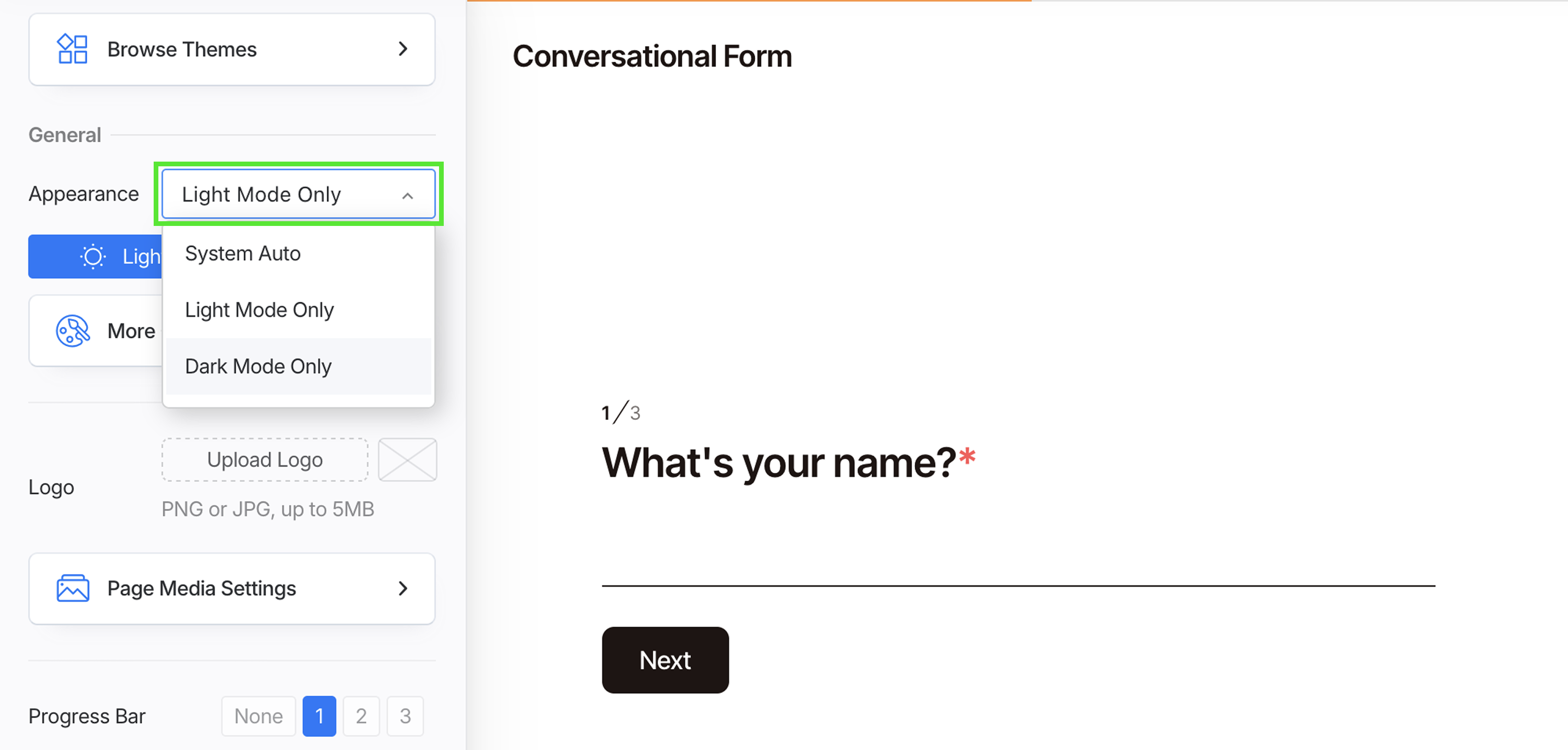
Décidez de l’apparence de votre formulaire :
-
Système Auto : Suit le paramètre de l’appareil de l’utilisateur (clair ou sombre).
-
Mode Clair Uniquement : Toujours affiché en mode clair.
-
Mode Sombre Uniquement : Toujours affiché en mode sombre.
Page d’accueil
Après être passé au style Conversationnel.
-
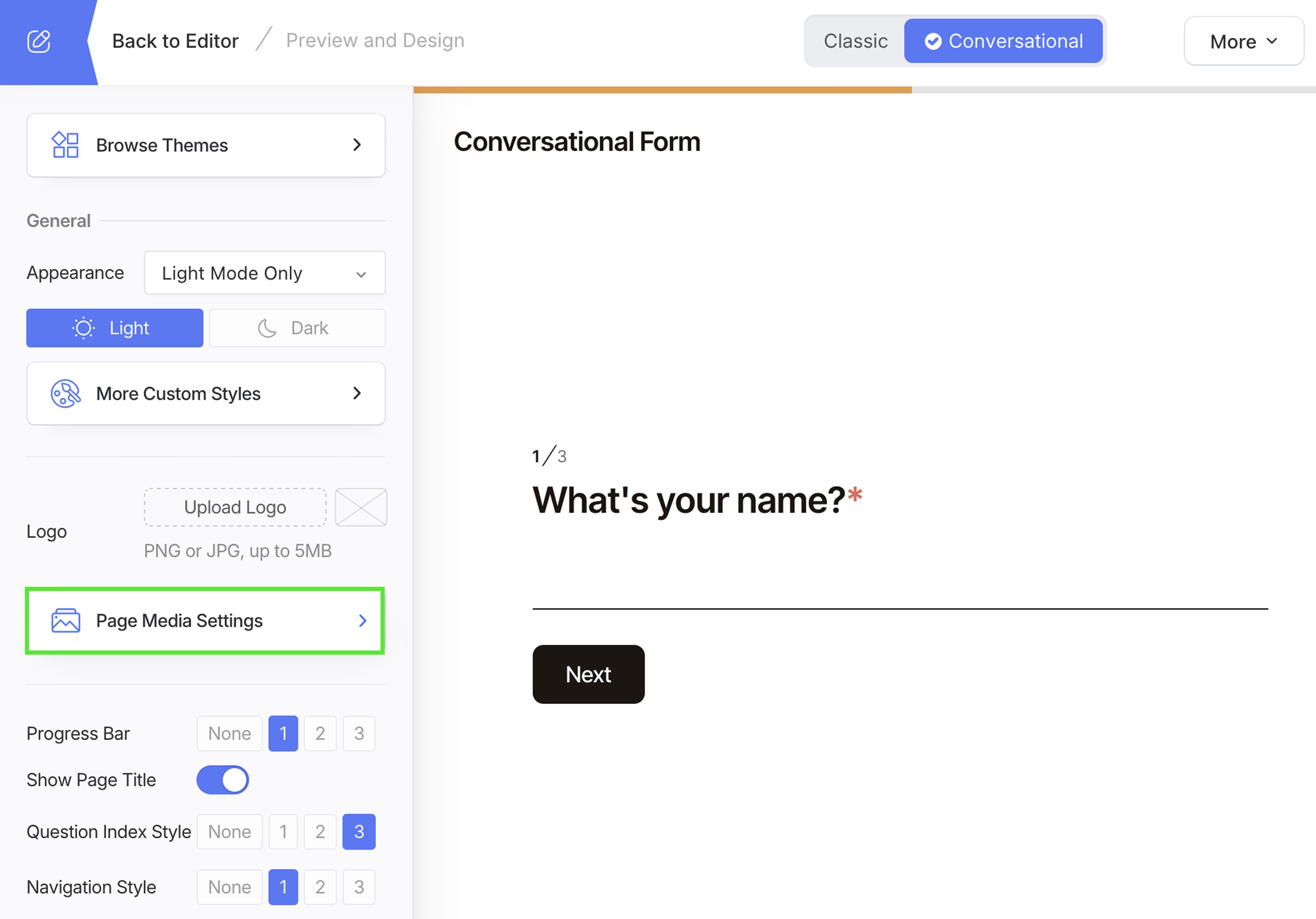
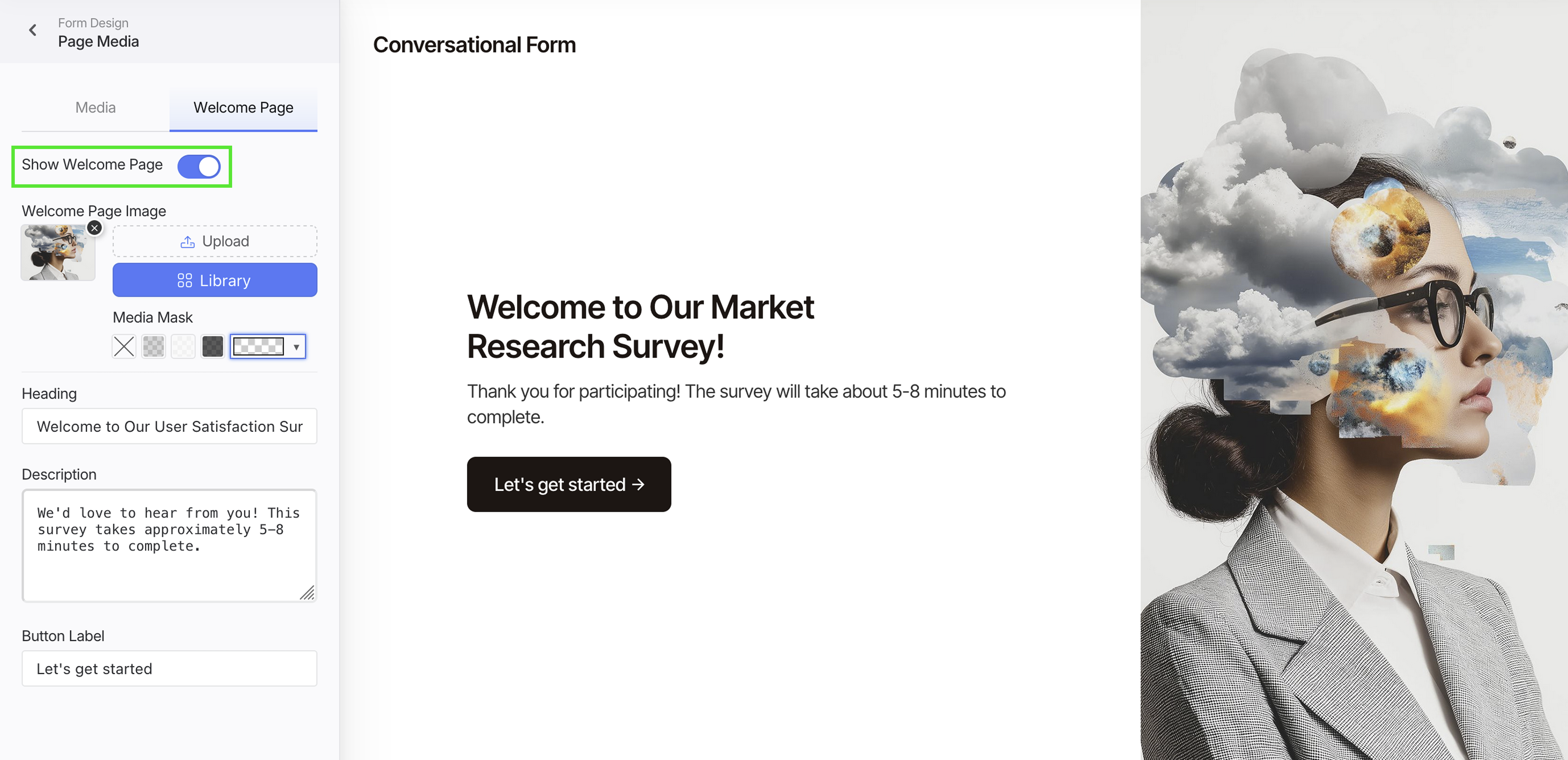
Cliquez sur Paramètres des Médias de la Page, et passez à l’onglet Page d’Accueil.
-
Activez Afficher la Page d’Accueil.
-
Personnalisez la page :
- Ajoutez une image : Téléchargez ou choisissez dans la Bibliothèque. Utilisez une image large pour de meilleurs résultats.
- Améliorez le contraste : Choisissez un masque média pour garder le titre/la description lisible.
- Rédigez votre introduction : Remplissez le Titre (court) et la Description (1-2 lignes : objectif + temps pour compléter).
- Définissez le CTA : Modifiez le Libellé du Bouton (par ex., Commencer, Allons-y).
Navigation libre
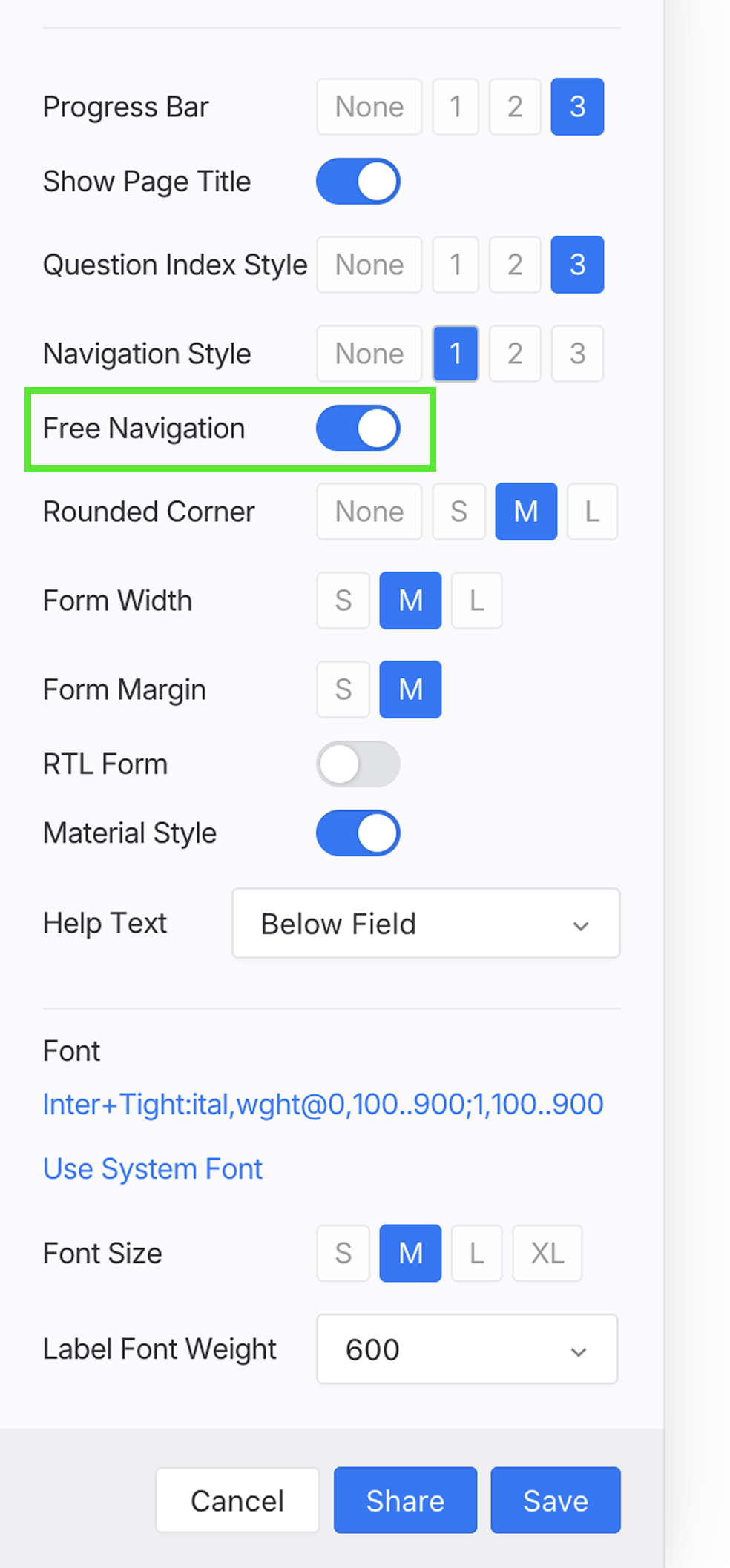
Activez ceci pour permettre aux utilisateurs de naviguer librement entre les questions. Ils peuvent avancer ou revenir en arrière sans être obligés de tout répondre dans l’ordre.
Lorsqu’ils appuient finalement sur Soumettre, le formulaire vérifiera et les ramènera uniquement aux champs qu’ils doivent compléter. De cette façon, les utilisateurs peuvent parcourir et prévisualiser toutes les questions, mais ne peuvent toujours pas sauter les saisies obligatoires.
Meilleures Pratiques
- Utilisez des questions courtes et claires - une par écran.
- Commencez par une page d’accueil pour donner le ton.
- Gardez la progression visible avec une barre ou un compteur.
- Utilisez la logique conditionnelle pour garder le flux pertinent.
- Testez à la fois en Classique et Conversationnel pour choisir le meilleur ajustement pour votre audience.