
Concevoir un formulaire PDF en ligne
Onglets
Personnalisez l’apparence de votre formulaire pour qu’il corresponde à votre marque. Vous pouvez :
- Ajouter votre logo, changer les polices et ajuster les couleurs.
- Appliquer des thèmes pour une mise à jour rapide du style.
- Affiner les paramètres de conception pour un aspect soigné.
Accéder au concepteur de formulaires
-
Ouvrez votre formulaire PDF en ligne existant depuis le Tableau de bord.
-
Cliquez sur le bouton Aperçu & Conception dans le créateur de formulaires en haut à gauche.

Cela ouvre un aperçu où vous pouvez ajuster la conception de votre formulaire.
Appliquer les thèmes
Les thèmes vous permettent de changer instantanément l’apparence de votre formulaire.
-
Cliquez sur le bouton Thèmes en bas à gauche.
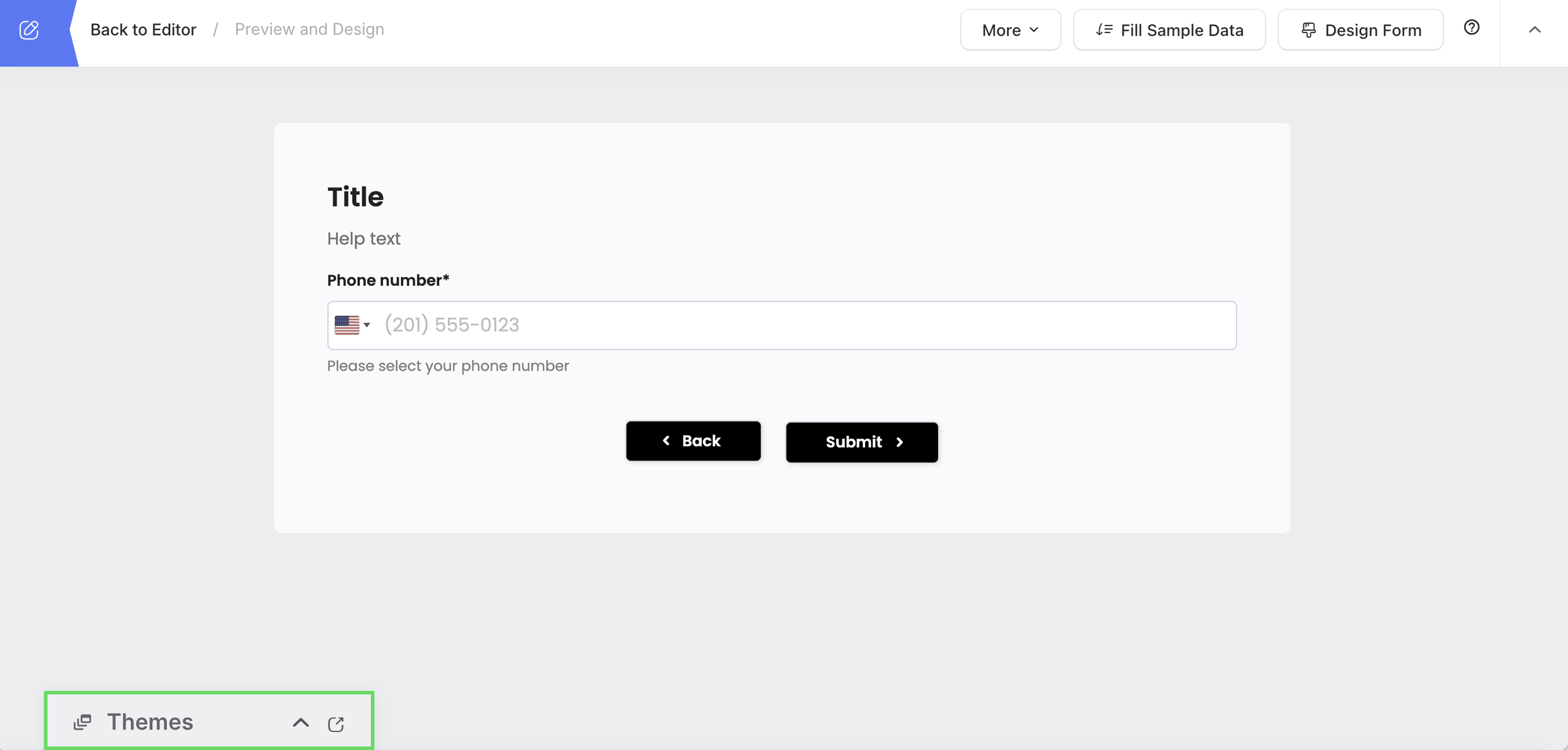
Le panneau Thèmes apparaîtra.
-
Parcourez et sélectionnez un thème qui convient à votre formulaire.
Enregistrer comme thème de formulaire partagé
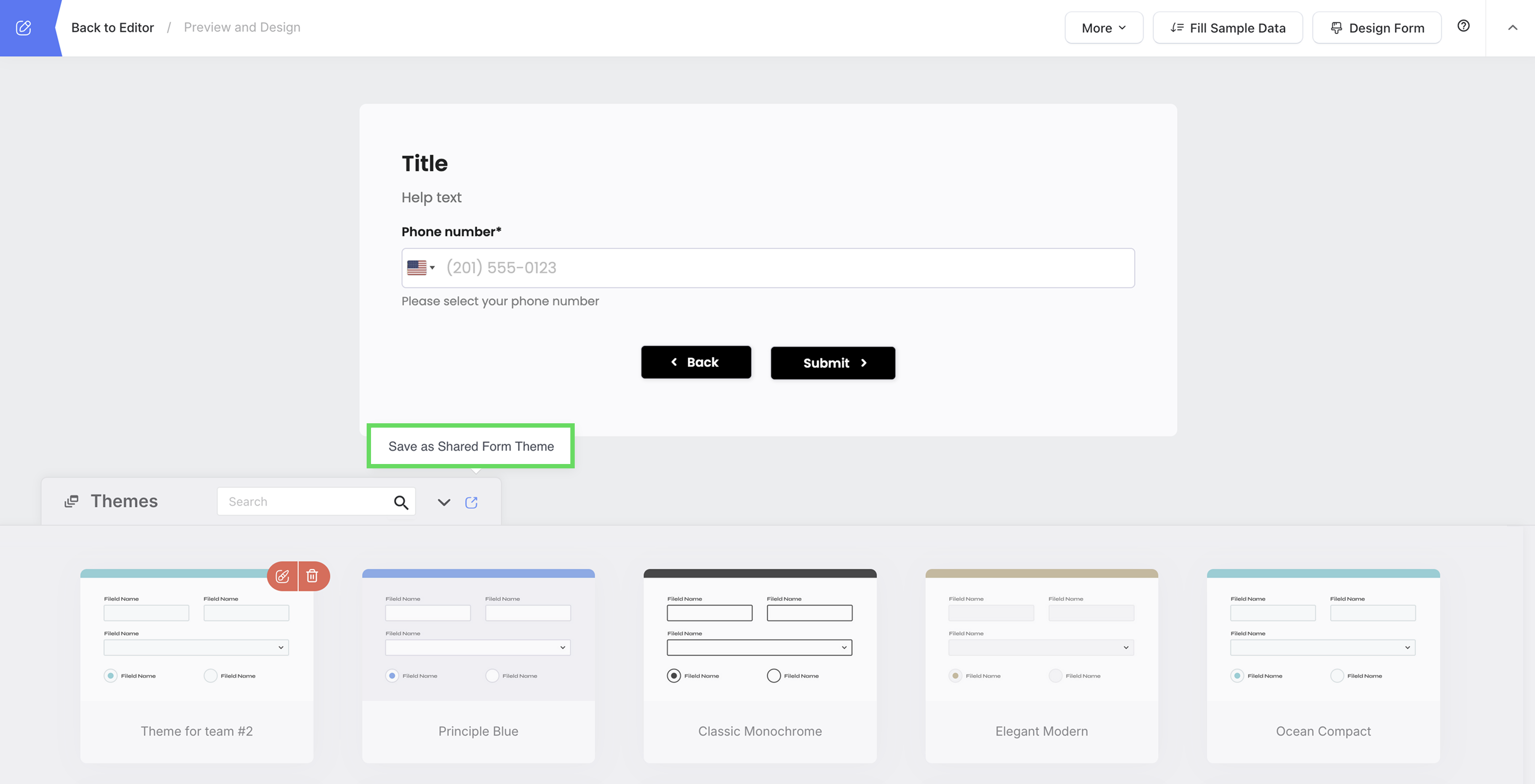
Si vous souhaitez un thème personnalisé pour votre équipe, utilisez Enregistrer comme thème de formulaire partagé.
-
Cliquez sur le bouton Thèmes pour développer le panneau Thèmes.
-
Choisissez un thème ou personnalisez-en un.
-
Cliquez sur Enregistrer comme thème de formulaire partagé.
-
Nommez votre thème et cliquez sur Enregistrer.
Désormais, votre équipe peut appliquer ce thème à d’autres formulaires.
Personnaliser la conception du formulaire
Vous pouvez également apporter plus de personnalisations aux styles de formulaire. Tous les changements sont prévisualisés instantanément.
-
Sur la page d’aperçu, cliquez sur le bouton Concevoir le formulaire en haut à droite.
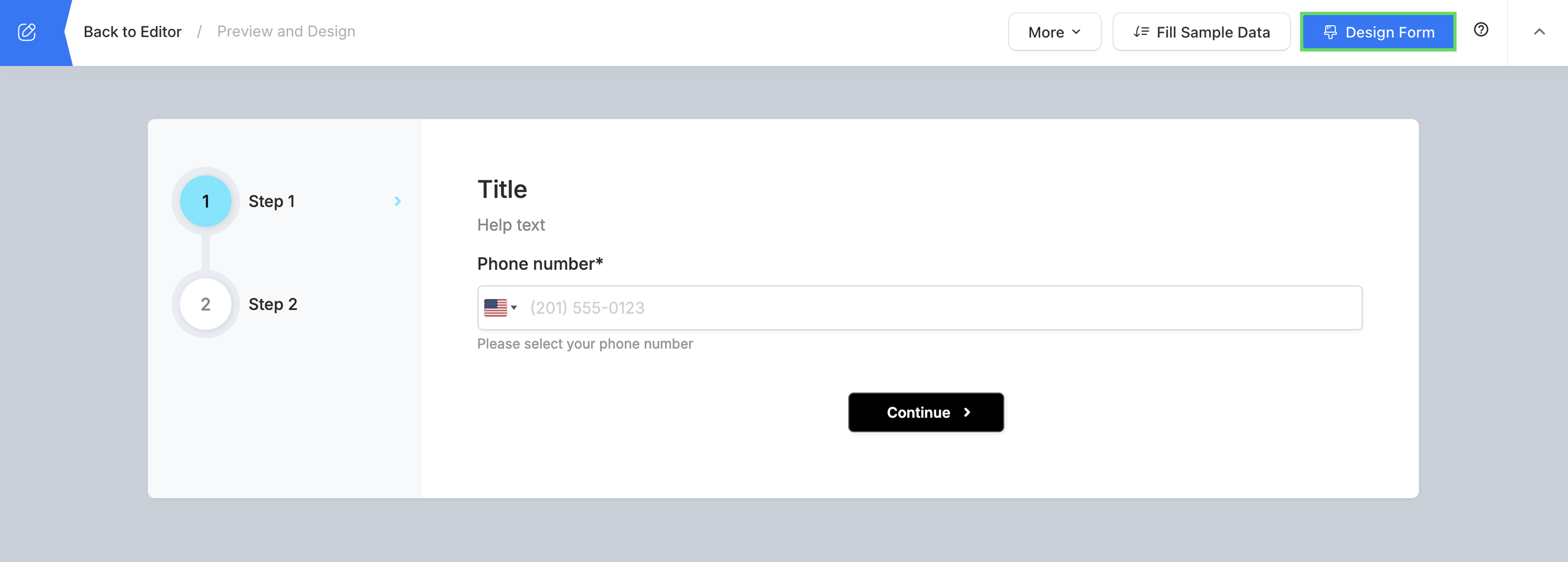
Vous ouvrirez le panneau Concevoir le formulaire.
-
Modifiez le design selon vos besoins.
NoteDécouvrez les options de personnalisation disponibles dans la section Propriétés de conception de formulaire.
-
Après avoir effectué vos modifications souhaitées, cliquez sur Enregistrer pour appliquer vos changements.
Propriétés de conception de formulaire
| Propriété | Description |
|---|---|
| Apparence | Personnalisez le thème visuel du formulaire :
|
| Logo | Téléchargez un PNG ou JPG (max 10 Mo) pour afficher un logo sur le formulaire.
|
| Barre de Navigation | Si votre formulaire a plusieurs pages, activer la barre de navigation ajoute un menu en haut, permettant aux utilisateurs de passer d’une page à l’autre. Remarque : Pour ajouter des pages, insérez un Saut de Page lors de la conception de votre formulaire. |
| Style de la Barre de Navigation | Une fois la Barre de Navigation activée, sélectionnez un style qui correspond au design de votre formulaire. Les options peuvent inclure Onglets, Barre de Progression, ou Navigation Latérale. |
| Texte d’Aide | Si vous avez ajouté du texte d’aide pour les champs de formulaire, choisissez où il apparaît :
|
| Formulaire RTL | Affiche le formulaire dans une mise en page de droite à gauche, adaptée aux langues telles que l’arabe, l’hébreu et le persan. Ce paramètre affecte l’alignement du texte et la direction générale du formulaire. |
| Coins Arrondis | Ajoute des coins arrondis aux éléments du formulaire pour un aspect plus doux et moderne. |
| Style Matériel | Utilise un design minimaliste à lignes droites pour les champs de saisie, similaire au Material Design. |
| Largeur du Formulaire | Ajuste la largeur globale du formulaire. Les options incluent :
|
| Marge du Formulaire | Définit l’espacement autour des bords du formulaire. Les options incluent :
|
| Police | Utilisez la police par défaut du système ou téléchargez une police personnalisée pour correspondre à l’identité de votre marque. |
| Taille de la Police | Ajustez la taille du texte pour assurer sa lisibilité. Les tailles disponibles vont de Petit à Très Grand. |
| Interligne | Contrôle l’espacement entre les lignes de texte. Options : XS, S, M, L, ou XL pour une lisibilité optimale. |
| Disposition des Étiquettes | Définit l’agencement des étiquettes par rapport aux champs de saisie. Si Personnalisé est sélectionné, retournez au panneau des Propriétés de chaque champ pour ajuster les positions individuelles des étiquettes. |
| Largeur de l’Étiquette | Spécifie la largeur des étiquettes de champ pour assurer un alignement cohérent entre les éléments du formulaire. |
Plus de Styles Personnalisés
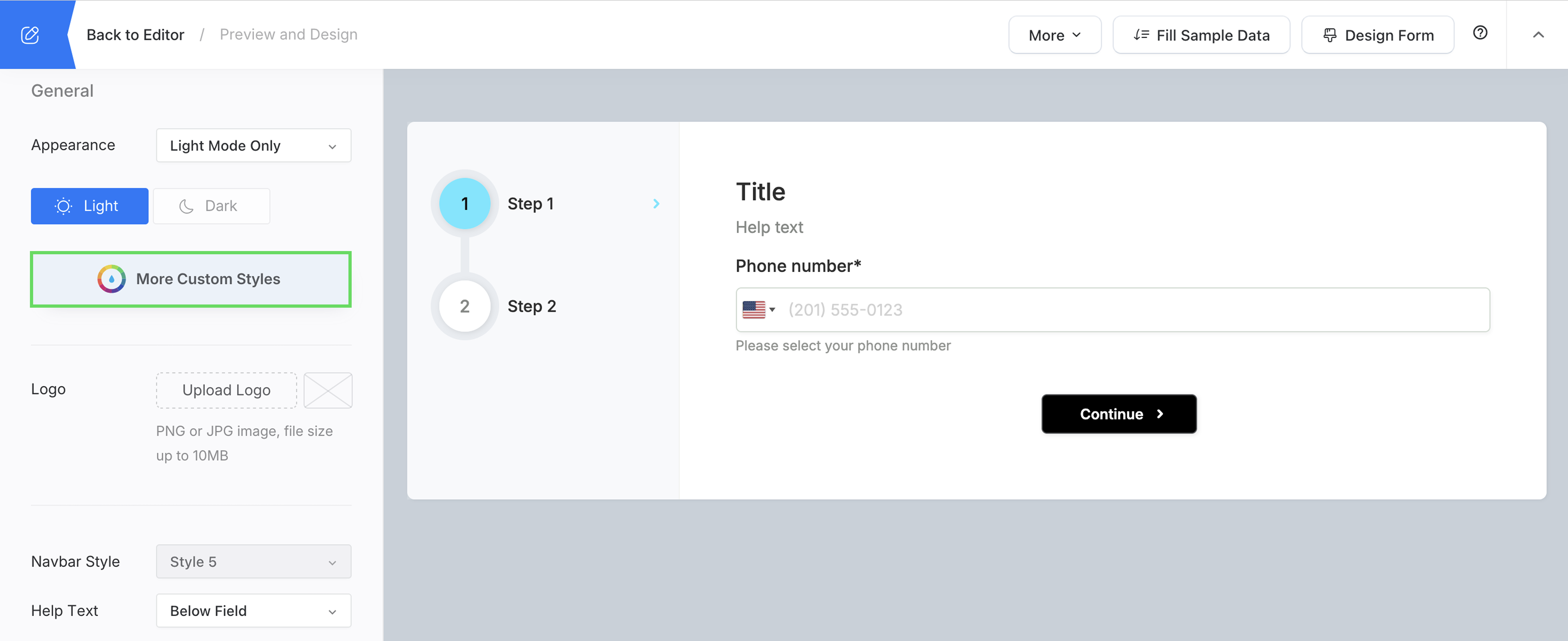
Vous pouvez personnaliser davantage l’apparence et le comportement de votre formulaire en utilisant la fonctionnalité Plus de Styles Personnalisés.
-
Cliquez sur le bouton Plus de Styles Personnalisés dans l’éditeur de formulaires.
-
Choisissez parmi trois options de personnalisation :
- Onglet Design : Changez les images de fond, ajustez la taille de la bannière et modifiez les éléments de mise en page.
- Onglet CSS : Ajoutez du CSS personnalisé pour styliser les polices, les couleurs et les espacements.
- Onglet JS : Utilisez JavaScript pour personnaliser les étiquettes, ajouter de la logique et contrôler le comportement du formulaire.
NoteJavaScript est sécurisé et ne fonctionne qu’avec les domaines personnalisés pour maintenir la sécurité.
-
Après avoir effectué les ajustements, cliquez sur Enregistrer pour appliquer vos changements.