
Cloner des formulaires
Onglets
PlatoForms vous permet de cloner des formulaires existants pour réutiliser leur structure, leur logique et leurs paramètres. Vous pouvez créer une copie identique d’un formulaire PDF ou cloner un formulaire PDF au format formulaire Web (WoF).
Qu’est-ce que le clonage de formulaire ?
Le clonage vous permet de créer un nouveau formulaire en copiant un formulaire existant. Au lieu de partir de zéro, le nouveau formulaire hérite des champs et de la logique de l’original, vous faisant gagner du temps sur la configuration et les réglages.
Cloner un formulaire
-
Sur le Tableau de bord, survolez le formulaire que vous souhaitez dupliquer.
-
Cliquez sur l’icône Paramètres (engrenage) dans le coin supérieur droit et sélectionnez Cloner le formulaire.

Une fenêtre contextuelle apparaîtra. Les options disponibles dans cette fenêtre sont dynamiques et dépendent du type et de l’état du formulaire source.
Options de clonage par type de formulaire
1. Options de formulaire PDF original :

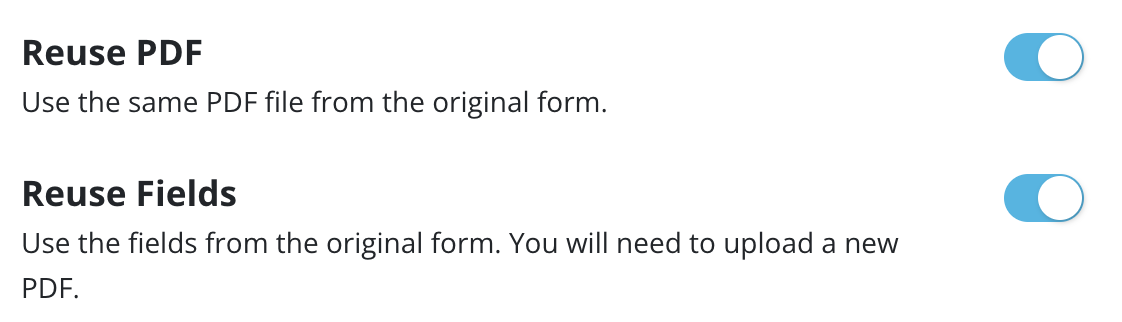
- Réutiliser le PDF : Utilisez le même fichier PDF que le formulaire original.
- Réutiliser les champs : Utilisez les champs du formulaire original mais téléchargez un nouveau PDF.
- Convertir en formulaire maître : Réutilisez les champs du formulaire original pour créer un formulaire maître et ses formulaires liés.
- Convertir en formulaire Web : Clonez le formulaire en tant que formulaire Web réactif (WoF).
- Conserver l’URL du formulaire original : Le nouveau formulaire adopte l’URL du formulaire original, tandis que le formulaire original se voit attribuer une nouvelle URL. Notez que l’URL originale reste inaccessible jusqu’à ce que le nouveau formulaire soit publié.
2. Options de formulaire Web (WoF) et WoF cloné :
Si vous clonez un formulaire Web existant ou un formulaire déjà cloné au format WoF, les options sont simplifiées :
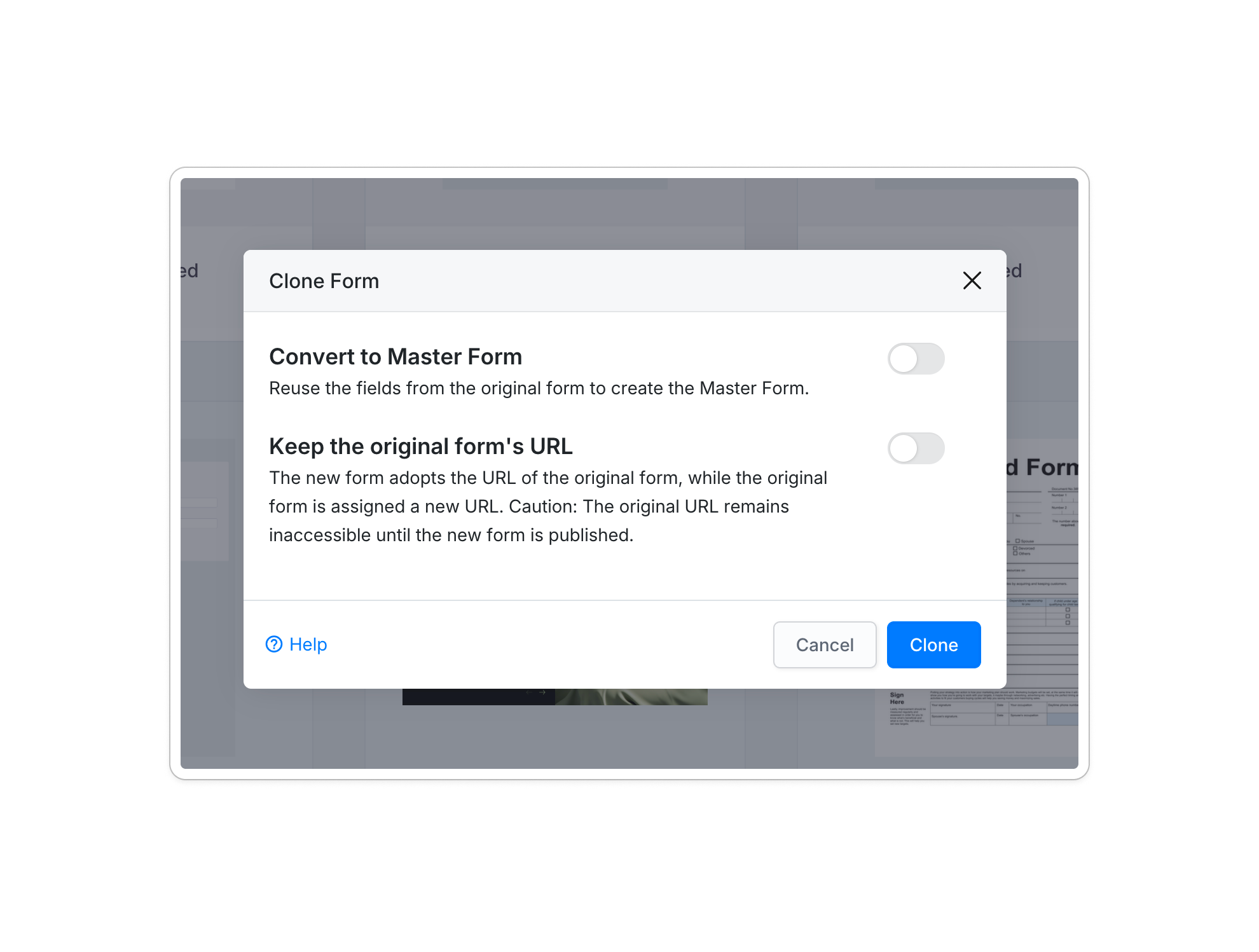
- Convertir en formulaire maître : Réutilisez les champs du formulaire original pour créer le formulaire maître.
- Conserver l’URL du formulaire original : Le nouveau formulaire adopte l’URL du formulaire original, tandis que le formulaire original se voit attribuer une nouvelle URL. Notez que l’URL originale reste inaccessible jusqu’à ce que le nouveau formulaire soit publié.
3. Options avancées pour les formulaires clonés basés sur PDF :
Lors du clonage d’un formulaire précédemment cloné à partir d’un PDF, vous verrez des chemins de conversion avancés :
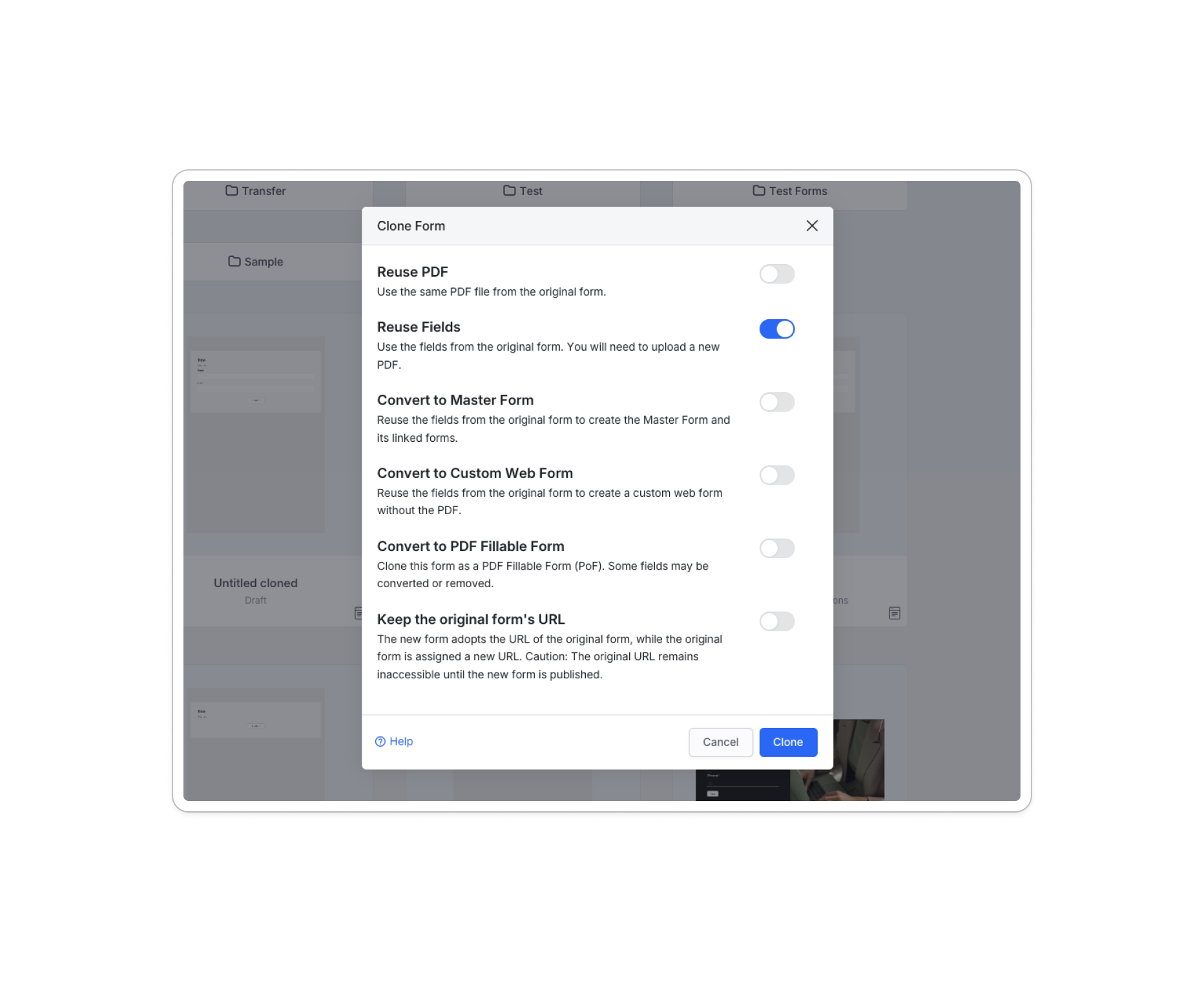
- Convertir en formulaire Web personnalisé : Réutilisez les champs du formulaire original pour créer un formulaire Web personnalisé sans le PDF.
- Convertir en formulaire PDF remplissable (PoF) : Clonez le formulaire en un formulaire PDF remplissable (PoF). Notez que certains champs peuvent être convertis ou supprimés.
Cloner un formulaire PDF en formulaire Web
Lors du clonage vers un format de formulaire Web, le système passe de la mise en page fixe d’un PDF à une vue Web réactive.
- Migration des champs : Les champs compatibles (par exemple, Nom, Numéros, Pays) sont automatiquement transférés.
- Avertissements de compatibilité : Les fonctionnalités uniques aux formulaires PDF ne sont pas prises en charge dans les formulaires Web. Si des éléments incompatibles sont détectés, le système affichera un avertissement.
- Revoir et continuer : Vous pouvez examiner les champs conservés et supprimés avant de cliquer sur Cloner. Le formulaire original reste inchangé.
Configurer les options de clonage (PDF à PDF)
Lors du clonage entre formulaires PDF, vous pouvez personnaliser la réutilisation des éléments :
-
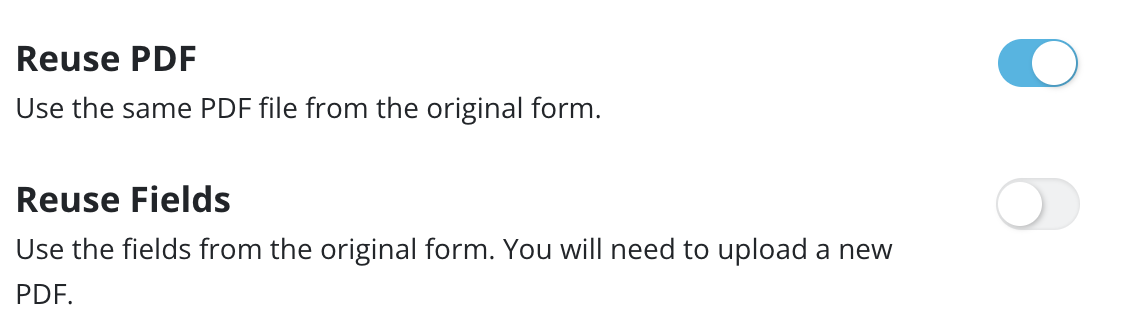
Réutiliser le PDF (Activé) + Réutiliser les champs (Désactivé) : Cela vous permet d’utiliser le même fond PDF que le formulaire original mais sans réutiliser ses champs. Vous pouvez repartir de zéro en ajoutant et en mappant de nouveaux champs au PDF existant.
-
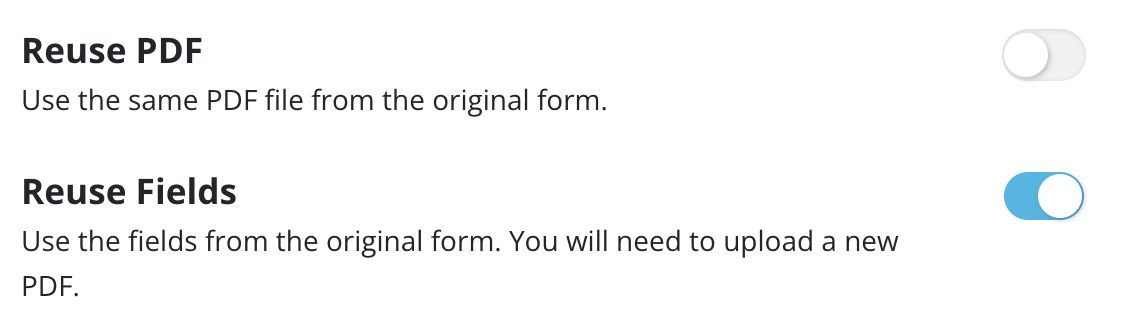
Réutiliser le PDF (Désactivé) + Réutiliser les champs (Activé) : Cette option conserve tous les champs, la logique et les paramètres du formulaire original sans utiliser son PDF. Les champs apparaissent dans le nouveau formulaire à leurs positions d’origine, vous permettant de télécharger un nouveau fond PDF puis de déplacer ou de modifier les champs pour s’adapter à la nouvelle mise en page.
 Note
NoteLorsque vous désactivez Réutiliser le PDF pour télécharger un nouveau fichier PDF, vous devrez peut-être ajuster l’ordre des pages. Voir la section Réorganiser l’ordre des pages pour plus de détails.
-
Les deux activés : Cela crée une copie quasi identique en réutilisant à la fois le fond PDF et les champs originaux. C’est l’option la plus efficace pour apporter des mises à jour mineures à un formulaire existant.
Réorganiser l’ordre des pages
Cette fonctionnalité est disponible uniquement pour les formulaires PDF. Lors du clonage sans réutiliser le PDF original (en désactivant Réutiliser le PDF), vous devez ajuster l’ordre des pages si la mise en page du nouveau PDF diffère de l’original.
Quand réorganiser les pages
La réorganisation est nécessaire si :
- Une nouvelle page est insérée au milieu du PDF (les pages ajoutées uniquement à la fin ne nécessitent pas de réorganisation).
- Des pages sont supprimées du milieu du document.
- La séquence des pages existantes est réarrangée.
Comment réorganiser les pages
-
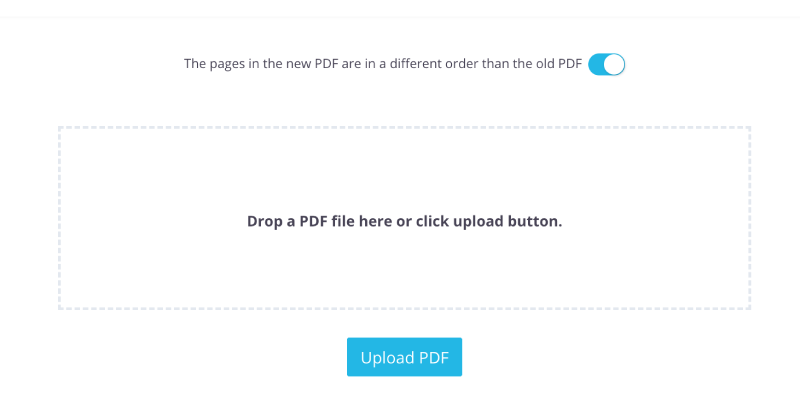
Avant de télécharger le nouveau fichier, activez l’option Les pages du nouveau PDF sont dans un ordre différent de l’ancien PDF.
-
Faites glisser et déposez votre fichier ou cliquez sur Télécharger pour ajouter le nouveau PDF.
-
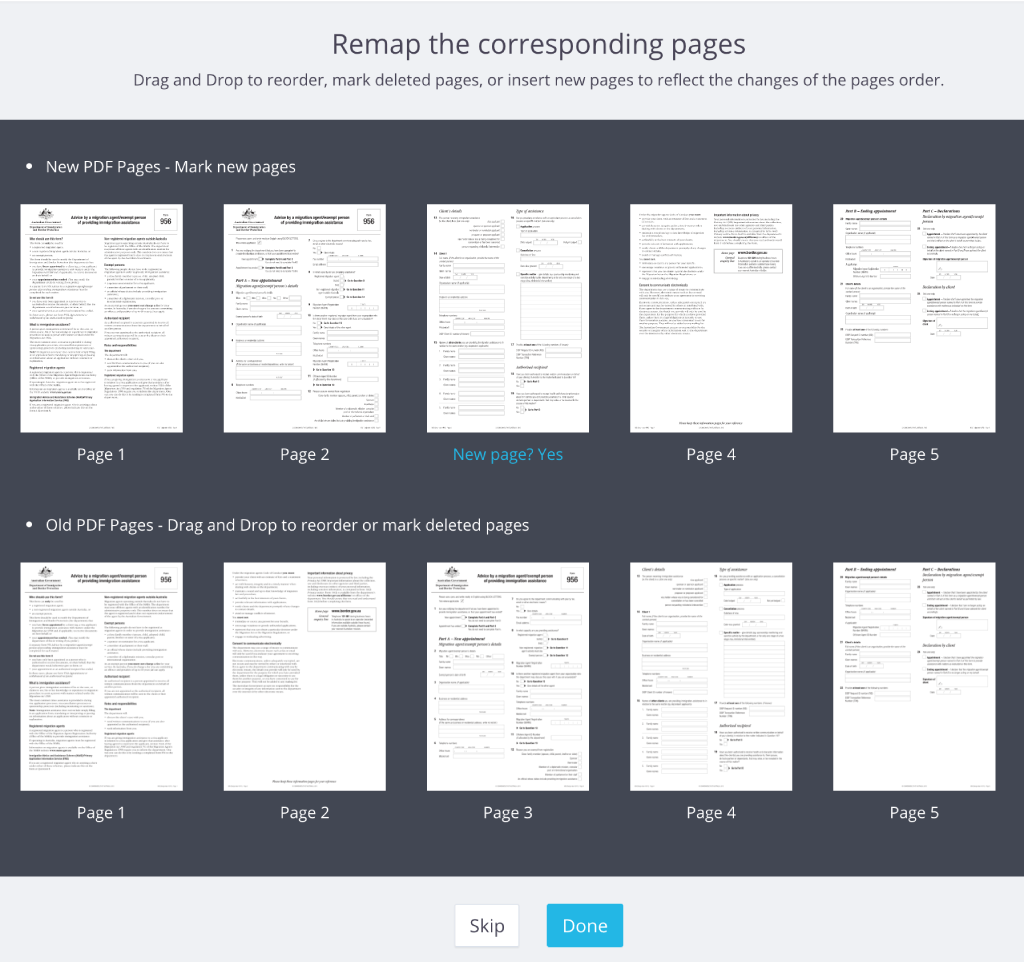
Dans l’écran Réorganiser les pages correspondantes, identifiez les pages nouvelles ou supprimées.
 Note
NoteLa rangée du haut affiche les pages de votre nouveau téléchargement ; la rangée du bas montre les pages héritées du formulaire original.
-
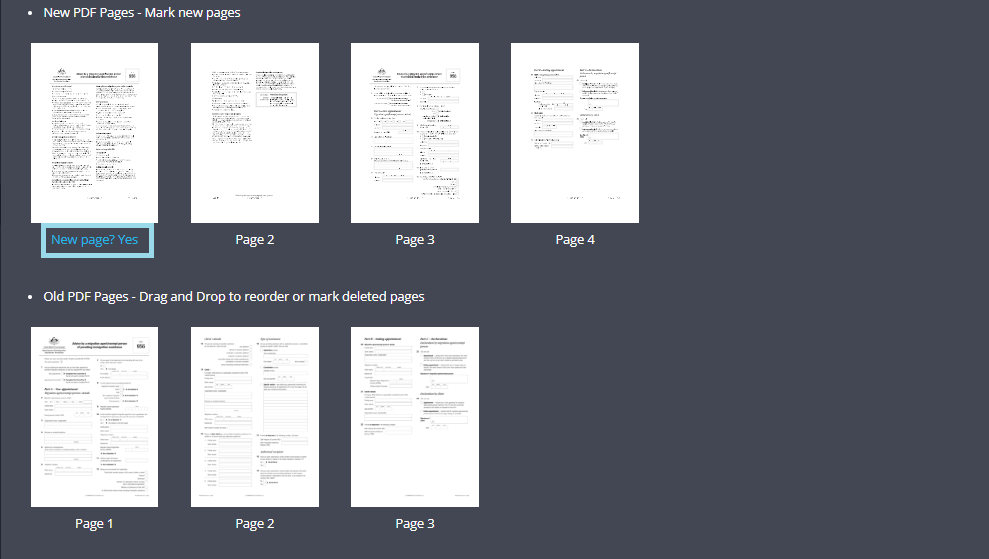
Cliquez sur Nouvelle page ? Oui pour incorporer une nouvelle page dans votre formulaire cloné.
-
Cliquez sur Page supprimée ? Oui pour retirer les pages indésirables du clone.
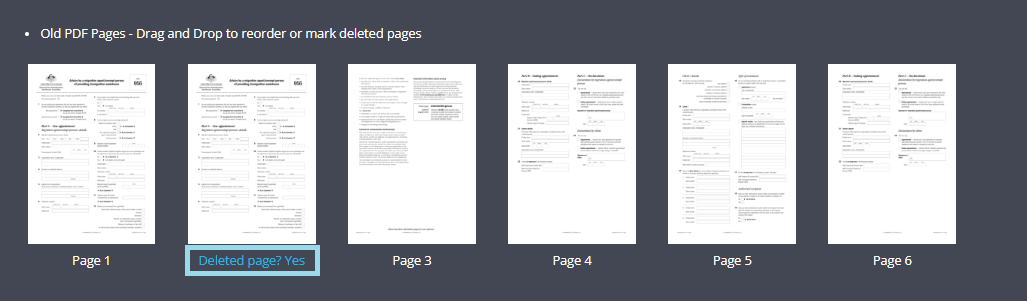
-
-
Une fois les pages marquées, faites-les glisser et déposez-les pour organiser la séquence finale.
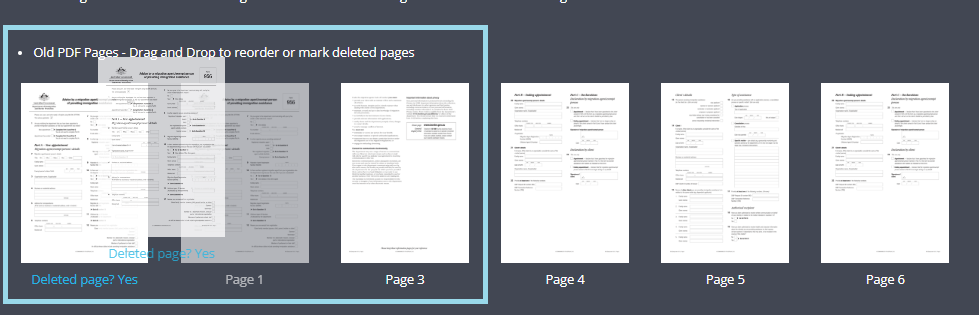
-
Cliquez sur Terminé pour finaliser. Vous entrerez dans le constructeur de formulaires avec tous les champs, la logique et les paramètres appliqués à la nouvelle mise en page.
Tutoriels vidéo
Comment cloner un formulaire (Partie 1)
Cette vidéo couvre les bases de la duplication de formulaires et de la gestion des modèles :
- Duplication de formulaire : Processus de base de duplication d’un formulaire sur le tableau de bord.
- Réutiliser le PDF : Comment utiliser le fond original avec de nouveaux champs.
- Formulaires maîtres : Convertir un clone en une base de modèle réutilisable.
Comment réutiliser les champs (Partie 2)
Cette vidéo se concentre sur la mise à jour des documents tout en préservant votre travail :
- Réutiliser les champs : Conserver la logique des champs existants tout en remplaçant le PDF.
- Gestion des URL : Instructions pour maintenir l’URL publique lors des mises à jour.
- Réorganisation des pages : Guide étape par étape pour gérer les PDF avec des pages réarrangées ou ajoutées.