
PDFフォームを作成する
タブ
フォームのデザインと構造を完全にコントロールするために、まずPlatoFormsでゼロからPDFフォームを作成し、それをインタラクティブなオンラインフォームに変換します。特定のニーズに合わせてフォームをカスタマイズできます。
始める前に
編集プロセスを開始する前に、PDFフォームを作成していることを確認してください。
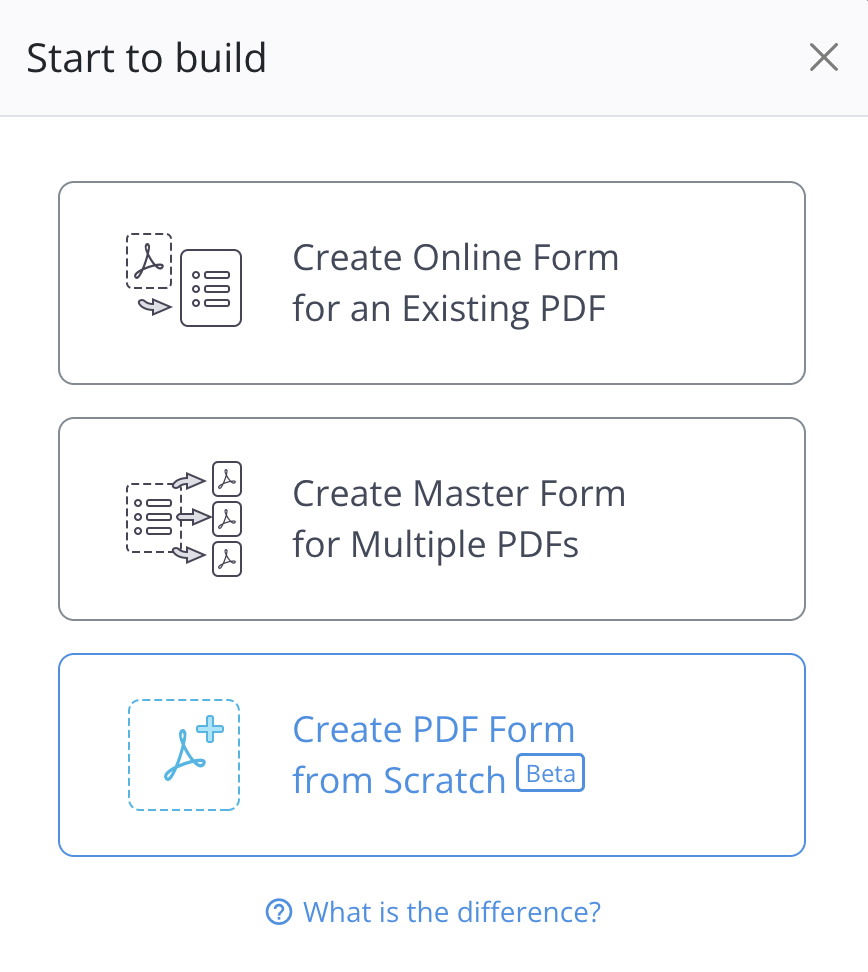
作成方法については、オンラインフォームを作成するガイドを参照してください。
フォームビルダーを探索する
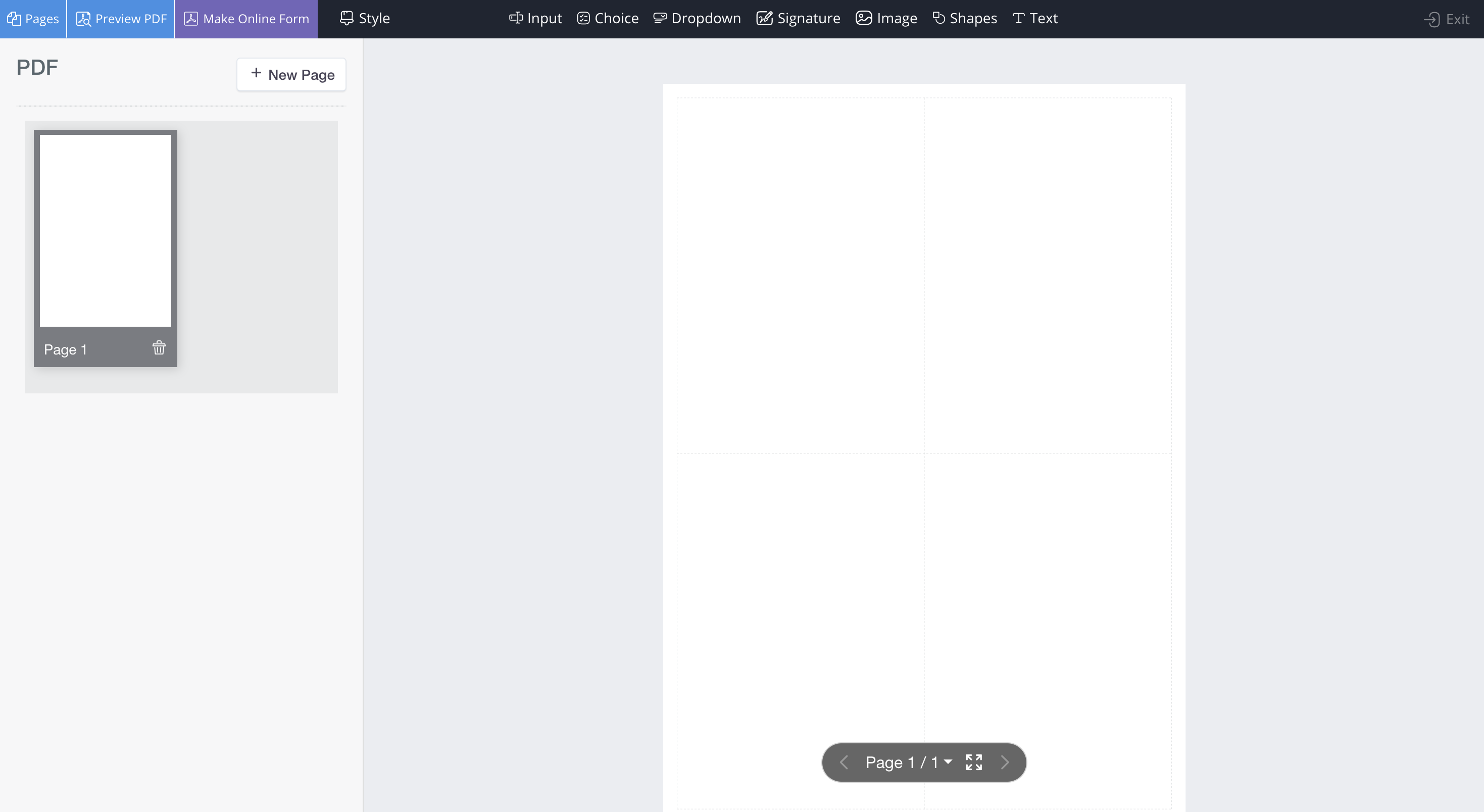
PDFフォームを正常に作成した後、フォームビルダーに移動します。
-
左上のアクションボタン: PDFのプレビュー、オンラインフォームへの変換など。
-
上部のツールバー: 追加するフォームフィールドを選択します。
-
左のページサムネイルパネル: PDFページのプレビュー、新しいページの追加、ナビゲート。
-
右のPDFフォームエリア: フィールドの追加、削除、編集によってPDFフォームを修正します。
フォームを編集する
PDFフォームに編集やカスタマイズを加えることができます。
フィールドを追加する
フィールドを追加するには、上部のツールバーから対応するアイコンをクリックしてフィールドタイプを選択します。希望のフィールドを追加した後、そのフィールドのウィジェットが右のPDFフォームエリアに赤い枠で表示されます。
利用可能なフィールド
PlatoFormsは、自己作成したPDFフォームに対してさまざまなフィールドオプションを提供しています。

| フィールド | 説明 | シナリオ |
|---|---|---|
| 入力 | テキスト、数字、データを入力するためのものです。 | 名前、住所、日付などの収集。 |
| 選択 | あらかじめ定義されたオプションの中から1つまたは複数を選択します。 | 単一または複数選択の質問。 |
| ドロップダウン | オプションの凝縮されたリストを表示します。 | 複数の選択肢を提供しながらスペースを節約。 |
| 署名 | 電子文書の署名用。 | 法的文書や同意の確認。 |
| 画像 | ロゴやグラフィックなどの画像をPDFフォームに挿入します。 | ブランド要素、会社のロゴ、または視覚的表現をフォームに追加。 |
| 図形 | PDFフォームにさまざまな図形を挿入します。 | 装飾または機能的な目的。 |
| テキスト | 編集不可の固定テキストやラベルを表示します。 | 指示、説明、見出し、ガイドを提供。 |
フィールドを調整する
PDFフォームエリアからフィールドウィジェットを選択して左の属性パネルを展開します。
-
左の属性パネルで、必要に応じてフィールドの属性を変更します。
Caution「ラベル」、「ヘルプテキスト」、または「プレースホルダー」属性に情報を提供することを忘れないでください。この情報は自動補完メニューを生成し、ユーザーのフォーム入力体験を向上させます。
-
右のPDFフォームエリアで:
-
フィールドウィジェットをPDF上の希望の位置にドラッグします。
-
ウィジェットの四辺のいずれかをドラッグしてサイズを変更します。
-
ページをナビゲートする
PDFに複数のページがある場合:
-
左のページサムネイルパネルで、別のページをクリックします。右のパネルが対応するPDFページに切り替わります。
-
または、右のPDFフォームエリアの下部にあるページ切り替えを使用します。
ページを並べ替えたり削除したりする
フィールドウィジェットが選択されていない場合、左のページサムネイルパネルが表示されます。
-
ページを並べ替える
ページを並べ替えるには、左のパネルでドラッグ&ドロップして希望の順序にします。
-
ページを削除する
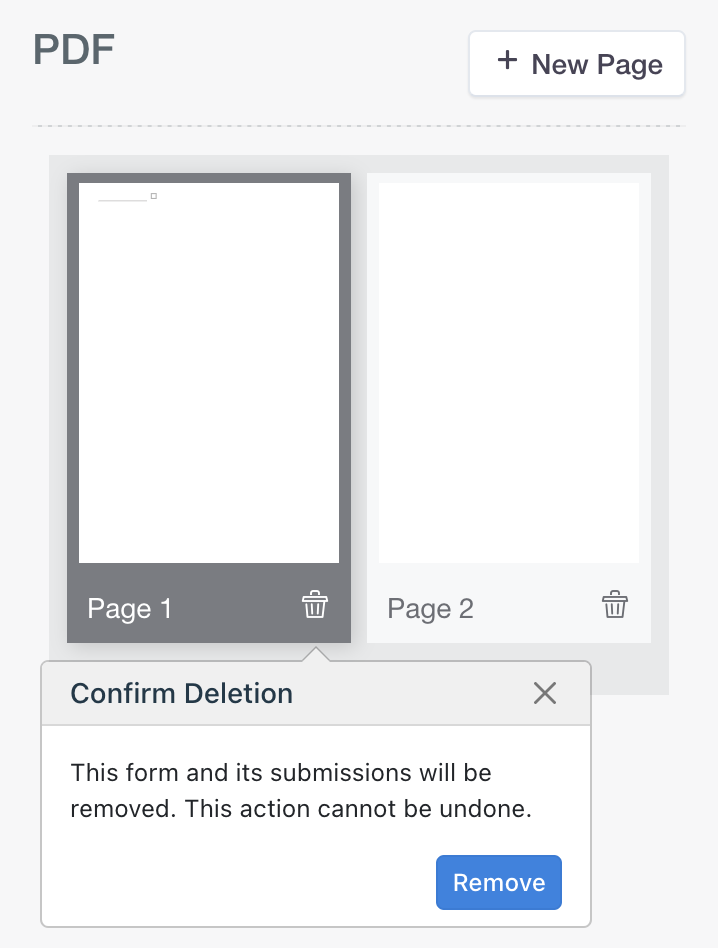
ページを削除するには、左のパネルで特定のページプレビューの左下にある削除ボタンをクリックし、削除をクリックして確認します。
フォームをプレビューする
フォームビルダーの左上隅にあるPDFをプレビューボタンをクリックします。
プレビューモードのPDFにはデータを入力できません。オンラインフォームに変換する必要があります。
オンラインフォームに変換する
フォームをオンラインフォームに変換するには、次の手順に従います:
-
フォームを完成させたら、左上隅のオンラインフォームを作成ボタンをクリックします。
PlatoFormsはPDFをオンラインフォームに変換し、すべてのウィジェットをオンラインフォームフィールドにマッピングします。
-
変換が完了したら、希望のフォームタイプを選択します:
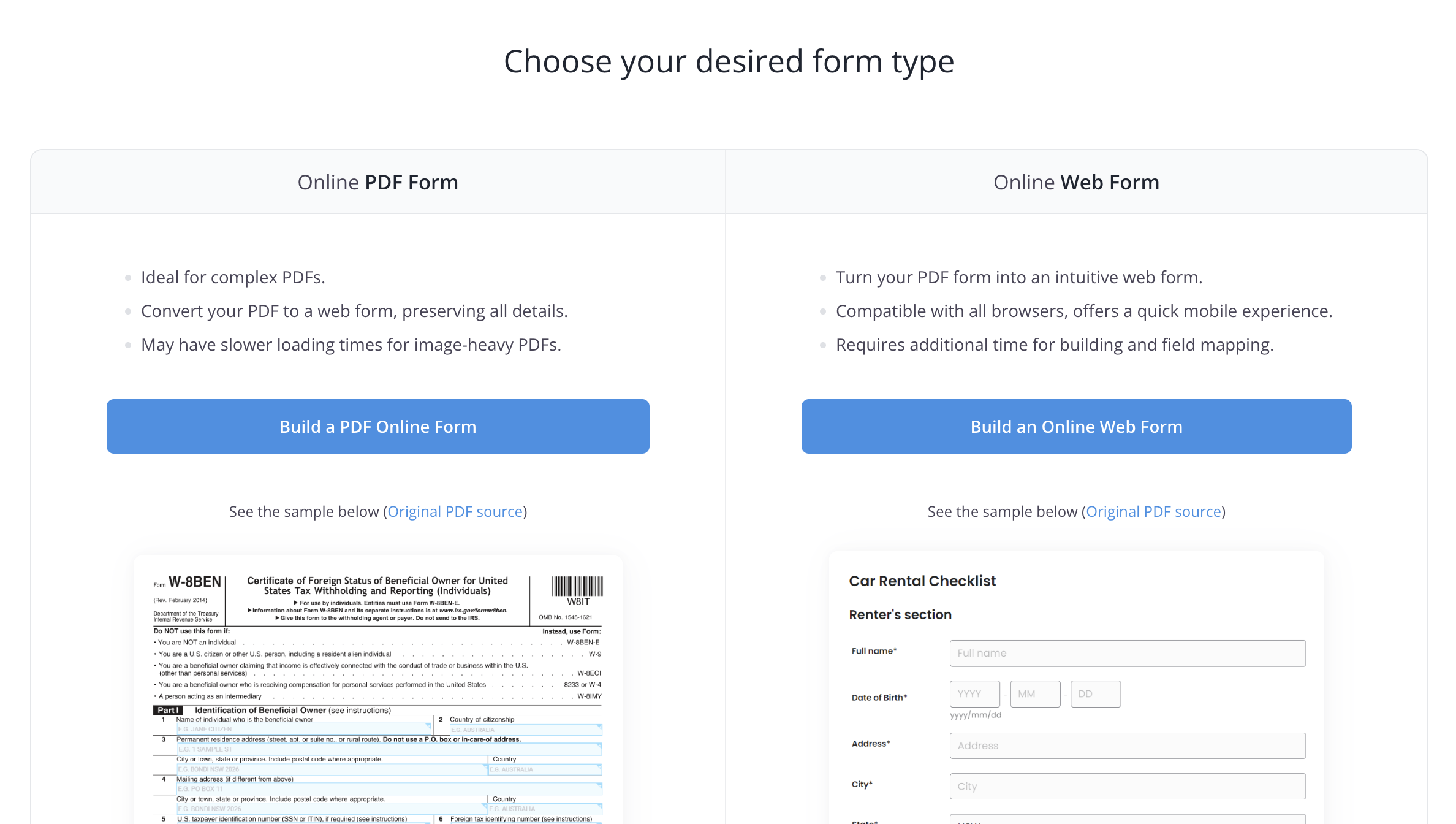
- オンラインPDFフォームに変換するには、PDF記入可能フォームを作成を選択します。
- Web PDFフォームに変換するには、Web PDFフォームを作成を選択します。
オンラインフォームを編集する
- オンラインPDFフォームを編集するには、オンラインPDFフォームを管理するセクションを参照してください。
- Web PDFフォームを編集するには、Web PDFフォームを管理するセクションを参照してください。