
カスタムドメインでメールを送信する
タブ
プレミアムプランを利用すると、会社のメールを使用してフォームの招待状や通知を送信できます。これにより、送信されたメールが信頼できるものであることが保証されます。
この機能を使用するには、メールアドレスまたはメールドメインのいずれかを確認することができます。以下でその違いを確認してください:
| 確認オプション | 説明 |
|---|---|
| メールアドレス | 個別のメールアドレス「myform@mydomain.com」を確認すると、その正確なアドレスのみがメール送信に許可されます。同じドメイン内の他のアドレスは別途確認が必要です。「myform@mydomain.com」が確認されていても、厳格な受信サーバーはスパムとしてマークする可能性があります。 |
| メールドメイン | ドメイン全体(mydomain.com)を確認すると、その下の任意のメールアドレス(例:「myform@mydomain.com」や「mailer@mydomain.com」)を使用できます。これはドメイン自体にメール送信を許可するようなもので、受信サーバーによる拒否の可能性を低減します。 |
メールアドレスの確認
-
フォーム招待状の送信用に特定のアドレスを確認するには、メールアドレスの設定セクションを確認してください。
-
フォーム通知用に特定のアドレスを確認するには、フォーム通知の設定セクションを確認してください。
メールドメインの確認
始める前に
フォーム用にカスタムメールドメインを設定する前に、以下を確認してください:
-
ドメイン名: GoDaddy、Namecheap、Google Domainsなどのドメインレジストラを通じてドメイン名を取得してください。
-
ドメインのDNSレコードへのアクセス: 必要な変更を行い、カスタムドメインをフォームにリンクするために必要です。以下の手順に従ってこれらのアクションを完了してください。
メールドメインの確認
-
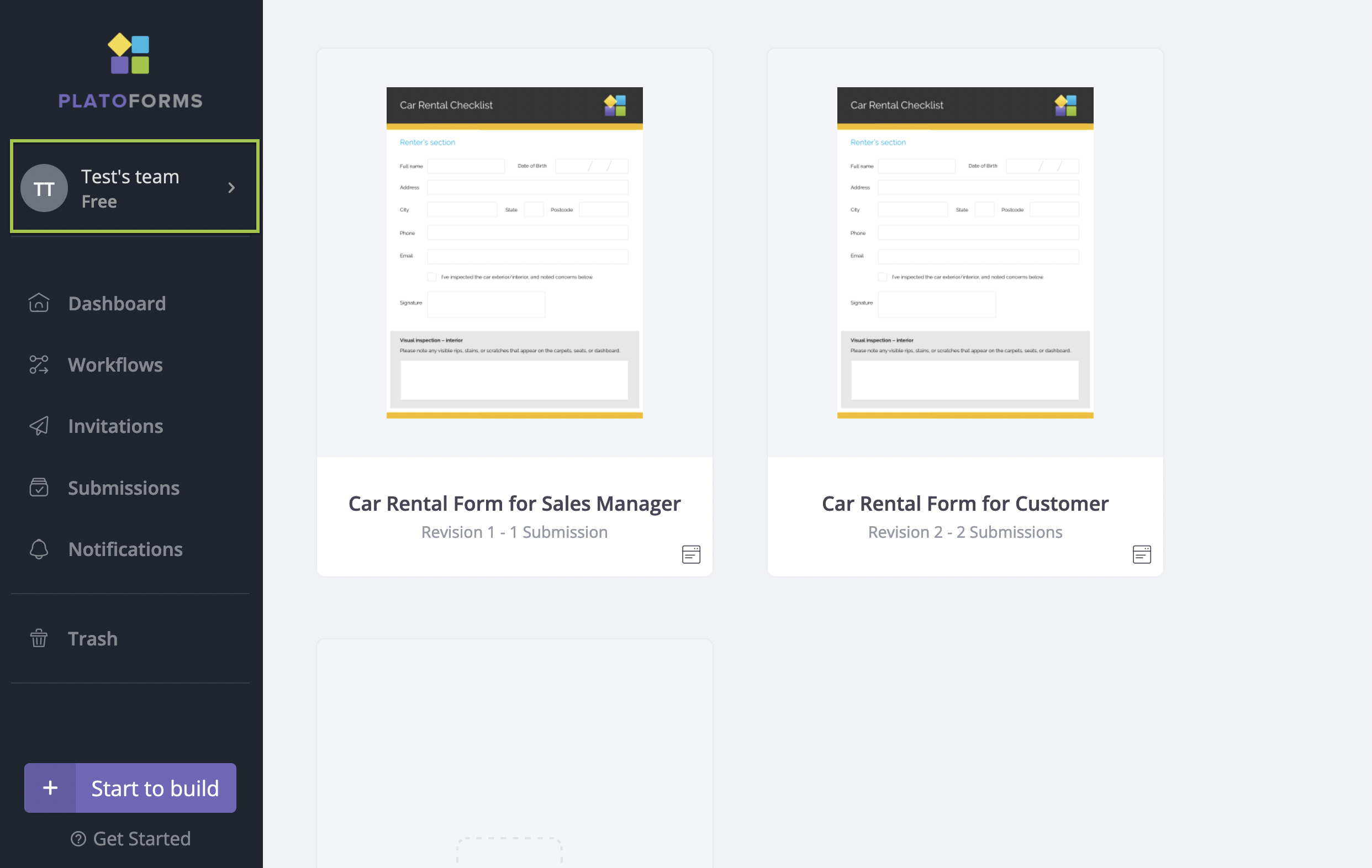
ダッシュボードで、左ナビゲーションの上部にあるチーム名をクリックします。
-
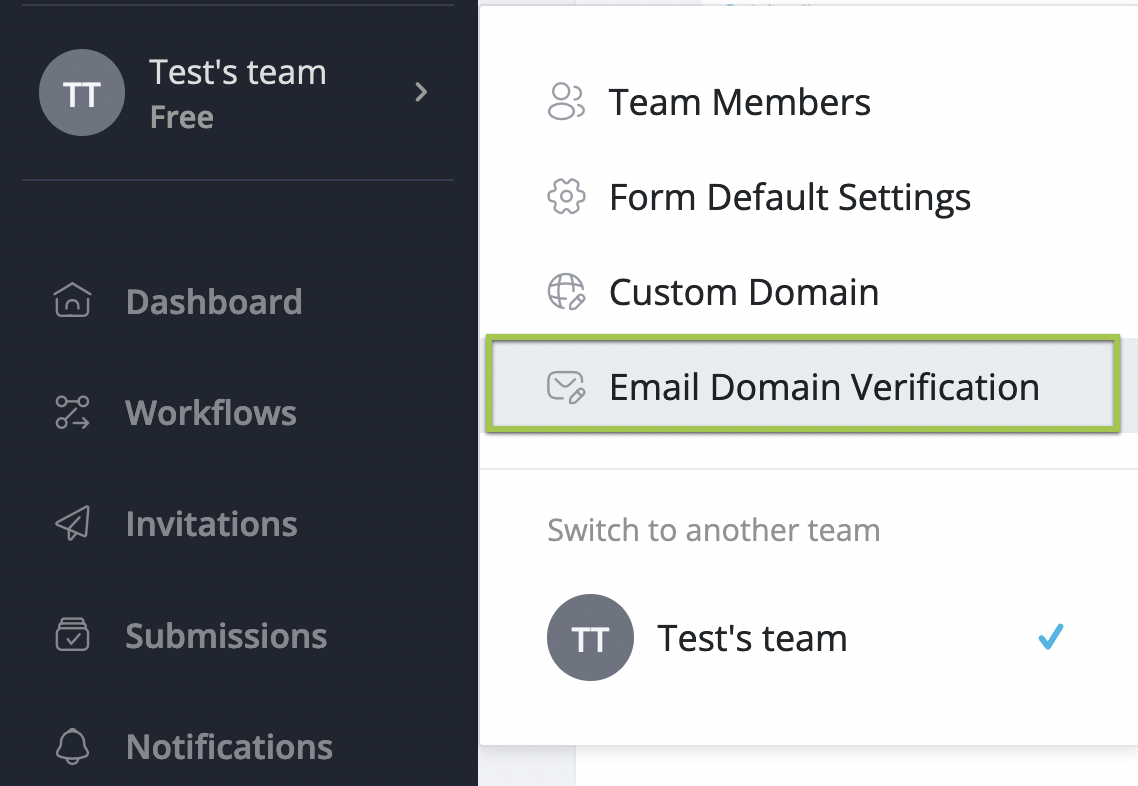
展開されたメニューで、メールドメインの確認を選択します。
-
希望のドメイン名を入力し、ドメインを確認をクリックします。

-
送信メールドメインページで:
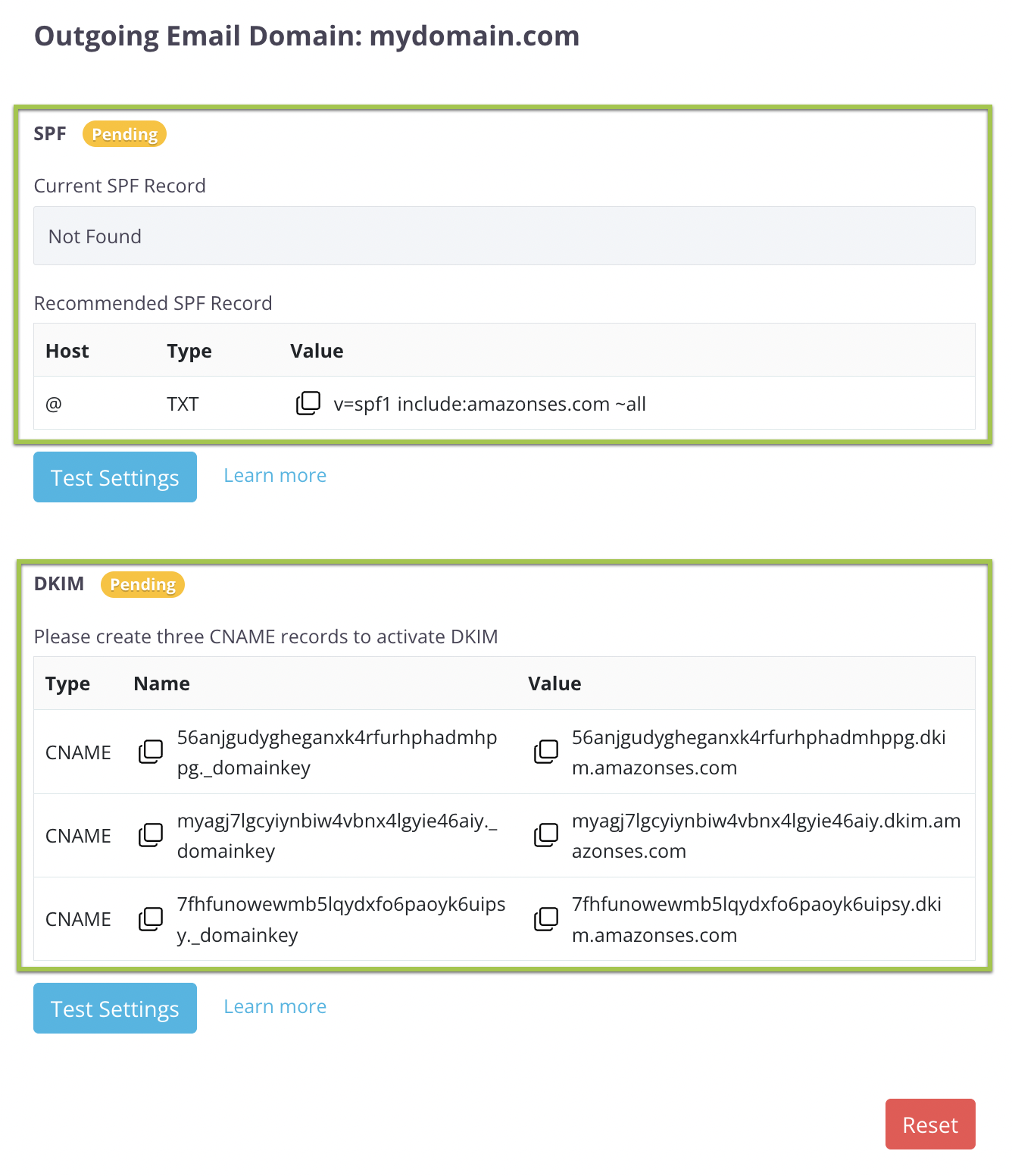
- SPF名と値をドメインのDNSレコードにコピーします。
- 3つのDKIM名と値をドメインのDNSレコードにコピーします。
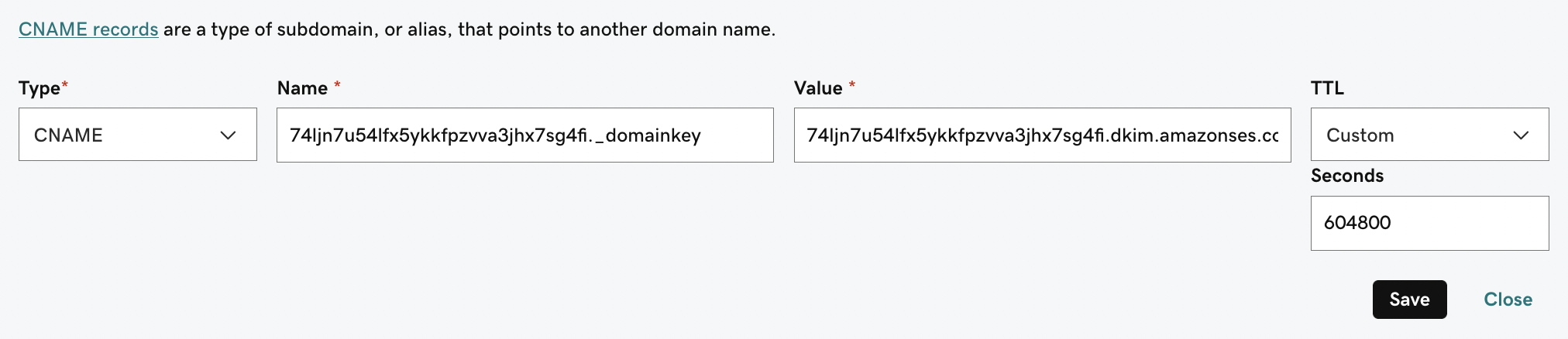
NoteSPFとDKIMの名前と値をコピーするには:
- ドメインアカウントにログインします。
- DNS設定またはドメイン管理を探します。
必要に応じてレジストラのサポートチームに問い合わせてください。
-
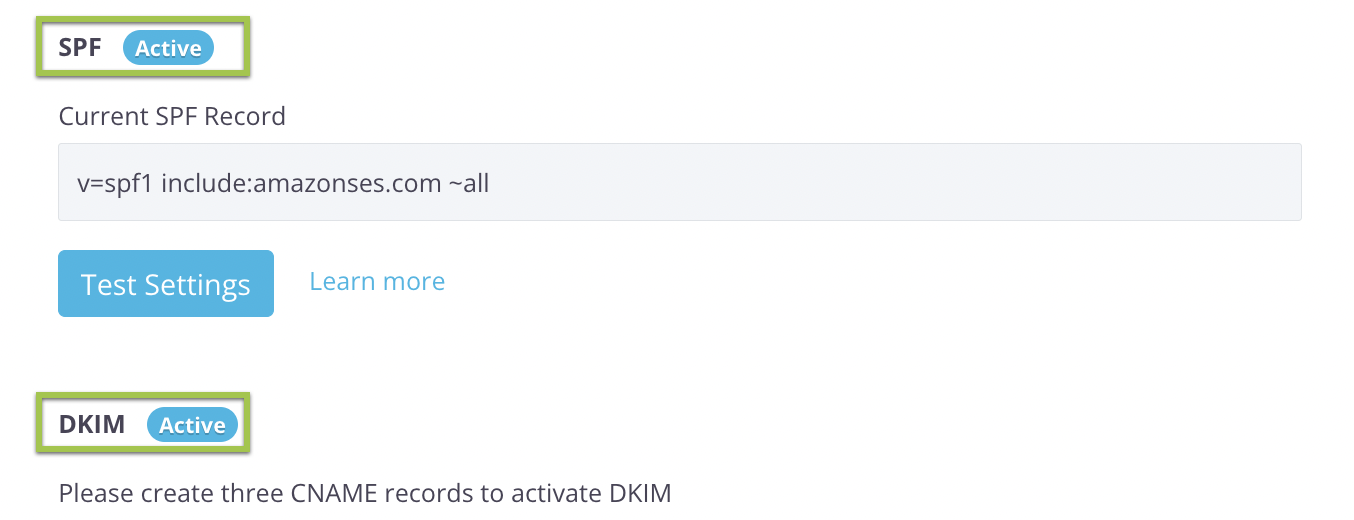
新しいSPFとCNAMEレコードを正しく設定した後、PlatoFormsが設定をチェックして確認します。設定をテストをクリックして確認結果を確認できます。
Note確認プロセスには数分から数時間かかる場合があります。
SPFとCNAMEレコードが正常に確認されると、そのステータスは「保留中」から「アクティブ」に変わります。
確認済みドメインの設定
メールドメインが確認されたら、次の手順に従ってください:
-
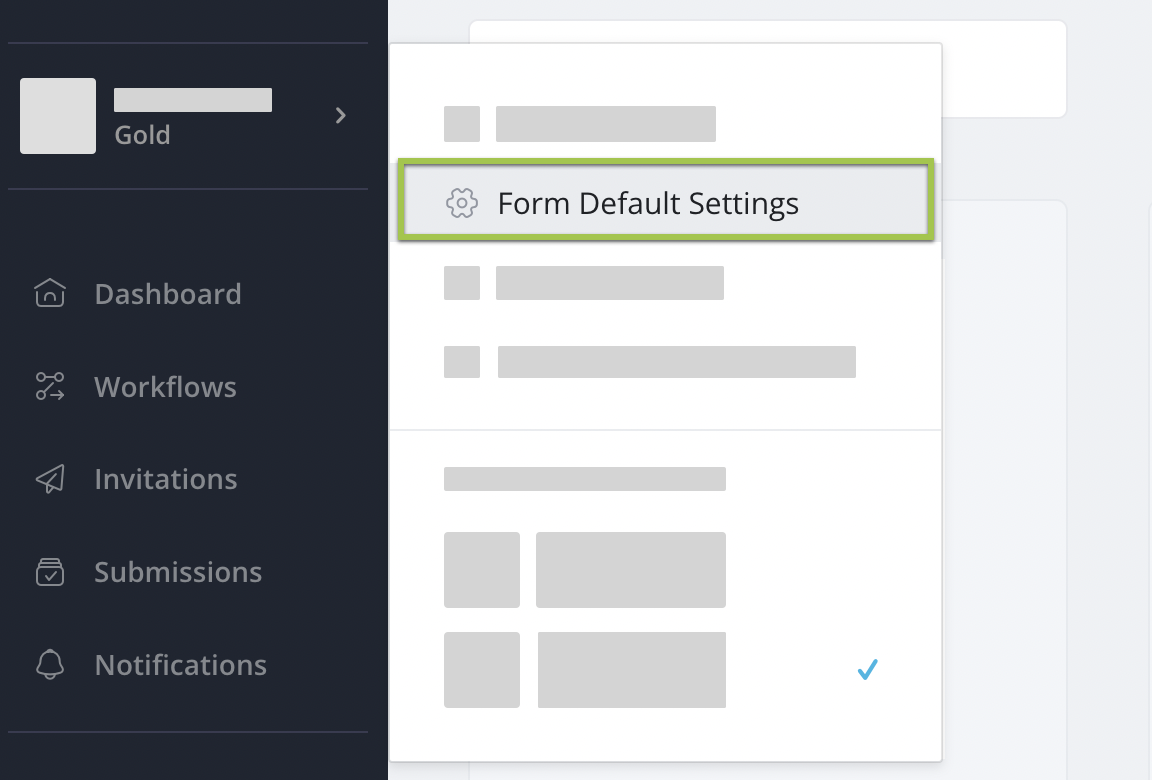
ダッシュボードで、左ナビゲーションの上部にあるチーム名をクリックします。
-
展開されたメニューで、フォームのデフォルト設定を選択します。
-
招待設定タブに切り替え、確認済みドメインの希望の送信者名とメールを入力し、保存をクリックします。
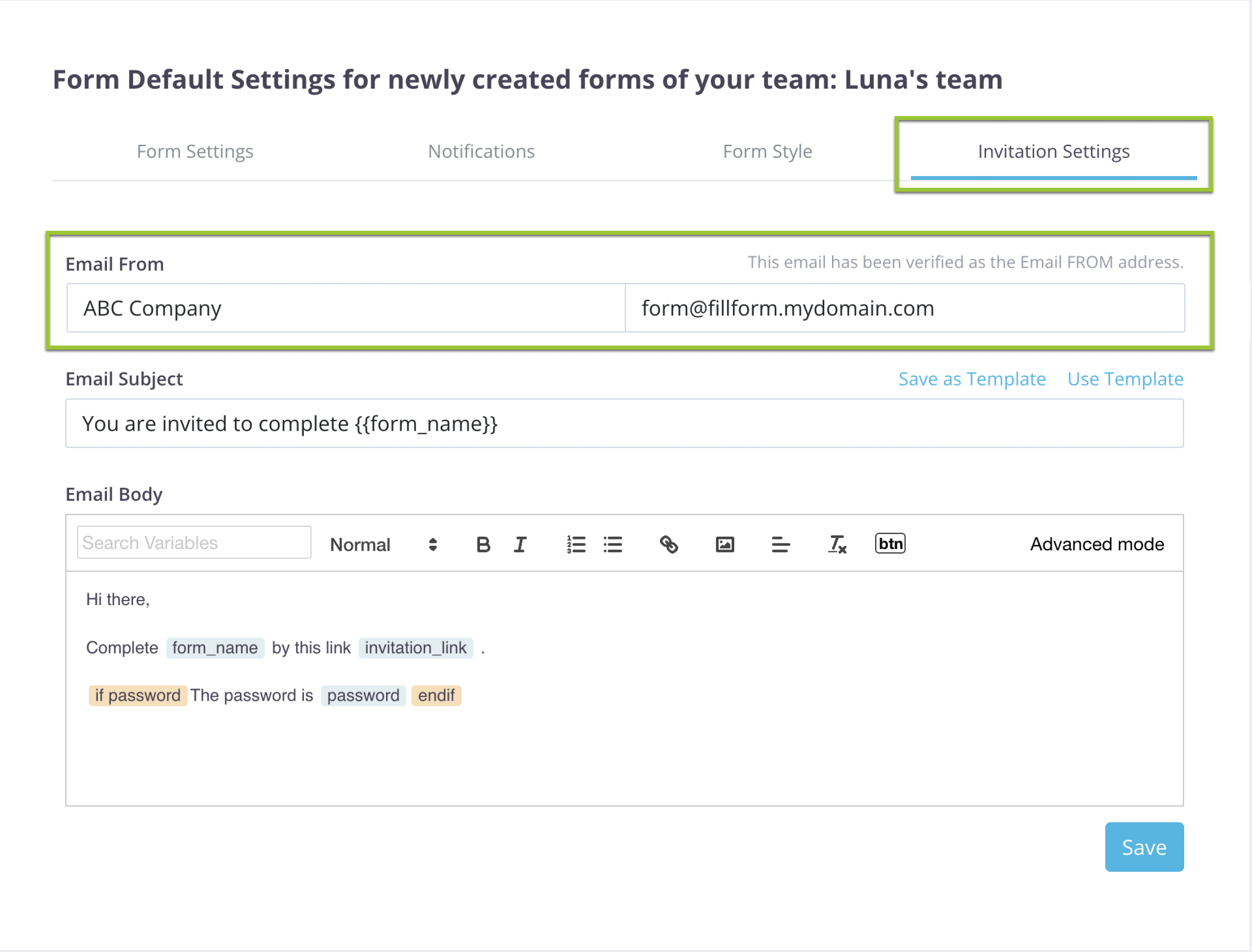
送信者名とメールアドレスは招待パネルに自動入力されます。この設定はすべてのチームメンバーに適用されます。
ビデオチュートリアル
テキストをスキップして、上記で説明したステップバイステップのビデオチュートリアルを見てみましょう!