
ワークフローステップを設定する
タブ
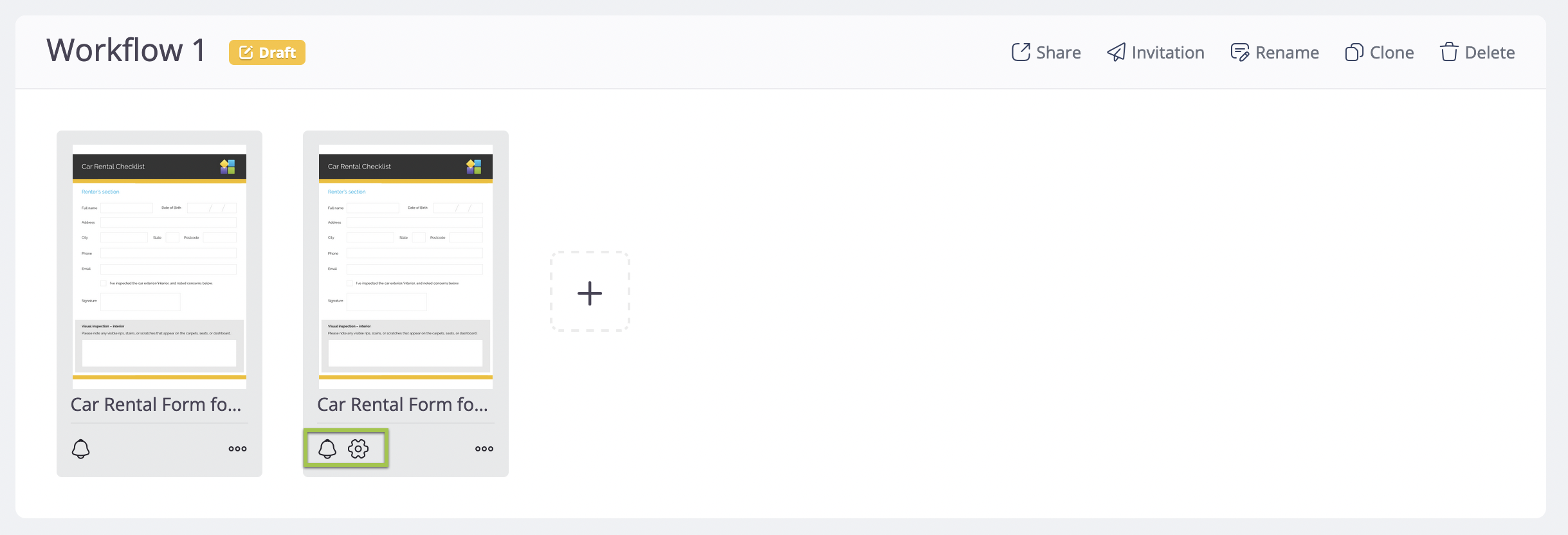
この記事では、ワークフロー内の各ステップの設定を行うためのガイダンスを提供します。ワークフローにステップを追加した後、以下のことができます。
-
通知を設定するには、通知(ベル)ボタンをクリックします。詳細については、フォーム通知を設定するセクションを参照してください。
-
初期ステップ以降のステップの設定を行うには、設定(ギア)ボタンをクリックします。詳細については、以下のステップ設定を行うセクションを参照してください。
ステップ設定を行う
ステップ設定は、最初のステップ以降のステップにのみ適用されます。
-
希望するステップの左下にある設定(ギア)ボタンをクリックします。
これにより、設定ウィンドウが開きます。

-
各オプションをオン/オフに切り替えて、ステップの設定を変更します。詳細については、以下の設定オプションを紹介するセクションを参照してください。
設定オプションを紹介する
このセクションでは、ワークフロー内の各ステップでカスタマイズできるさまざまな設定について説明します。
ステップ間でデータを統合する
説明: 有効にすると、現在のステップは前のステップで生成されたPDFをテンプレートとして使用します。このオプションは、すべてのワークフローステップで同じPDFテンプレートが共有されている場合にのみ使用してください。これにより、複数のユーザーが同じPDFの異なるセクションを記入でき、各ステップで新しいデータを追加しつつ、以前に入力された情報を保持します。最終的な結果は、すべてのステップからのデータを組み合わせた単一の完成したPDFです。
ヒント: マスターフォームを使用して、複数のPDFにわたってステップ間でデータを統合できるワークフローを作成できます。
ワークフローが各ステップで異なるPDFテンプレートを使用する場合、このオプションは無効にする必要があります。そうしないと、前のステップのPDFテンプレートが現在のステップで使用され、混乱を引き起こし、予期しない結果を招く可能性があります。
顧客がステップ1で詳細を提供し、最終ステップ2でマネージャーの署名が必要な場合、有効にすると、PDFは両方のステップを統合し、顧客の情報と署名を1ページに表示します。
現在のフォームに前のステップのデータを表示する
このオプションは、オンラインPDFフォームにのみ適用されます。
説明: 有効にすると、このオプションは現在のステップのPDFに前のステップのデータを表示し、フォームを記入する際にユーザーが以前の情報を簡単に参照できるようにします。
営業マネージャーが署名する前に、営業フォームを確認して内容を理解できます。
前のステップのPDFへのリンクを含める
説明: 有効にすると、前のステップを完了した後に生成されたPDFへのリンクがフォームの下部に表示されます。このリンクを使用すると、前のステージのPDFに簡単にアクセスできます。この機能は、以下のシナリオで特に役立ちます。
- フォームがオンラインPDFフォームでない場合、
- または以前に記入されたPDFを現在のフォームテンプレートとして使用するオプションをオフにしている場合。
これは、現在のPDFテンプレートに直接追加することなく、以前のステップの情報にアクセスする便利な方法です。
前のステップのフォームへのリンクを含める
説明: 有効にすると、現在のフォームの下部にリンクが追加されます。このリンクをクリックすると、前のステップのフォームが開き、以前の提出内容を編集できます。以前のステップで提供された情報を修正する必要があると予想される場合に役立ちます。
このオプションを使用するには、前のステップのフォームに対してフォーム送信者の権限が必要です。アクセス拒否エラー(HTTP 403)が発生した場合は、PlatoFormsにログインし、前のフォームのフォーム送信者の権限を公開に設定していることを確認してください。
ラベルが一致するフィールドを自動的に入力する
説明: 有効にすると、ラベルが同じであれば、前のステップの値で現在のステップのフォームフィールドが自動的に入力されます。この便利な機能は、以下のフィールドタイプで利用可能です。
- テキスト
- 選択
- ドロップダウン
- 署名
ファイルアップロードまたは写真フィールドは、以前の値で自動的に入力することはできません。
表示名が一致するフィールドを自動的に入力する
説明: 有効にすると、コピー時にラベルよりもフィールドの表示名を優先して一致させます。フィールド表示名は、オンラインフォーム内の特定のフィールドに割り当てられた一意の識別子であり、提出管理のために提出ページで使用されます。詳細については、フィールド表示名を使用するセクションを参照してください。
署名証明書を作成する
説明: このオプションはすべてのステップでデフォルトでオフになっています。有効にすると、提出後に特定のステップの署名証明書が作成されます。
この機能を使用するには、各ステップで署名証明書を作成するオプションをオンにする必要があります。
-
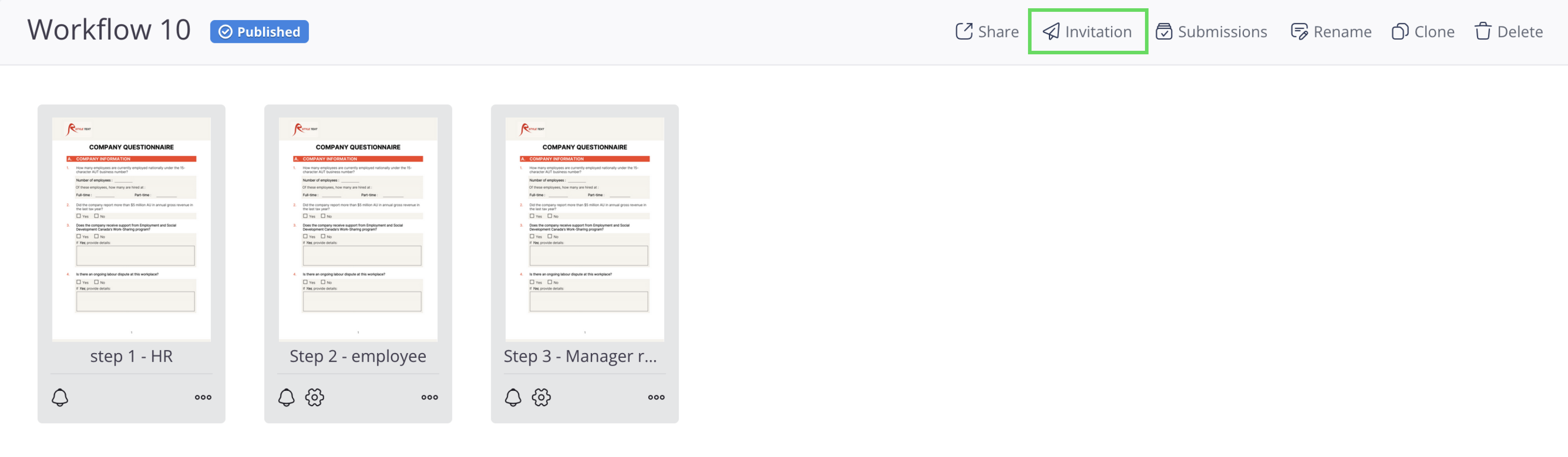
最初のステップでは、ワークフローの右上にある招待ボタンをクリックします。
-
招待パネルで、署名証明書をオンにします。
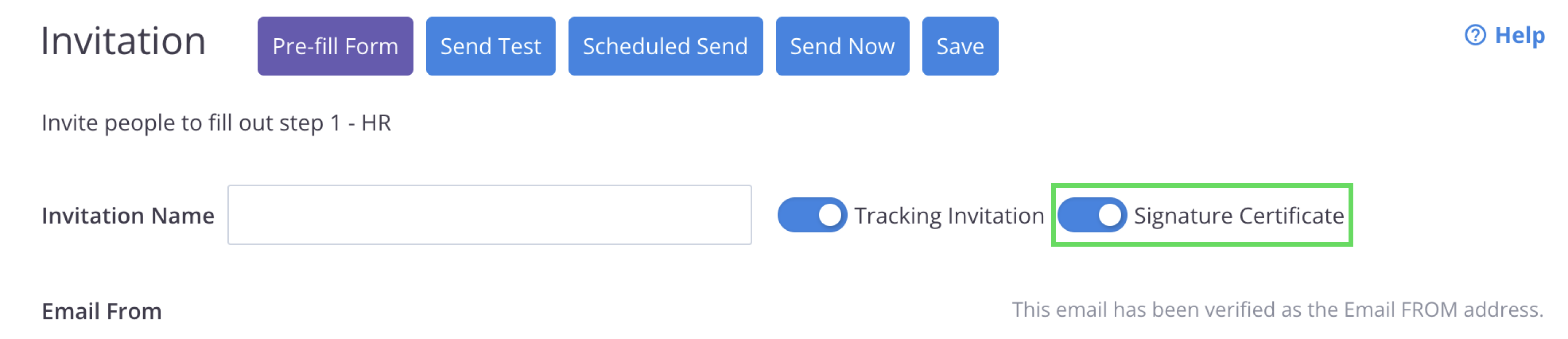
これにより、署名証明書がメール設定にリンクされ、適切な識別が行われます。
-
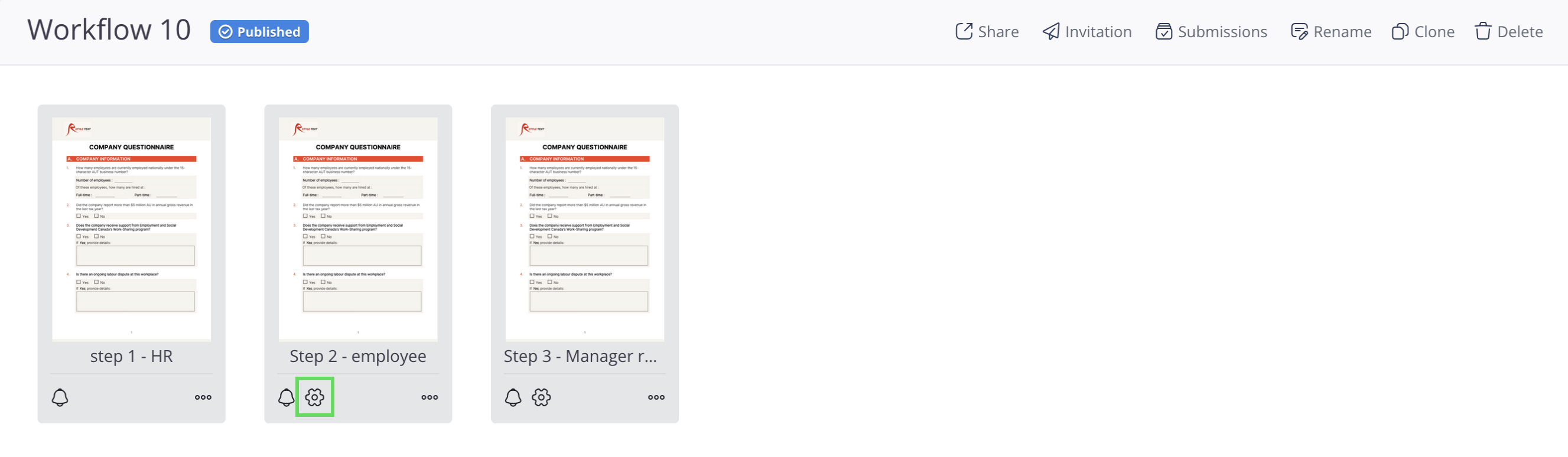
次のステップでは、そのステップの設定ボタンをクリックし、署名証明書を作成するをオンにします。
以下のビデオチュートリアルワークフローの署名証明書を作成する方法を参照できます。