
ワークフローを作成する
タブ
この記事では、効率的なフォームプロセスのためのワークフローを作成する手順をステップバイステップで説明します。
始める前に
開始する前に、フォーム入力プロセスに関与する各役割のための個別のフォームを設定してください。オンラインPDFフォームとウェブPDFフォームの両方を作成し、それらを1つのワークフローに組み合わせることができます。方法は以下の通りです:
-
例
顧客のニーズに合わせたレンタカー用フォームを作成します。
ビデオチュートリアル
よりビジュアルなガイドをお探しですか?以下のビデオチュートリアルをご覧ください:
-
時間を節約するために、このフォームを複製することができます。
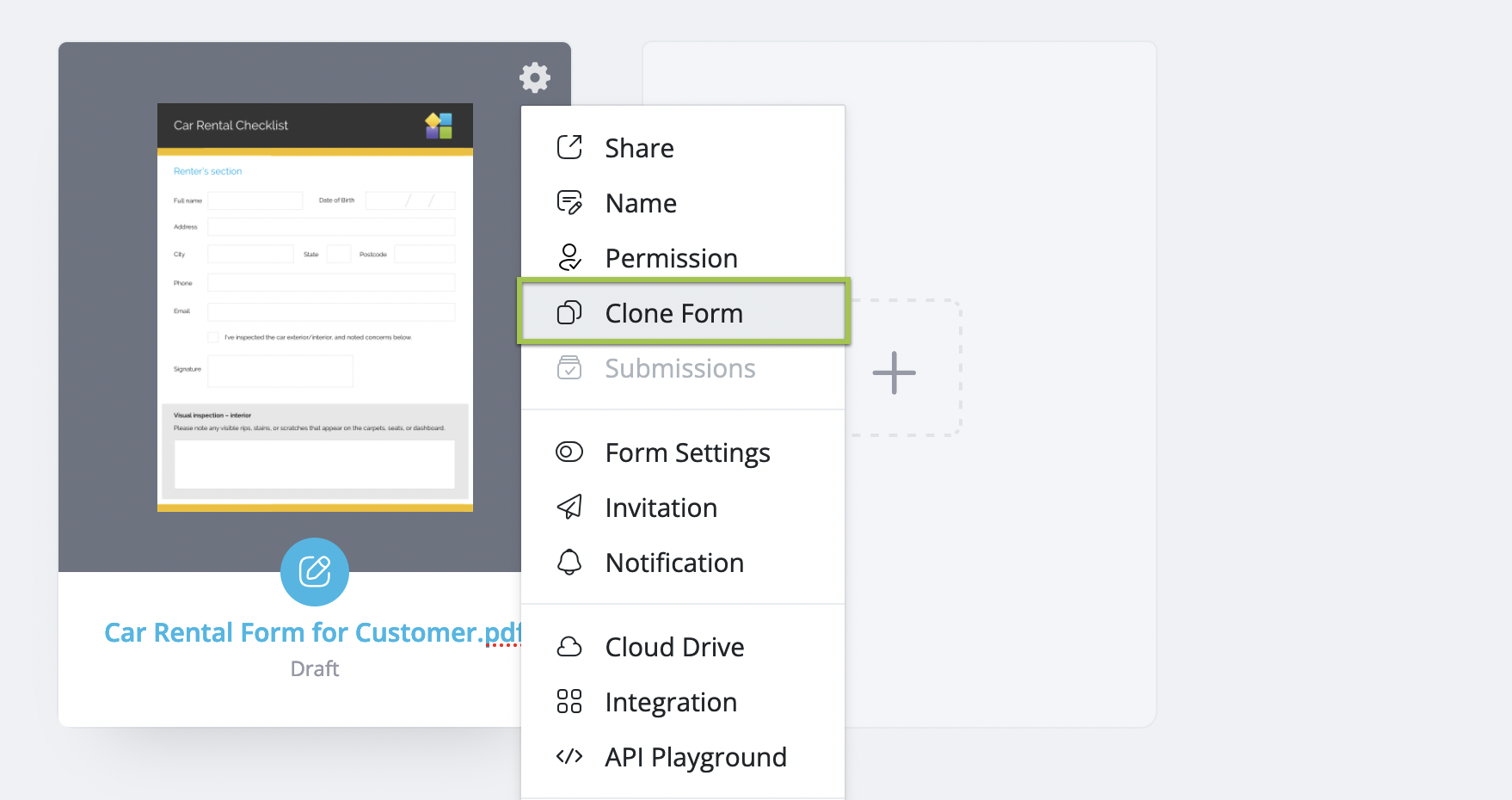 例
例複製されたフォームは営業マネージャー用です。複製することで、既存のフォームの構造と設定をそのままコピーし、最初からやり直す必要がありません。
-
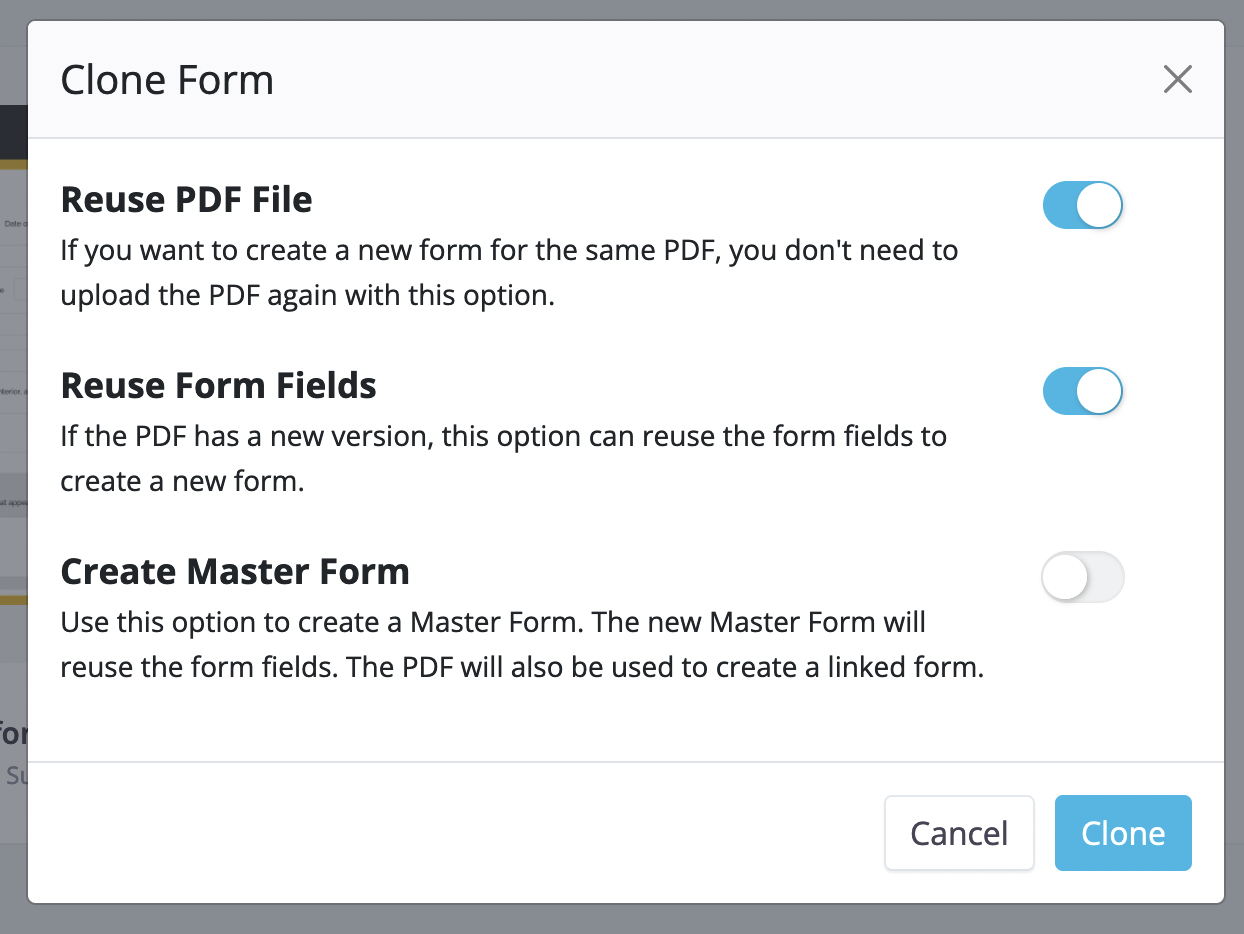
フォームを複製ウィンドウで:
-
オンラインPDFフォームの場合: PDFファイルを再利用を有効にして、PDFの再アップロードを避けます。また、フォームフィールドを再利用を有効にして、元のフォームと同じフィールドを使用することもできます。
-
ウェブPDFフォームの場合: 元のフォームのURLを保持を有効にすると、新しいフォームは元のフォームのURLを使用し、元のフォームには新しいURLが割り当てられます。

Note複製オプションの詳細については、フォームを複製するを参照してください。
-
-
複製をクリックします。
-
各フォーム内の特定の役割に基づいて関連するフィールドを設定します。
例- 初期フォームは「名前」、「住所」、「電話番号」などの顧客情報を収集します。
- 2番目のフォームはマネージャーの「署名」のみです。
-
編集が完了したらフォームを公開します。
ワークフローにステップを追加する
-
異なる役割のためのフォームを作成した後、左側のナビゲーションでワークフローをクリックします。
-
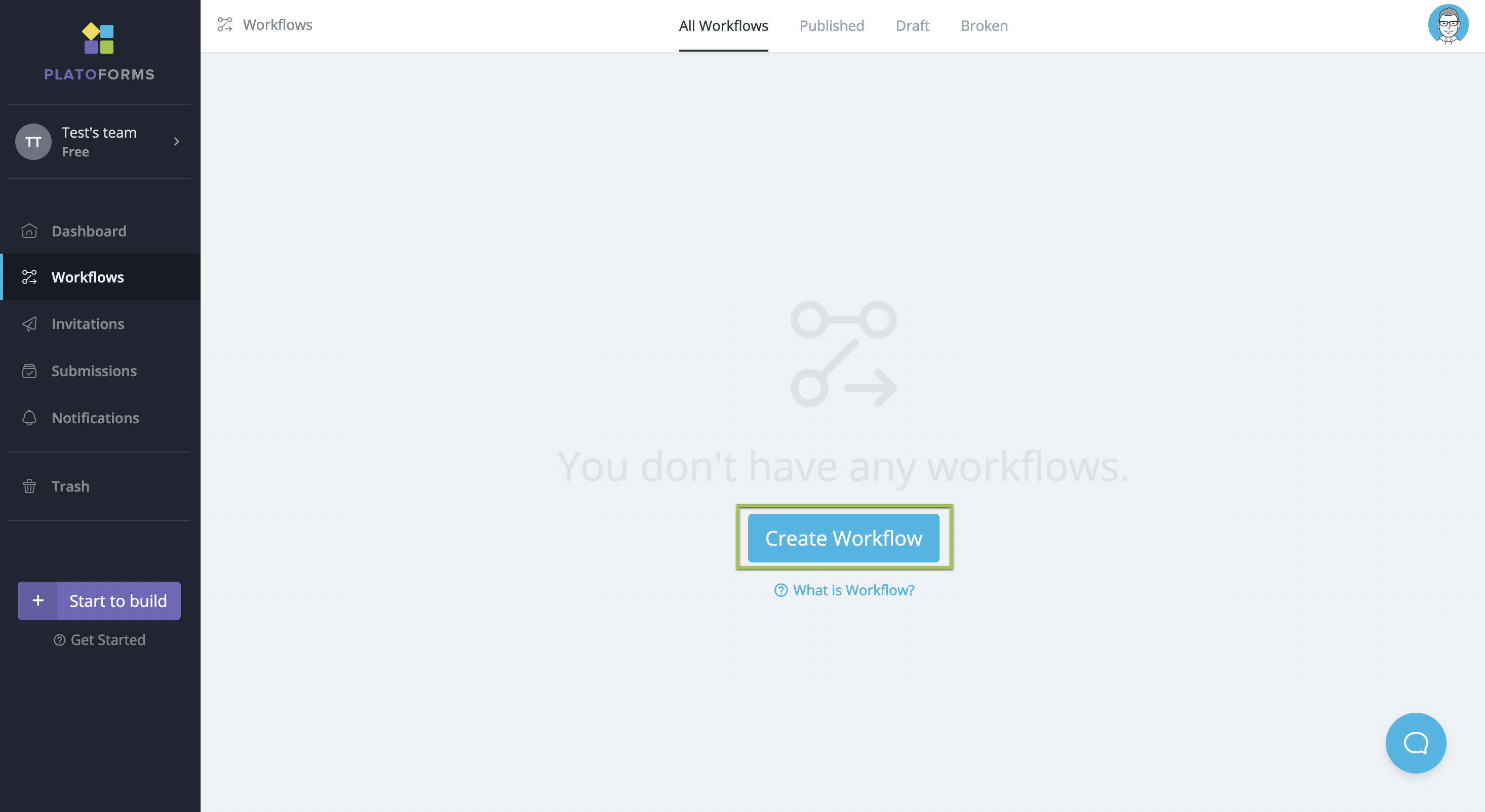
ワークフローページで、ワークフローを作成をクリックします。
-
ワークフローを作成ウィンドウで、最初のステップで入力するフォームを選択します。
例最初のステップで顧客のフォームを選択します。

フォームは最初のステップとしてワークフローに追加されます。 -
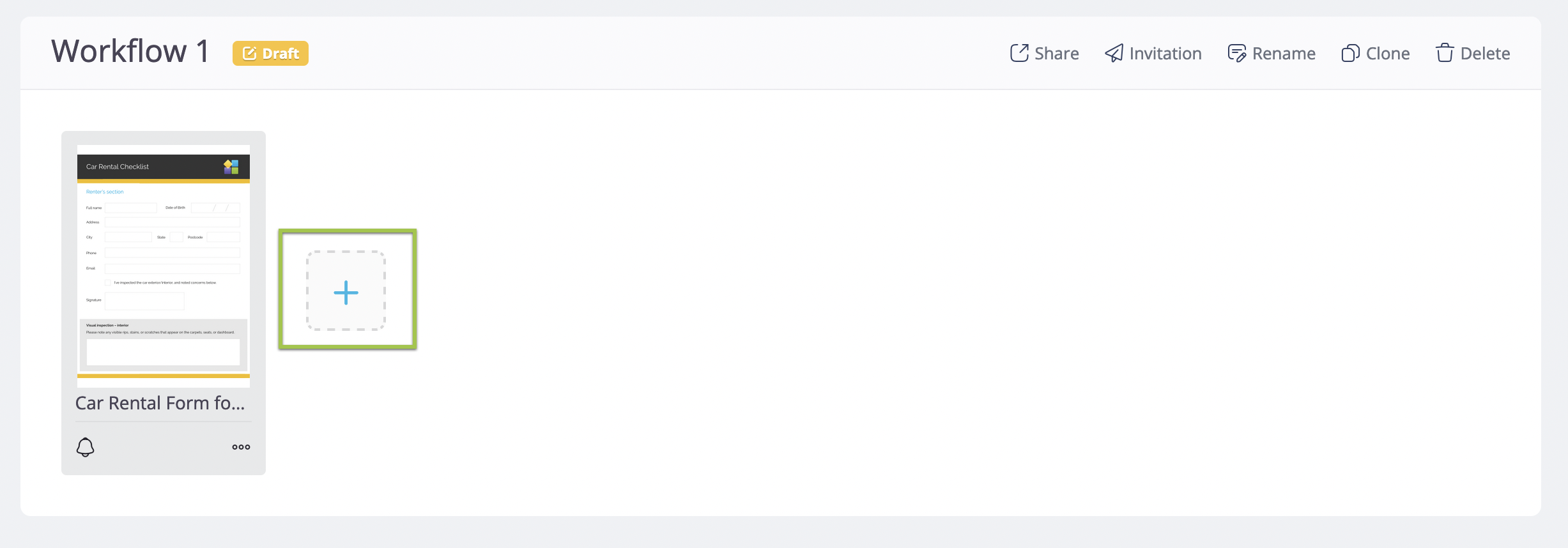
ワークフロー内で、次のステップを順番に追加するには**+**アイコンをクリックします。
ワークフローページを探索する
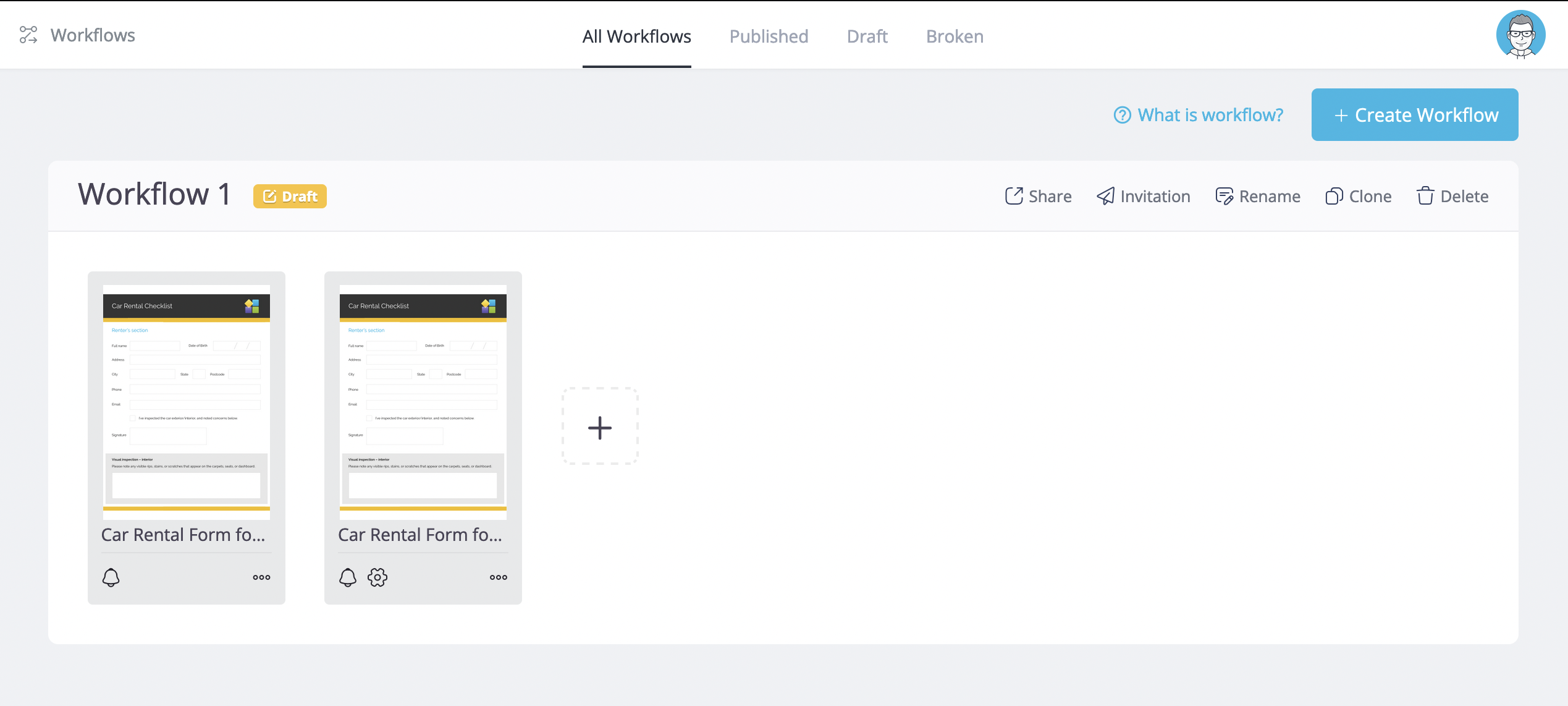
空のワークフローページにワークフローを追加した後、次のインターフェースが表示されます:
各ステップを設定する
ワークフローにステップを含めた後、各ステップで以下のことができます:
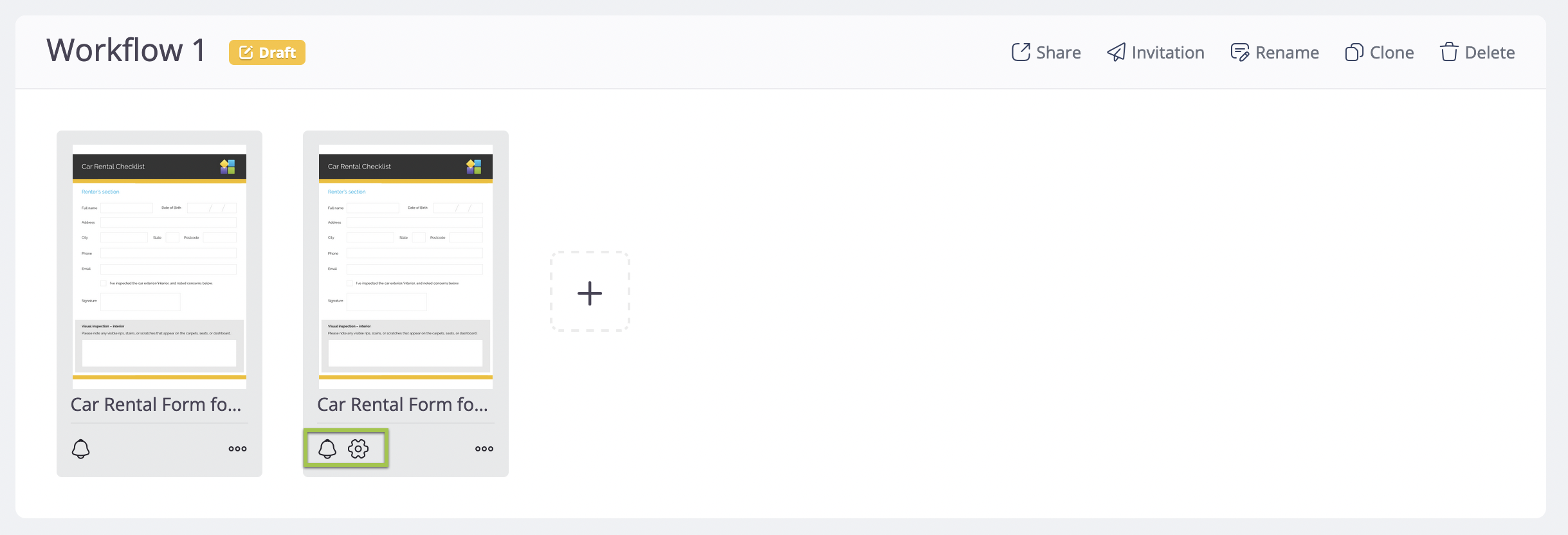
- 通知(ベル)ボタンをクリックして、そのステップに特化した通知を設定することができます。
- 設定(ギア)ボタンをクリックして、最初のステップ以降のステップの設定を構成することができます。
通知と招待の違いは次の通りです:
-
通知: フォームが送信され、PDFが生成された後、PlatoFormsはチームメンバーにメール通知を送信します。これらの通知はカスタマイズ可能です。
-
招待: 個別のメールを通じてPlatoFormsの作成物を共有します。受信者はリンクを受け取り、特定のフォームを簡単に完了し、フィードバックを提供できます。
ワークフローアクション
ワークフローの右上隅には次のボタンがあります:
- 共有: 設定が確認されたらワークフローを公開します。公開後、設定は編集できません。ワークフローを共有するで詳細を学びます。
- 招待: 招待を使用してワークフローを共有します。リンクをクリックすると、最初のステップのフォームが開きます。
- 名前を変更: 認識しやすいようにワークフローの名前を変更します。
- 複製: ワークフローのコピーを作成します。公開されたワークフローを修正するのに便利です。
- 削除: ワークフローを削除します(送信は影響を受けません)。