
PlatoForms User Guide
ワークフローを共有する
タブ
ワークフローの設定が完了したら、それを公開し、共有またはウェブサイトに埋め込む準備が整います。
ワークフローを共有および公開する
-
ワークフローを共有するには、ワークフロー名の右側にあるアクションパネルを見つけて、共有をクリックします。
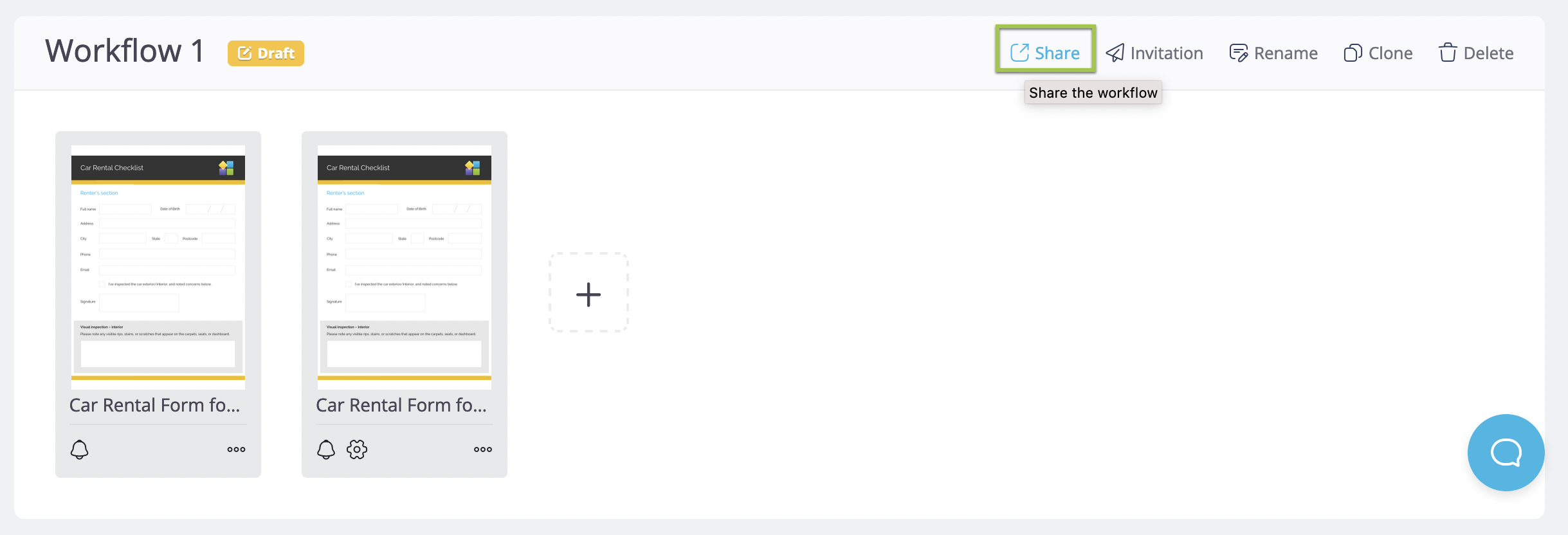
-
ポップアップウィンドウで、このワークフローを公開をクリックして公開します。
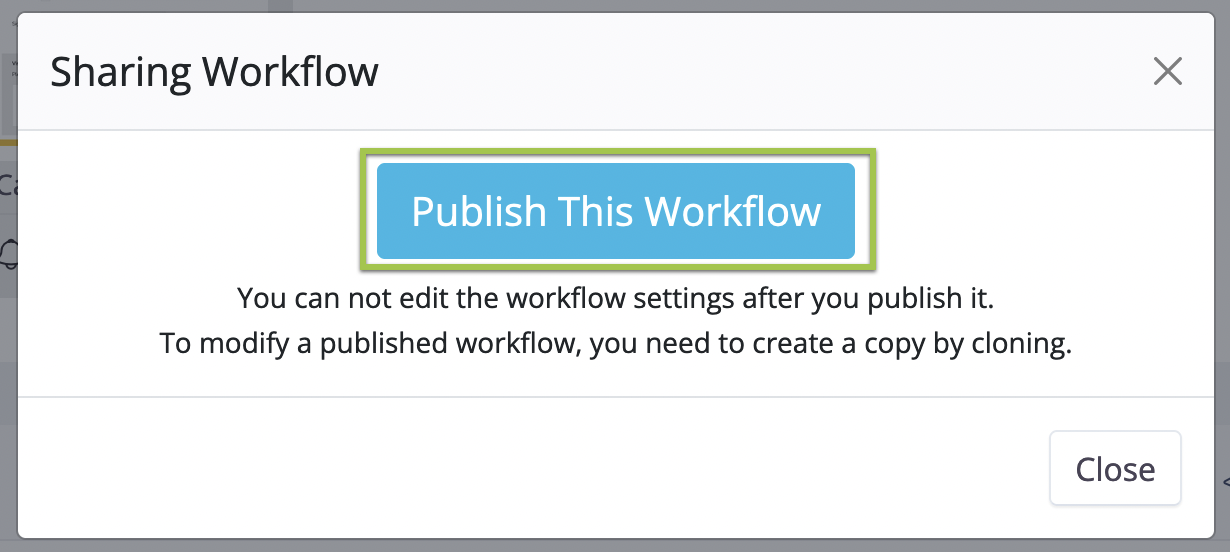
これにより、ワークフローの共有ウィンドウが開きます。

公開されると、ステップは読み取り専用になり、変更、削除、新しいステップの追加はできません。
ウェブページにワークフローを埋め込む
ワークフローを公開した後、次の手順に従ってウェブページに埋め込みます:
-
埋め込みタブに切り替えます。

-
ワークフローを埋め込みたいページのURLを入力し、更新をクリックします。
正しいURLは、通知メールや提出ページが正しく機能するために重要です。
公開済みワークフローを変更する
公開済みのワークフローを変更する必要がある場合は、ワークフロー名の隣にあるアクションパネルでクローンボタンをクリックします。必要に応じてクローンしたワークフローを変更します。
ワークフローのステータス
ワークフローには3つのステータスがあります:
- ドラフト (黄色のアイコン)
ワークフローは編集中で、まだ公開されていません。これは初期ステータスであり、必要に応じて変更が可能です。 - 公開済み (青色のアイコン)
ワークフローは公開され、提出を受け付ける準備が整っています。公開後は、さらに編集することはできません。 - 壊れた (赤色のアイコン)
ワークフロー内のフォームがアーカイブされたり、削除されたり、共有が停止された場合、ワークフローは壊れた状態になります。これを解決するには、すべてのフォームが公開状態であることを確認してください。