
連絡先
タブ
招待を送信する際、1回の招待につき最大5つのメールアドレスしか含めることができません。この制限を超えるには、連絡先リストをアップロードするオプションがあります。
連絡先ページへのアクセス
Contacts ページにアクセスするには、左側のナビゲーションで Invitations を選択します。そこから、ページ上部の Contacts タブをクリックします。
連絡先のアップロード
-
以前に連絡先をアップロードしたことがある場合は、Upload をクリックします。初めてのアップロードの場合は、Download Contact CSV Template をクリックします。
-
ダウンロードしたテンプレートに連絡先の詳細を入力します:First Name、Last Name、および Email。CSVファイルとして保存します。
Cautionその他の情報は無視されます。
-
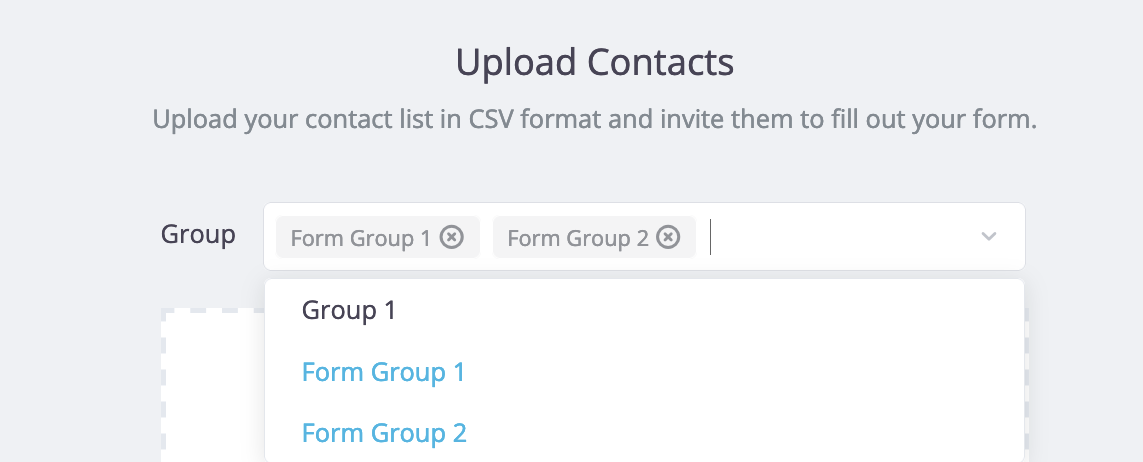
Group 入力ボックスに、グループ名を検索または入力して連絡先をグループに追加します(複数のグループを追加できます)。
 Note
Noteグループを設定することで、連絡先を特定のグループに分類・整理し、管理やターゲットコミュニケーションを容易にします。
-
CSVファイルをアップロードボックスにドラッグ&ドロップします。
-
アップロード後、各列に適切な値がマッピングされていることを確認します。
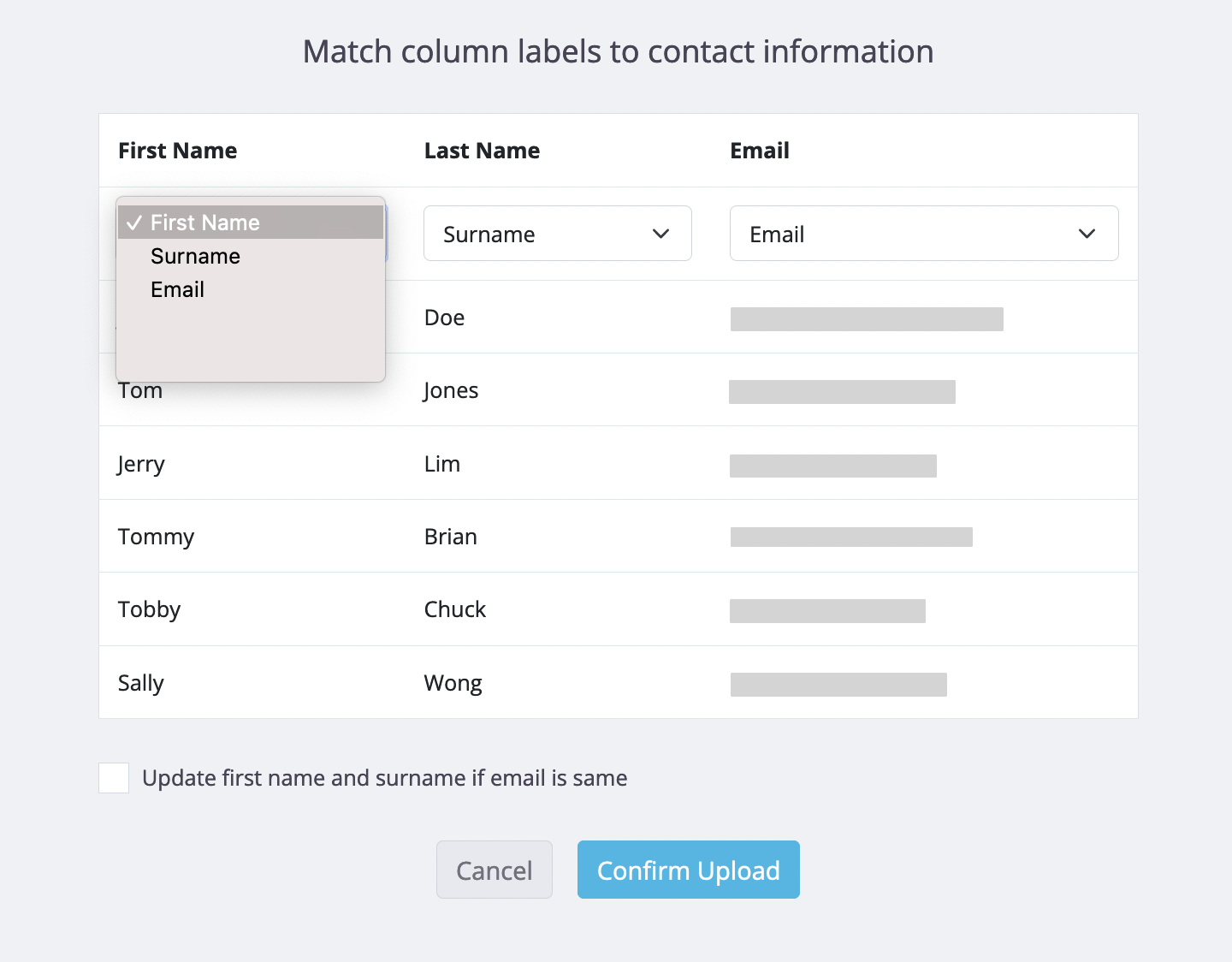
順序を調整する必要がある場合は、各列の下でドロップダウンメニューから適切な値を選択します。
- マッピングを確認したら、Confirm Upload をクリックします。
連絡先のステータス
連絡先を正常にアップロードすると、Contacts ページに以下のステータスで表示されます:
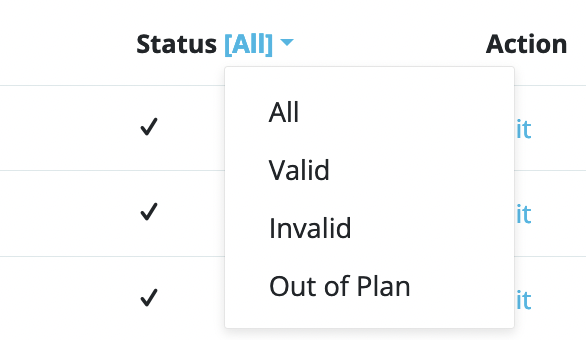
- All: グループ内のすべての連絡先を表示します。
- Valid: 有効なメールアドレスを持つ連絡先。
- Invalid: 無効なメールアドレス(形式やドメインが不正)を持つ連絡先。無効な連絡先はアップロード後72時間で自動的に削除されます。
- Pending: 連絡先のメールが確認中で、数分かかることがあります。ステータスを更新するにはページをリフレッシュしてください。
- Out-of-Plan: アップロードされた連絡先がプランの許容量を超えていることを示します。このステータスの連絡先にはメールが送信されません。より多くの容量を得るためにプランのアップグレードを検討してください。
連絡先の管理
Contacts ページでは、連絡先を管理するためのさまざまなオプションがあります:
-
グループに新しい連絡先を追加するには、+ Add をクリックします。
-
不要または無効な連絡先を削除するには、連絡先の行をチェックし、右上の Delete をクリックします。
-
First Name、Last Name、Email、および Groups の割り当てなどの連絡先情報を編集するには、Action 列の Edit をクリックします。
-
既存の連絡先グループを変更または削除するには、上部の Manage Group をクリックします。
グループを削除する前に、そのグループからすべての連絡先を削除することを忘れないでください。
- グループに基づいて連絡先をフィルタリングして表示するには、左上の Filter by Groups ドロップダウンリストを使用します。