
招待状を作成する
タブ
フォームを公開したら、ユーザーに記入を依頼することができます。
招待方法を選ぶ
招待状はダッシュボードまたはワークフローページから作成できます。ニーズに合った方法を選んでください:
-
ダッシュボード: 個人や一度限りのイベントに最適な、迅速で簡単な招待状。
-
ワークフロー: 既存のワークフローに招待状を組み込むことで、複雑または組織化されたプロセスに適しています。フォームの招待状が一連のステップの一部として自動的にトリガーされるようにします。
オプション1: ダッシュボードから招待状を作成する
ケースバイケースで招待状を作成するには、以下の手順に従ってください:
-
ダッシュボードに移動し、希望するフォームを選択します。
-
フォームの右上にある設定(ギア)ボタンをクリックし、招待状をクリックします。
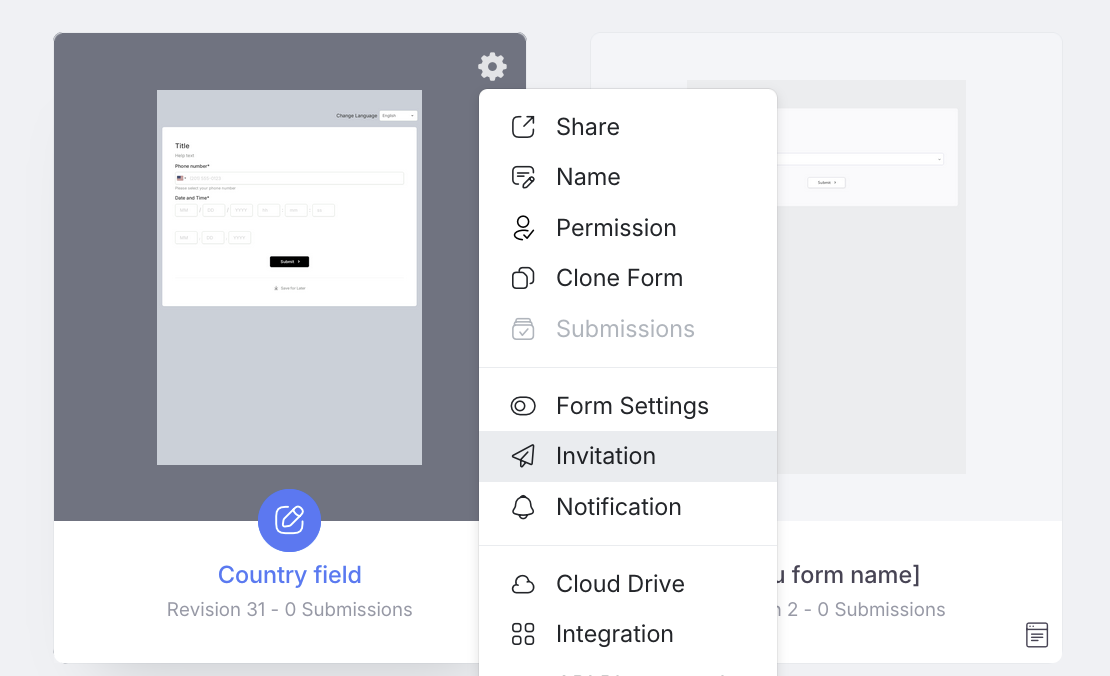
招待状パネルが開きます。
オプション2: ワークフローから招待状を作成する
複数のステップと参加者を含む大規模なワークフローの一部としてフォームの招待状をトリガーするには、以下の手順に従ってください:
-
ワークフローページに移動します。
-
ページの右上にある招待状をクリックします。

招待状パネルが開きます。
招待状を設定する
招待状パネルで、好みの設定を行います。詳細については、以下のセクションを参照してください。
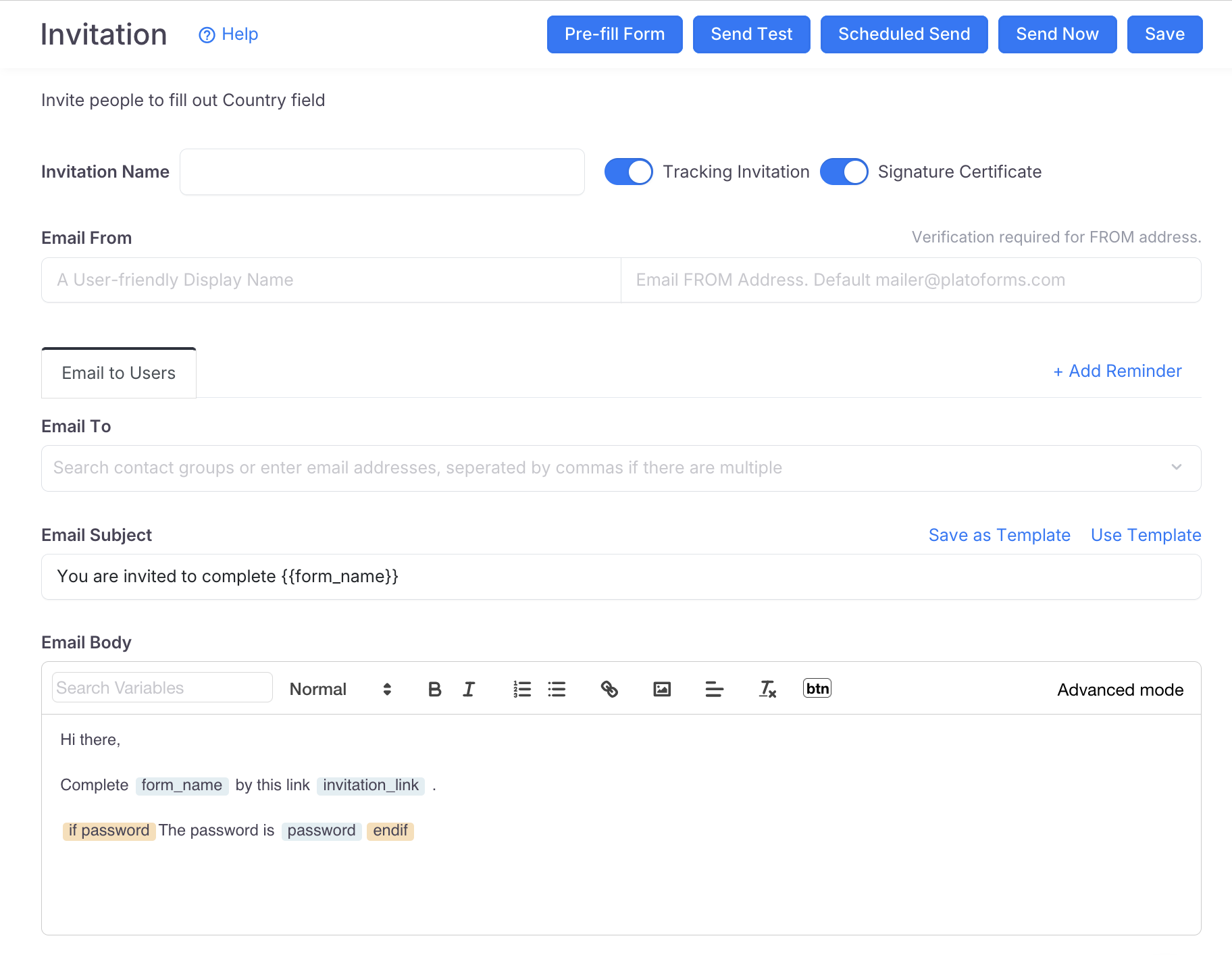
招待状を追跡する
必要に応じて招待状の追跡オプションを有効または無効にします。

-
招待状の追跡が無効な場合、送信された招待状は保存されず、追跡が有効なモードに比べて制御が制限されます。
-
招待状の追跡が有効な場合、招待状パネルから以下のことができます:
招待状の追跡が有効な場合 利用可能な設定 記録保持のために招待状名を指定します。 
招待状の編集を保存します。 
署名証明書を有効にします。 
招待状を送信する特定の日付と時間をスケジュールします。 
パスワード保護を追加します。 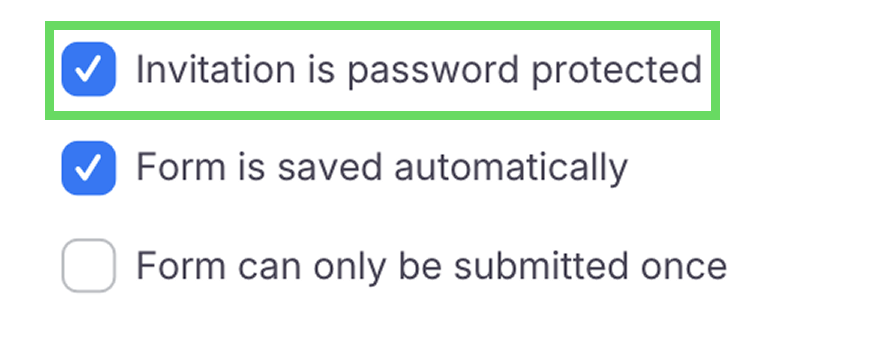
ユーザーの編集を保存します。 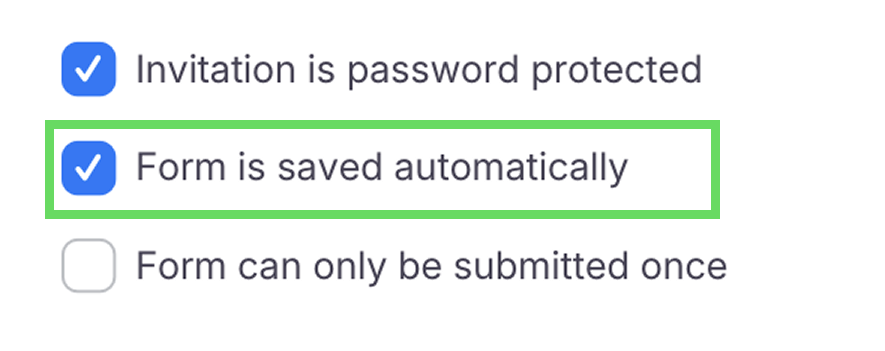
フォームを複数回記入できるかどうかを選択します。 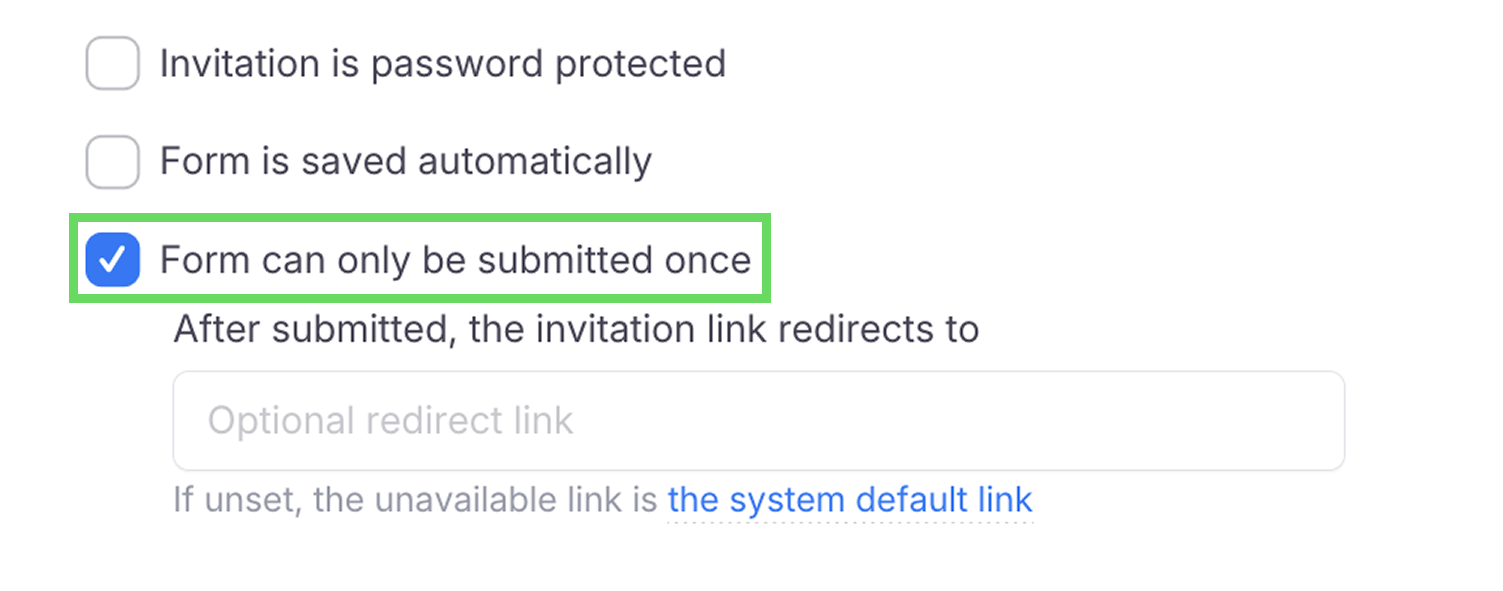
メールアドレスを設定する
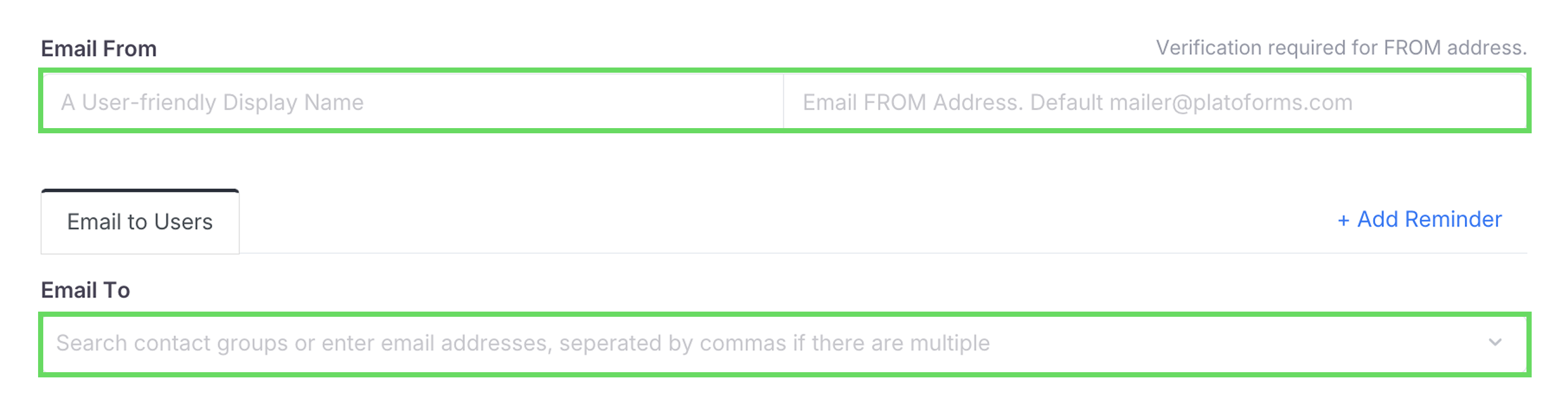
2種類のメールアドレスを設定できます:
- 送信アドレス(Email From)。
- 受信アドレス(Email To)。
-
Email From
これは送信者の詳細で、表示名(送信者名)と送信元メールアドレス(送信者として使用するメールアドレス)を含みます。デフォルトの表示名は「Mailer」、デフォルトの送信元メールアドレスは「mailer@platoforms.com」です。
送信者の詳細をカスタマイズするには:Note個々のメールアドレスを確認します。例えば、mailer@mydomain.comを確認すると、その正確なアドレスのみが招待状に使用できます。
-
プレミアムプランにアップグレードします。
-
招待状パネルで、カスタムの表示名と送信元メールアドレスを入力します。
-
このメールのみをクリックします。

入力したメールアドレスに確認メールが送信されます。
-
メールボックスで確認メッセージを確認し、確認メールの指示に従ってプロセスを完了します。
確認が成功すると、カスタマイズされた送信者の詳細を使用して招待状を送信できます。
Noteドメイン全体を確認して、その下の任意のメールアドレスを使用することもできます。詳細はカスタムドメインでメールを送信セクションを参照してください。
-
-
Email To
カンマで区切って最大5つのメールアドレスを入力します。より多くの受信者に送信するには、事前に招待状ページで連絡先をアップロードしてください。
メール内容をカスタマイズする
デフォルトのタイトルとメッセージをカスタマイズすることで、メール内容をカスタマイズできます。
-
メール件名フィールドで、
{{form_name}}を使用してタイトルを編集します。以下の例を参照してください:

-
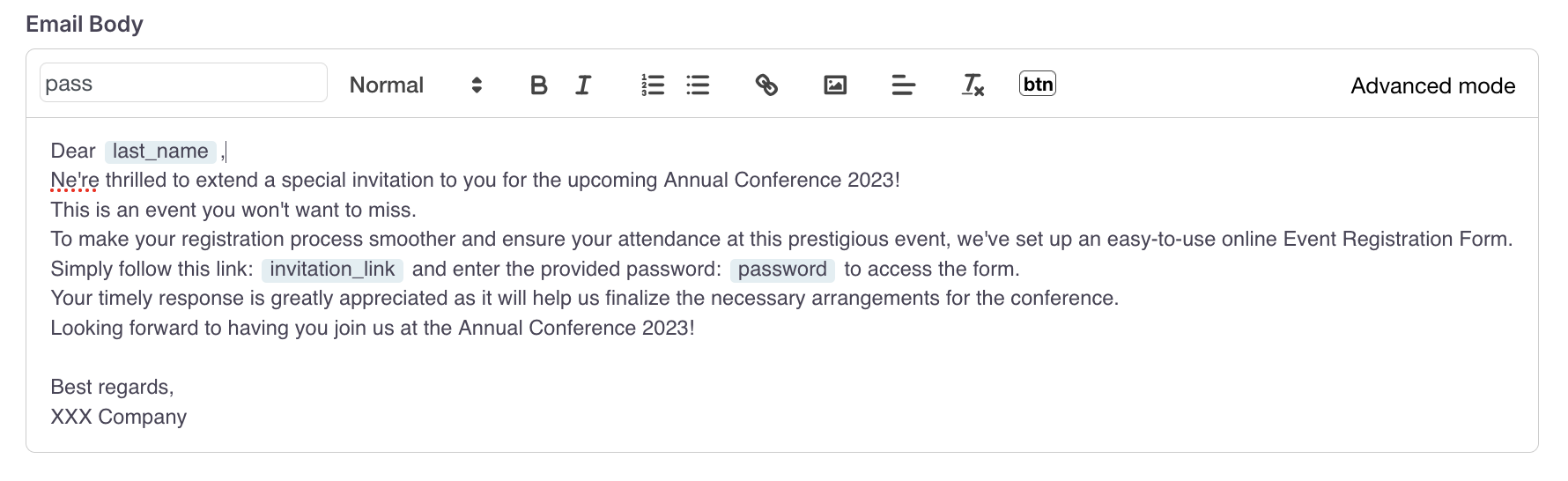
メール本文入力ボックスでメールを書き、変数を検索ドロップダウンリストから希望する変数を選択します。以下の例を参照してください:
 Note
Note詳細は、以下のメール本文の変数セクションを参照してください。
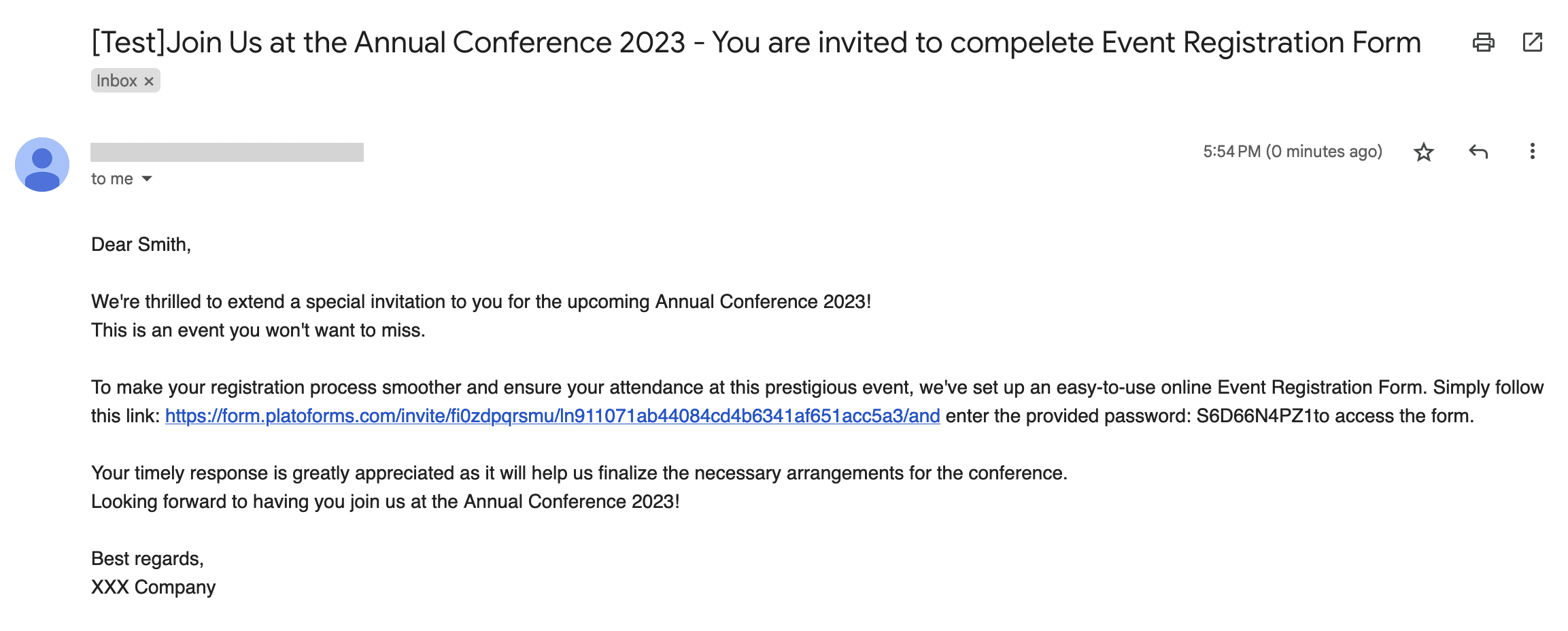
これは受信者のビューです:
メール本文の変数
メール本文を作成する際、変数を検索ドロップダウンリストから利用可能な変数を選択できます。
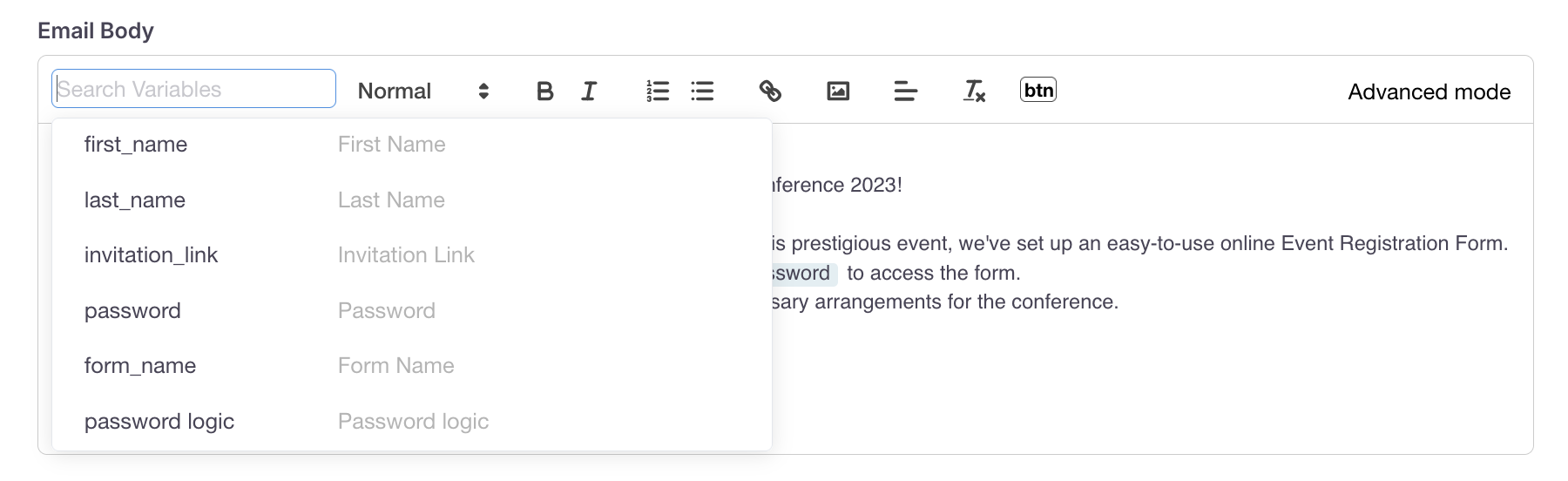
first_name: 連絡先の名前を挿入します。last_name: 連絡先の苗字を挿入します。invitation_link: 受信者がフォームにアクセスして提出するための招待リンクをメールに含めます。password: フォームにアクセスするための自動生成されたパスワードを含めます。この変数を利用するには、下にスクロールして招待状はパスワードで保護されていますオプションを有効にしてください。form_name: 受信者に送信している特定のフォームの名前を表示します。password logic: 招待状はパスワードで保護されていますオプションが有効な場合にパスワードを表示する条件文です。
招待状のパスワードを設定する
クライアントがフォームにアクセスするためのパスワードを作成するには、以下の手順に従ってください:
-
招待状パネルで、招待状の追跡オプションを有効にします。
-
下にスクロールして招待状はパスワードで保護されていますオプションをチェックします。
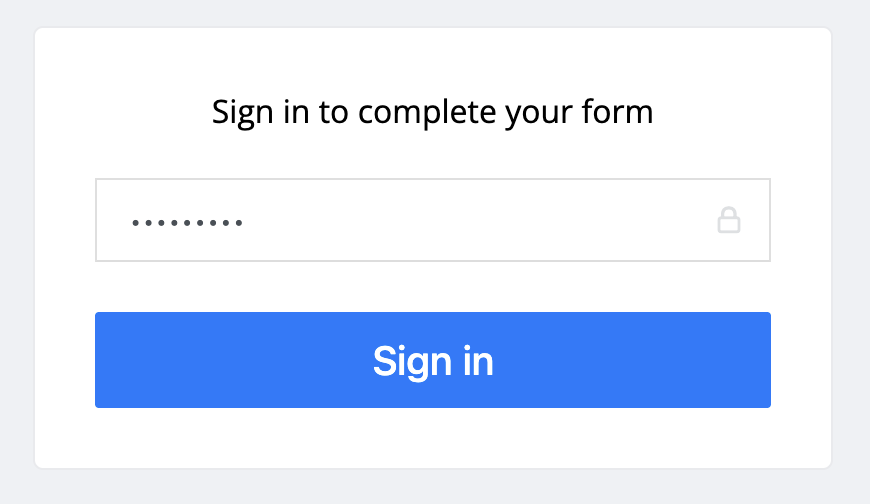
クライアントに招待状を送信した後、彼らはパスワード付きの招待メールを受け取ります。

彼らはフォームにアクセスするためにパスワードを使用する必要があります。
テンプレートを作成して再利用する
フォームの招待状設定をテンプレートとして保存することで、チームのために同様の招待状を作成するプロセスを効率化できます。
テンプレートを作成する
-
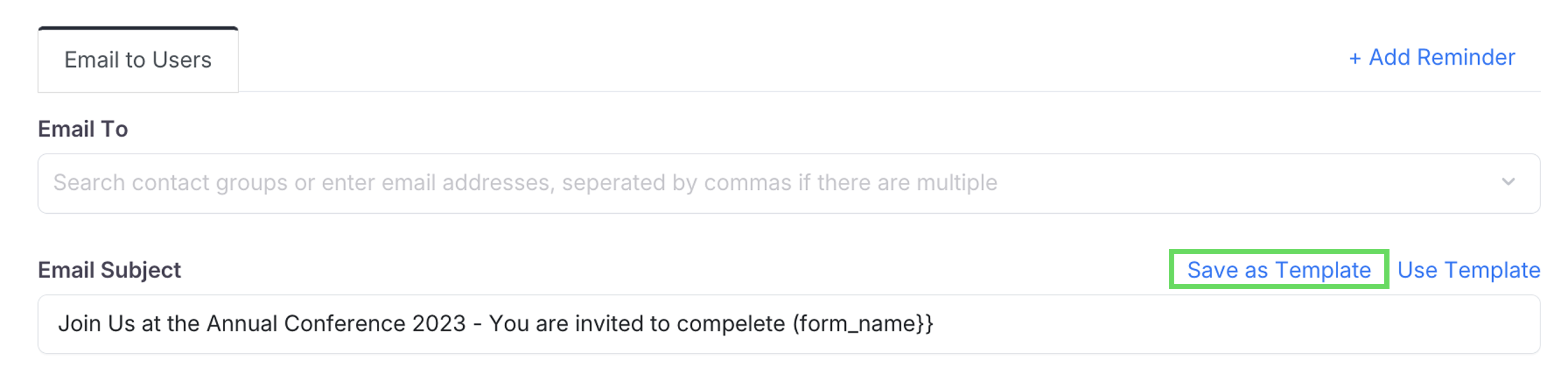
テンプレートの設定をすべて完了したら、テンプレートとして保存をクリックします。
-
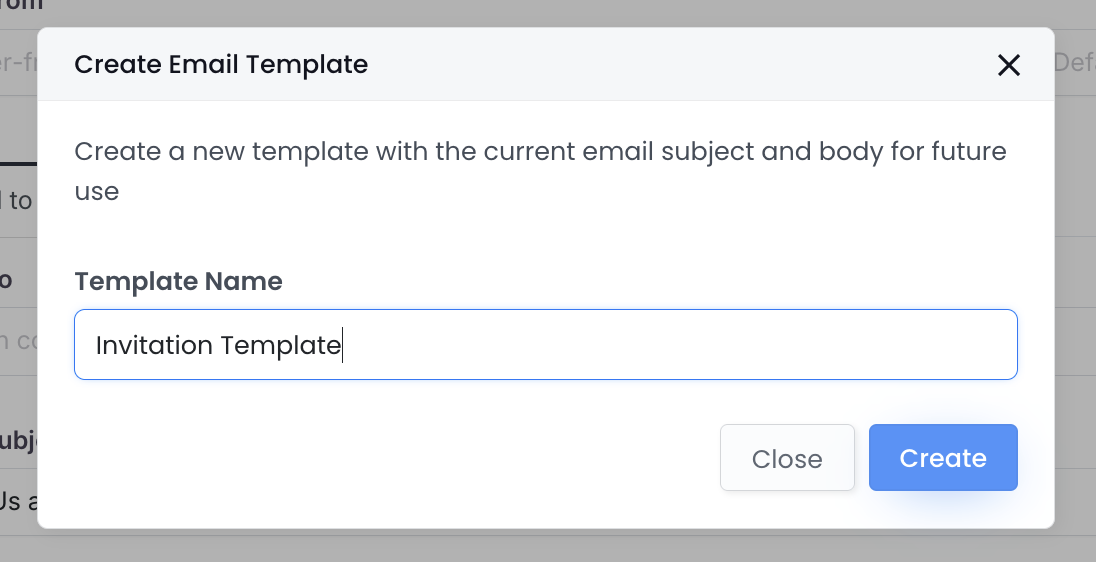
テンプレートに名前を付けて作成をクリックします。
テンプレートを再利用する
-
ダッシュボードに移動し、希望するフォームを選択します。
-
フォームの右上にある設定(ギア)ボタンをクリックし、招待状をクリックします。
-
招待状パネルでテンプレートを使用をクリックし、名前で希望のテンプレートを選択します。

今すぐ送信またはスケジュール

- 即時送信するには、今すぐ送信をクリックします。
- 将来の配信をスケジュールするには、スケジュール送信をクリックします。次の30日以内の日付と時間を設定できます。
招待状の記録を追跡する
招待状を送信した後、招待状ページから招待状の記録にアクセスして以下を行います:
- 受信者のメールや送信時間などの招待状の詳細を表示します。
- アクション列を使用して、特定の招待状を表示、コピー、または削除します。

詳細については、招待状を管理するセクションを確認してください。