
事前入力済みフォーム
タブ
このガイドでは、個別の招待状に対する手動入力やCSVを介した大量アップロードを含む、フォームデータを事前入力する方法について説明します。
事前入力済みフォームとは?
事前入力は、回答者に送信する前にフォームフィールドにデータを入力することを可能にします。受信者が招待リンクを開くと、指定されたフィールドには、手動またはCSVファイルを介して提供した情報がすでに入力されています。
事前入力済みフォームの適用
PlatoFormsは、招待状を事前入力するための2つの方法を提供しています。個別受信者向けの手動入力、またはCSVアップロードによる一括入力です。
個別事前入力(手動)
この方法は、単一の回答者に対してデータをカスタマイズしたい場合に使用します。
-
招待状を設定した後、招待パネルで事前入力フォームをクリックします。

これにより、関連するフォームが表示される新しいページが開きます。 -
関連するフォームで、入力したい情報を入力します。入力したフィールドは黄色に変わります。

-
これらの事前入力フィールドのステータスを、目またはペンのアイコンをクリックして変更します。
- 非表示(目のアイコンに斜線):事前入力フィールドは回答者に見えません。
- 読み取り専用(ペンのアイコンに斜線):回答者はデータを見ることができますが、変更はできません。
- 編集可能:回答者は事前入力された内容を見て、変更することができます。
-
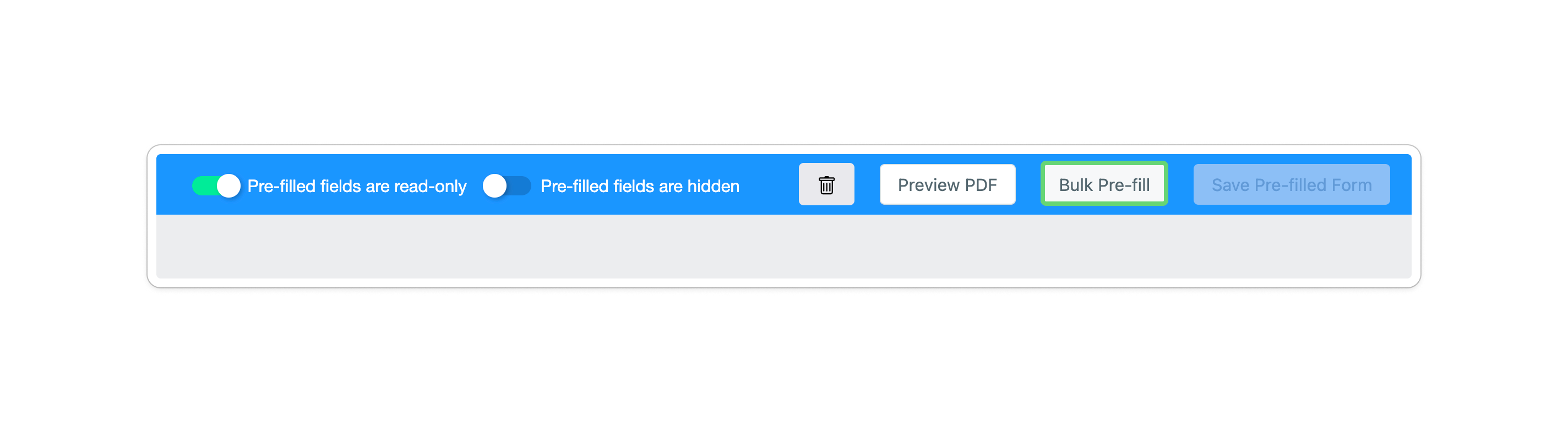
(オプション)上部のグローバルトグルを使用して、事前入力フィールドがすべての受信者に対して読み取り専用または非表示になるかを設定します。
-
事前入力フォームを保存をクリックします。
一括事前入力(CSV経由)
何百人もの受信者に対して、それぞれにユニークなデータを送信する必要がある場合は、一括事前入力機能を使用して、手動入力にかかる時間を節約します。
-
招待パネルで事前入力フォームをクリックし、一括事前入力を選択します。
-
CSVテンプレートをダウンロード:常にシステム生成のテンプレートをダウンロードすることから始めます。これにより、CSVヘッダーが必要なフィールドID(例:
fid4 - 名前)と一致します。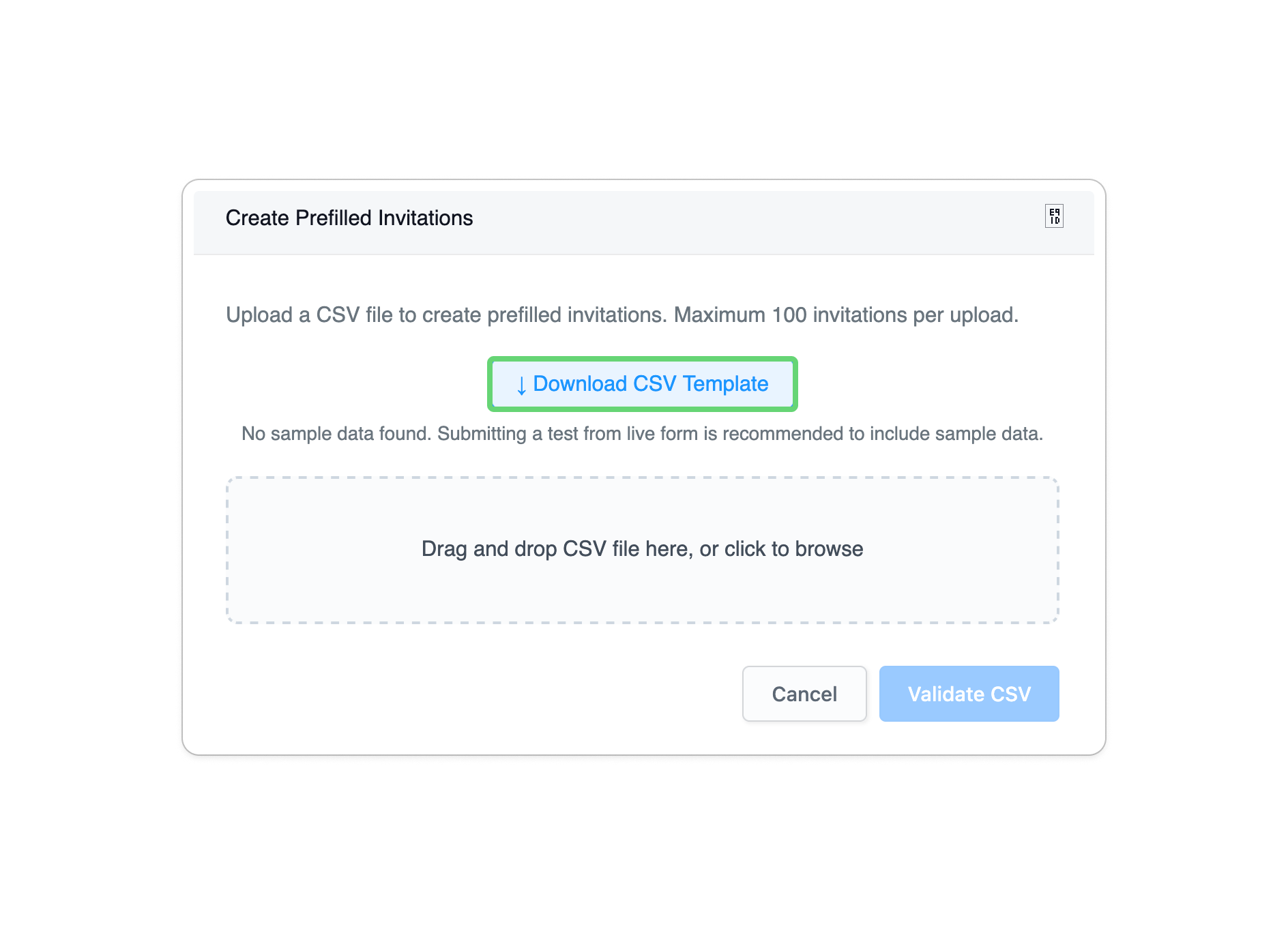
-
データを準備:受信者のメールアドレスと特定のデータをCSVに追加します。
NoteファイルをUTF-8 CSVとして保存し、システムがフォーマットとIDを正しく認識するようにしてください
-
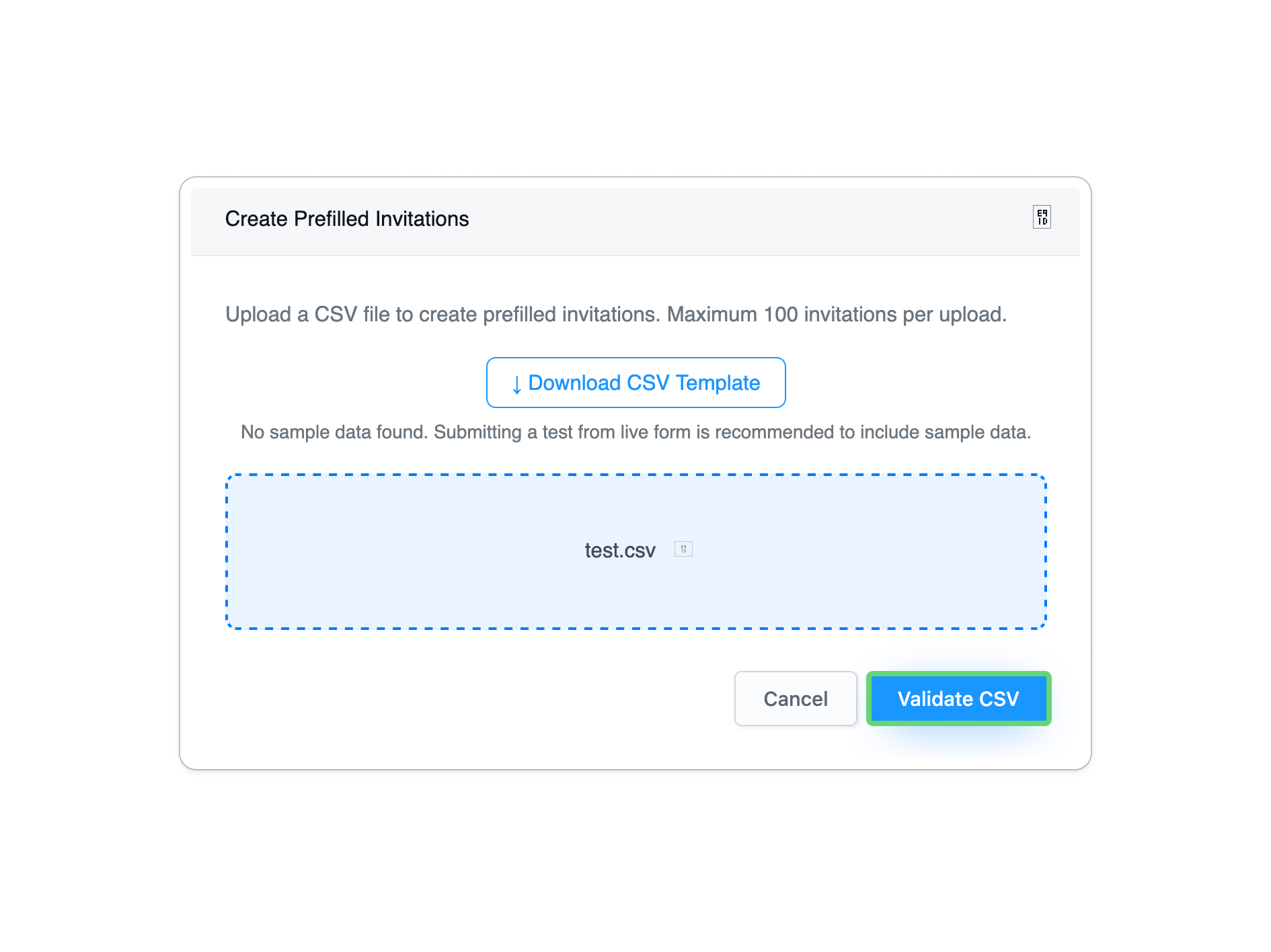
アップロードと検証:ファイルをアップロードし、検証をクリックします。
-
(オプション)上部のグローバルトグルを使用して、事前入力フィールドがすべての受信者に対して読み取り専用または非表示になるかを設定します。
-
事前入力フォームを保存をクリックします。
事前入力済みフォームを作成する方法
ワークフローに最も適した方法を選択してください。
| オプション | 説明 |
|---|---|
| 個別事前入力 | 特定の受信者のために手動でフォームを記入します。非常にカスタマイズされた、一度限りのケースに最適です。 |
| 一括事前入力(CSV) | CSVをアップロードして、ユニークなデータを持つ大量の招待状を生成します。大量配布に最適です。 |
| “初期値” | テキスト入力フィールドのデフォルト値を設定し、フォームが読み込まれると自動的に入力されます。 |
| “後で保存” | フォームフィールドを事前入力し、回答者が後で残りを完了するためのリンクを提供します。注意:これは主に事前入力のためではなく、回答者がデータを保存して後でフォームを続けて入力するためのものです。回答者が保存したデータを編集できるため、変更があった場合、以前の記録を追跡できない可能性があります |