
最初のオンラインフォームを作成する
タブ
最初のフォームを作成します。ダッシュボードから共有可能なリンクまで、クリックする場所を正確に確認できます。初心者に最適です。
ビデオチュートリアル
すぐに始めるために、3分で最初のフォームを作成する方法を視聴してください。
ダッシュボードにアクセス
-
ダッシュボードには3つの主要エリアがあります:
- 左サイドバー: ワークフロー、招待、提出物などのツールにアクセスするためにクリックします。
- トップタブ: フォーム間を切り替え、日付や名前で並べ替えます。
- メインエリア: フォームを表示し、フォルダを作成して整理します。
フォームを作成
-
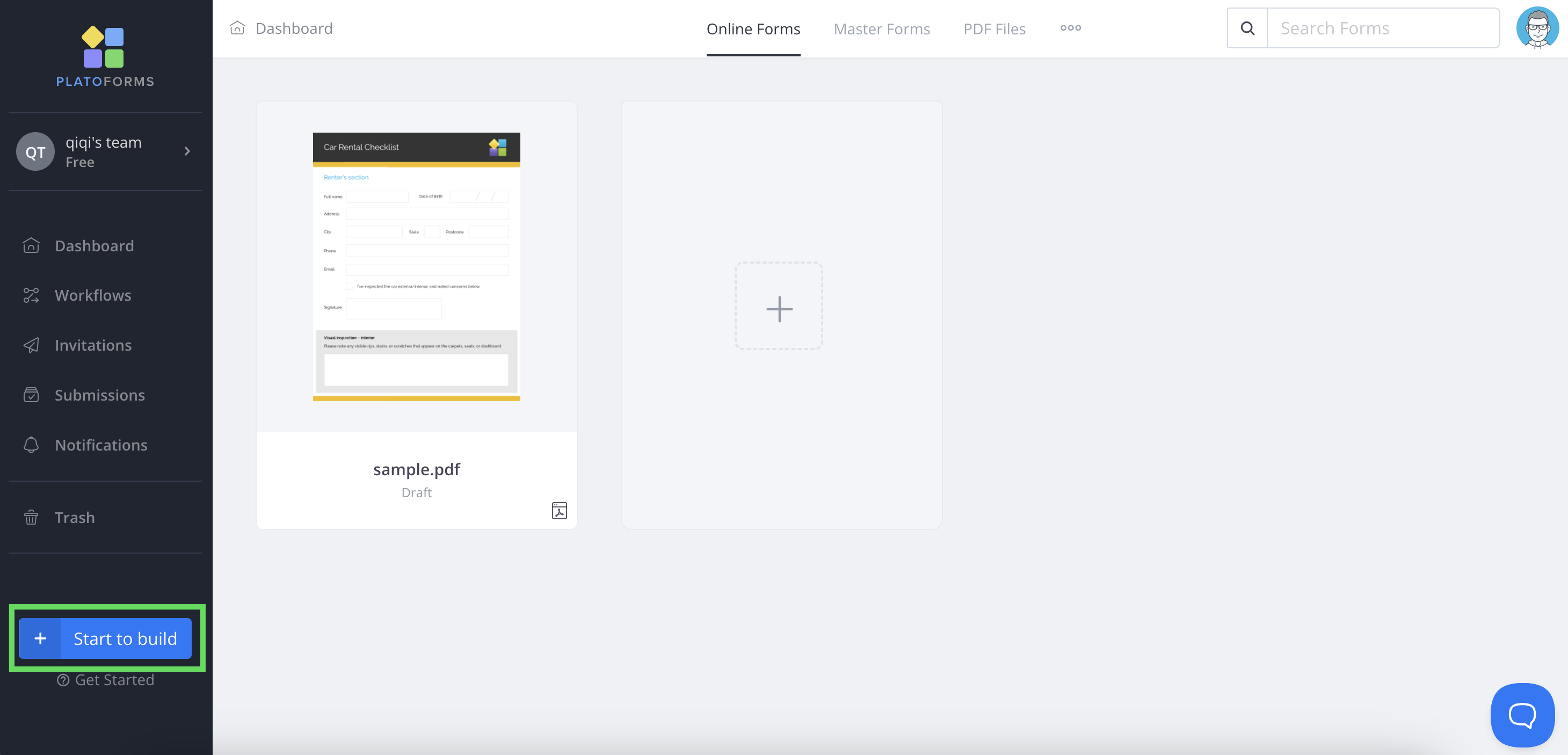
左下隅にある青いスタートビルドボタンを探します。
-
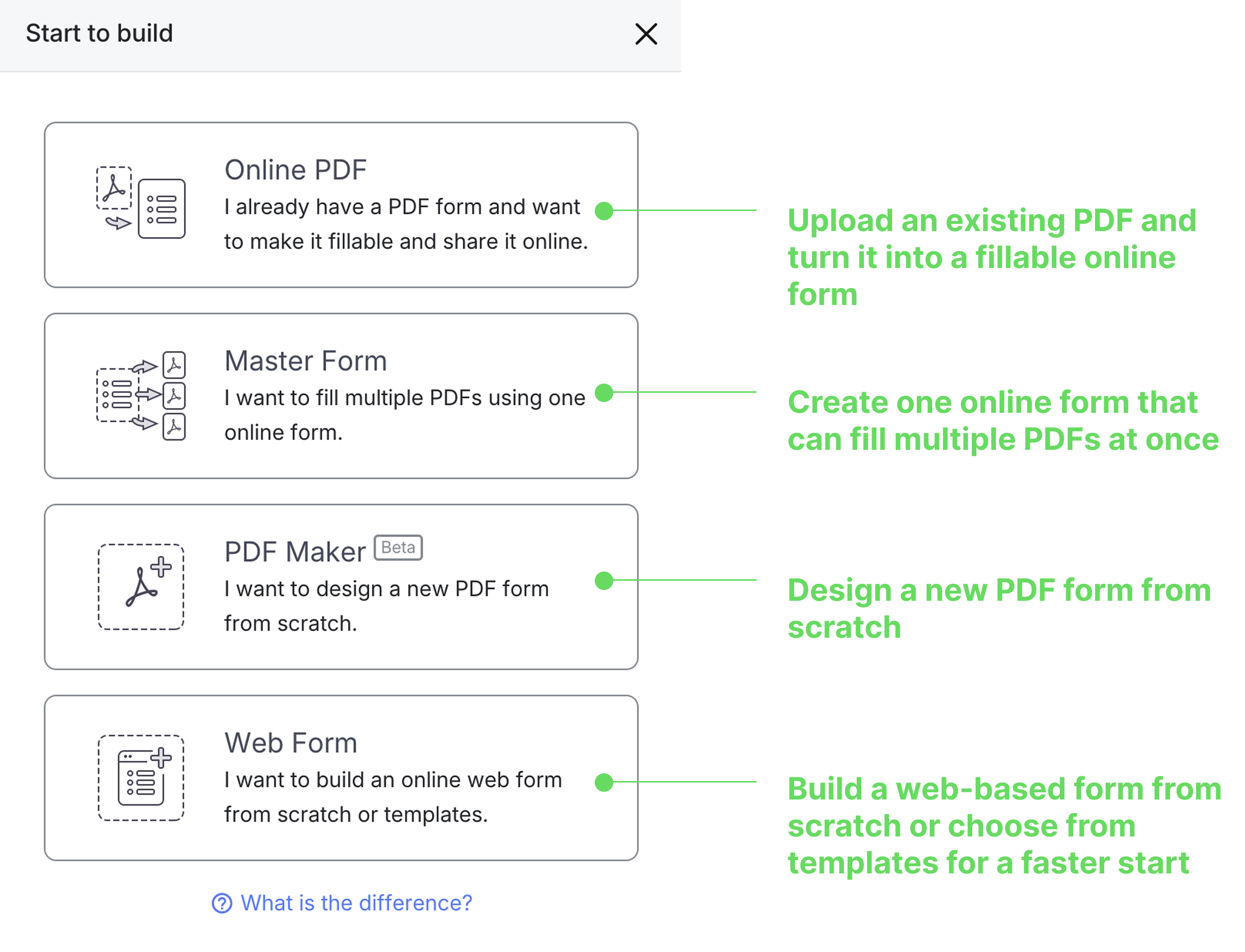
次の4つのオプションからフォームタイプを選択します:
Note選択に迷っていますか? 詳細な比較と例は、フォームタイプガイドをご覧ください。
-
変換したいPDFがありますか?
オンラインPDFをクリックし、PDFをアップロードして記入可能にし、オンラインで共有します。 -
複数のPDF用の1つのフォームが必要ですか?
マスターフォームをクリックし、マスターフォームを設定して、1つのオンラインフォームを複数のPDFに接続します。 -
新しいPDFをデザインしたいですか?
PDFメーカーをクリックし、空白のPDFキャンバスから始めて直接フィールドを追加します。 -
ウェブフォームを作成したいですか?
ウェブフォームをクリックし、ゼロからまたはテンプレートからオンラインフォームを作成して、より早く始めます。
-
(オプション) PDFをアップロード
オンラインPDFを選択した場合、オンラインフォームに変換するためにPDFをアップロードする必要があります。
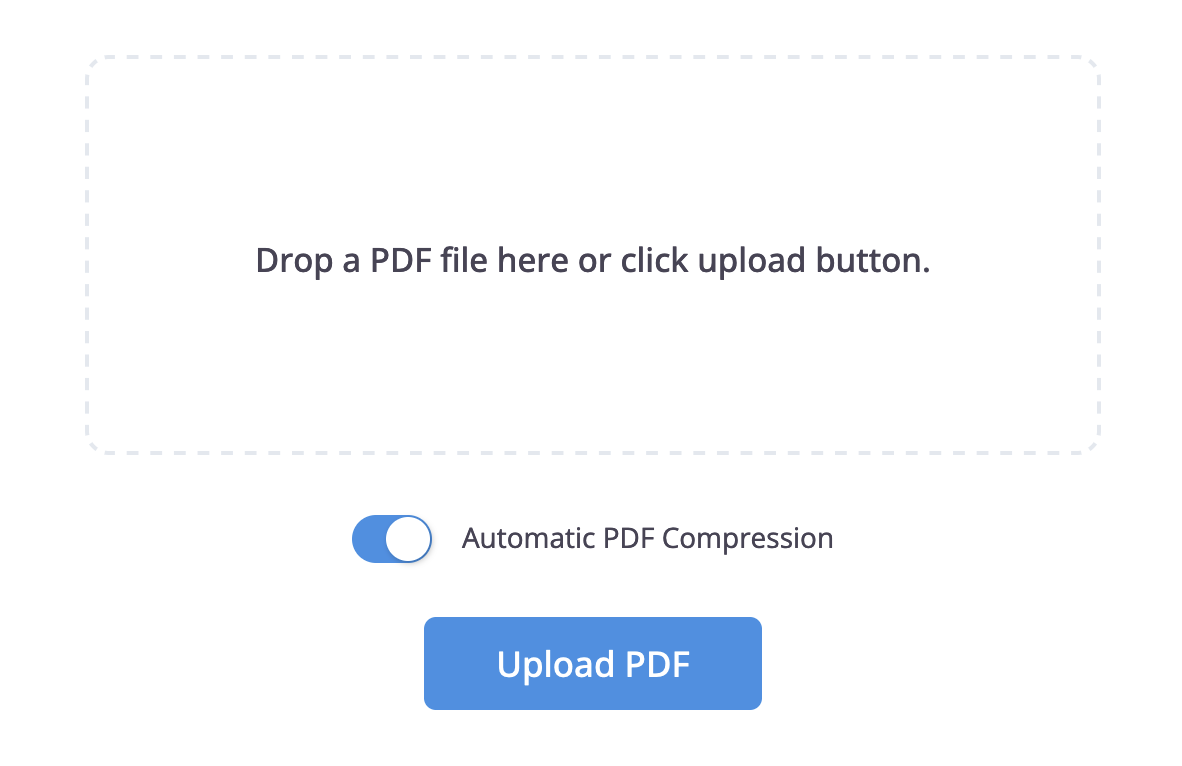
自動PDF圧縮
任意のサイズのファイルをアップロードできます。自動PDF圧縮がデフォルトで設定されており、10MBを超えるファイルはすべてのフォーマットとスタイルを保持しながら自動的に圧縮され、メールの制限を下回るようにします。
- 壊れた要素がありますか? 自動PDF圧縮を無効にしてファイルを再アップロードしてください。
- ファイルがまだメールに大きすぎますか? メール通知ソリューションを確認してください。
フォームタイプを選択
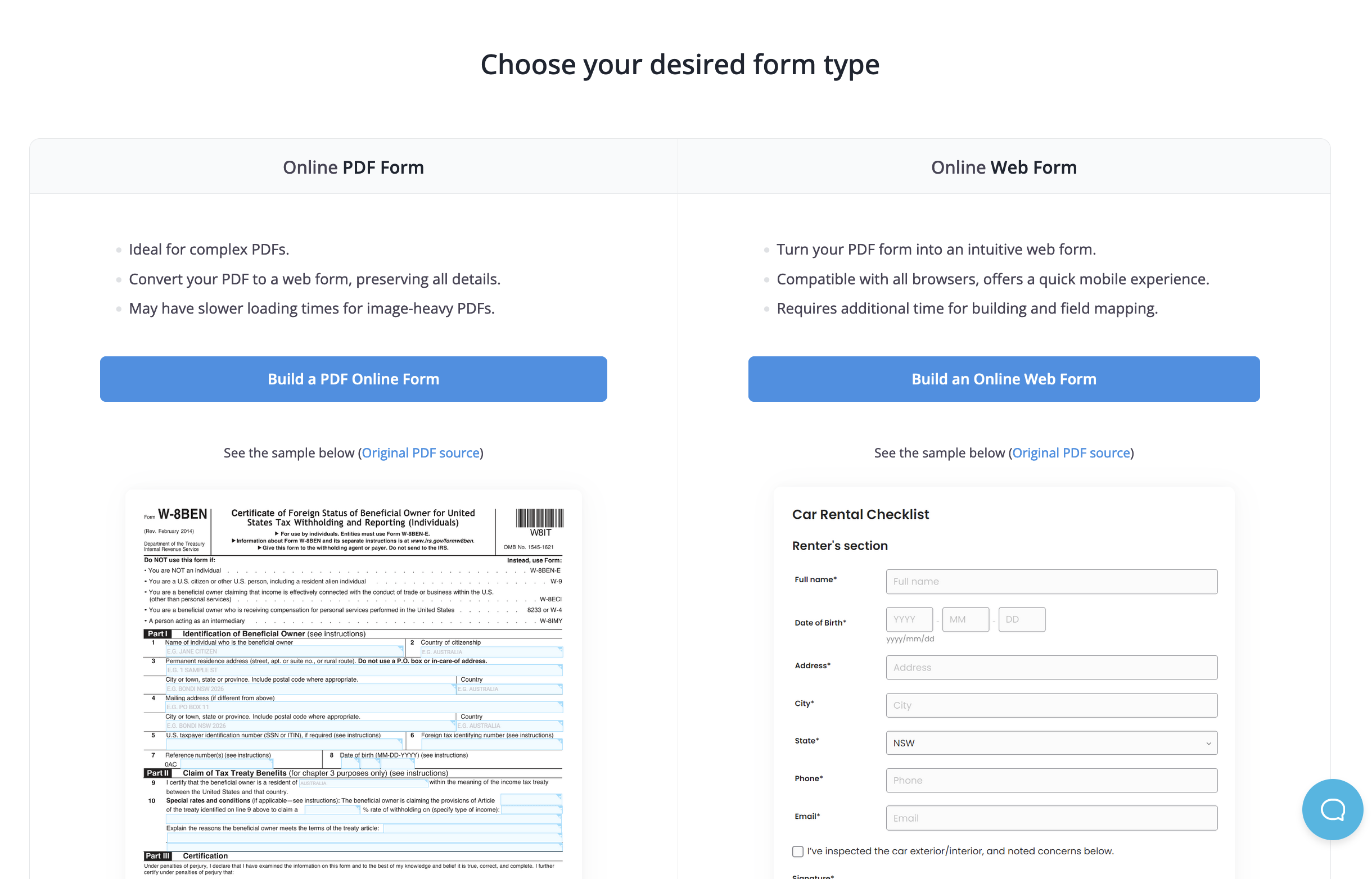
- 元のPDFレイアウトを保持しますか? PDFオンラインフォームを作成を選択 - ドキュメントの正確な外観を保持します。
- モダンなウェブ体験が欲しいですか? オンラインウェブフォームを作成を選択 - モバイルフレンドリーなインターフェースを作成します。
(オプション) AIを使用してフィールドを認識
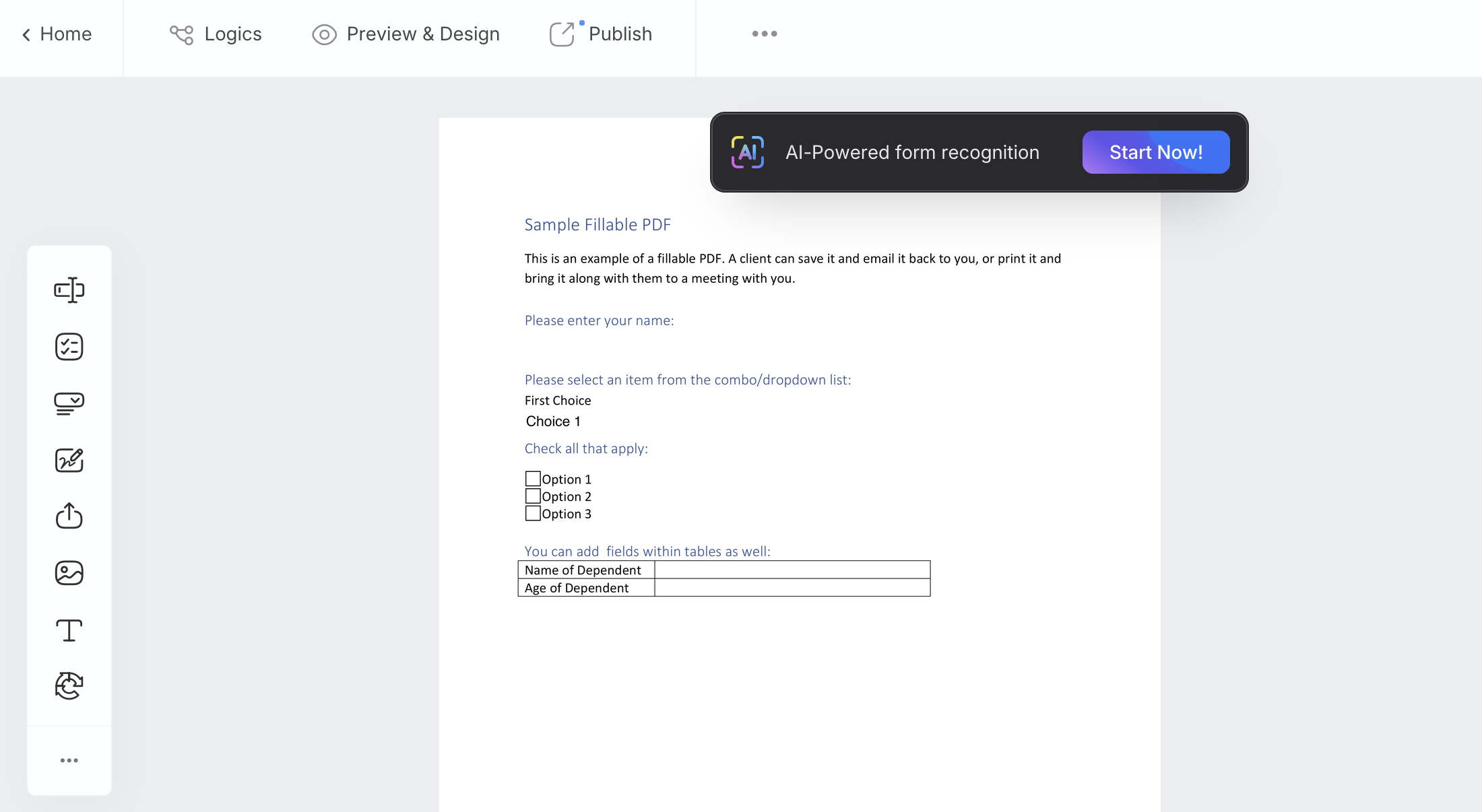
フォームタイプを選択した後、フォームビルダーにAI搭載のフォーム認識バーが表示されます。
-
今すぐ開始をクリックしてAI認識を開始します。あるいは、•••メニューからAI認識フォームオプションを見つけます。
-
AI搭載のフォームが準備できたら、フォームを読み込むをクリックします。
フォームフィールドを追加
オンラインフォームを作成した後、フォームビルダーに移動してフォームフィールドを追加します。これらは、名前やメールアドレスなどの情報を入力または選択するためのスペースです。
-
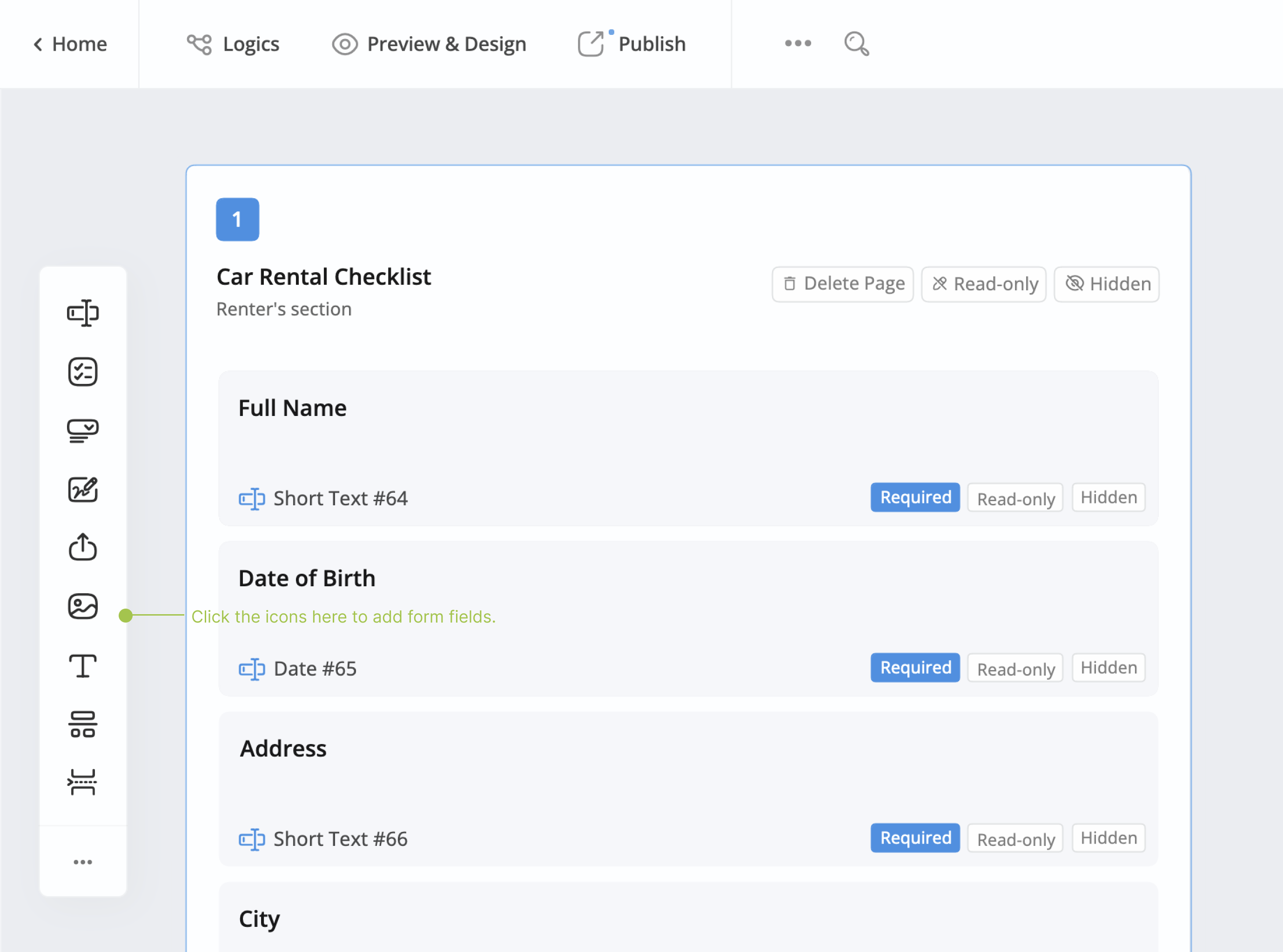
ツールバーのアイコンをクリックしてフォームフィールドを追加します。
-
必要に応じてフィールドをカスタマイズします。
Noteフィールドの詳細については、フォームフィールドセクションを参照してください。
フォームデザインをカスタマイズ
フォームフィールドを完成させた後、プレビューとデザインページに移動して外観をカスタマイズできます。
-
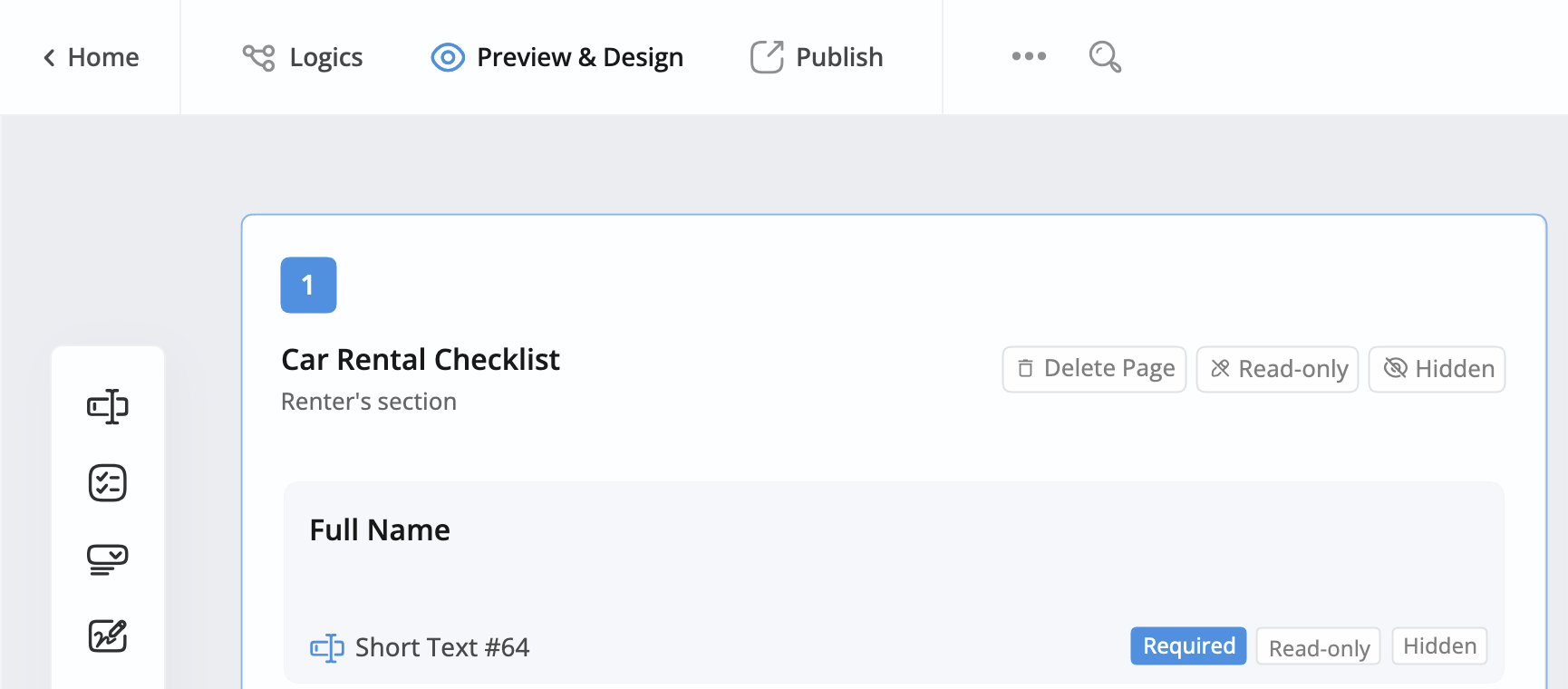
フォームビルダーの左上でプレビュー&デザインをクリックします。
-
プレビューページでフォームの外観をデザインします。
- Web PDFフォームの場合、テーマを選択し、フォームデザインをカスタマイズできます。
- オンラインPDFフォームの場合、フォームの外観をカスタマイズできます。
(推奨) 会話モードに切り替え
複数のセクションや複雑なワークフローを持つフォームの場合、ユーザーエクスペリエンスを向上させるために会話モードに切り替えることを検討してください:
-
プレビューページで会話トグルボタンをクリックし、確認をクリックしてモードを切り替えます。
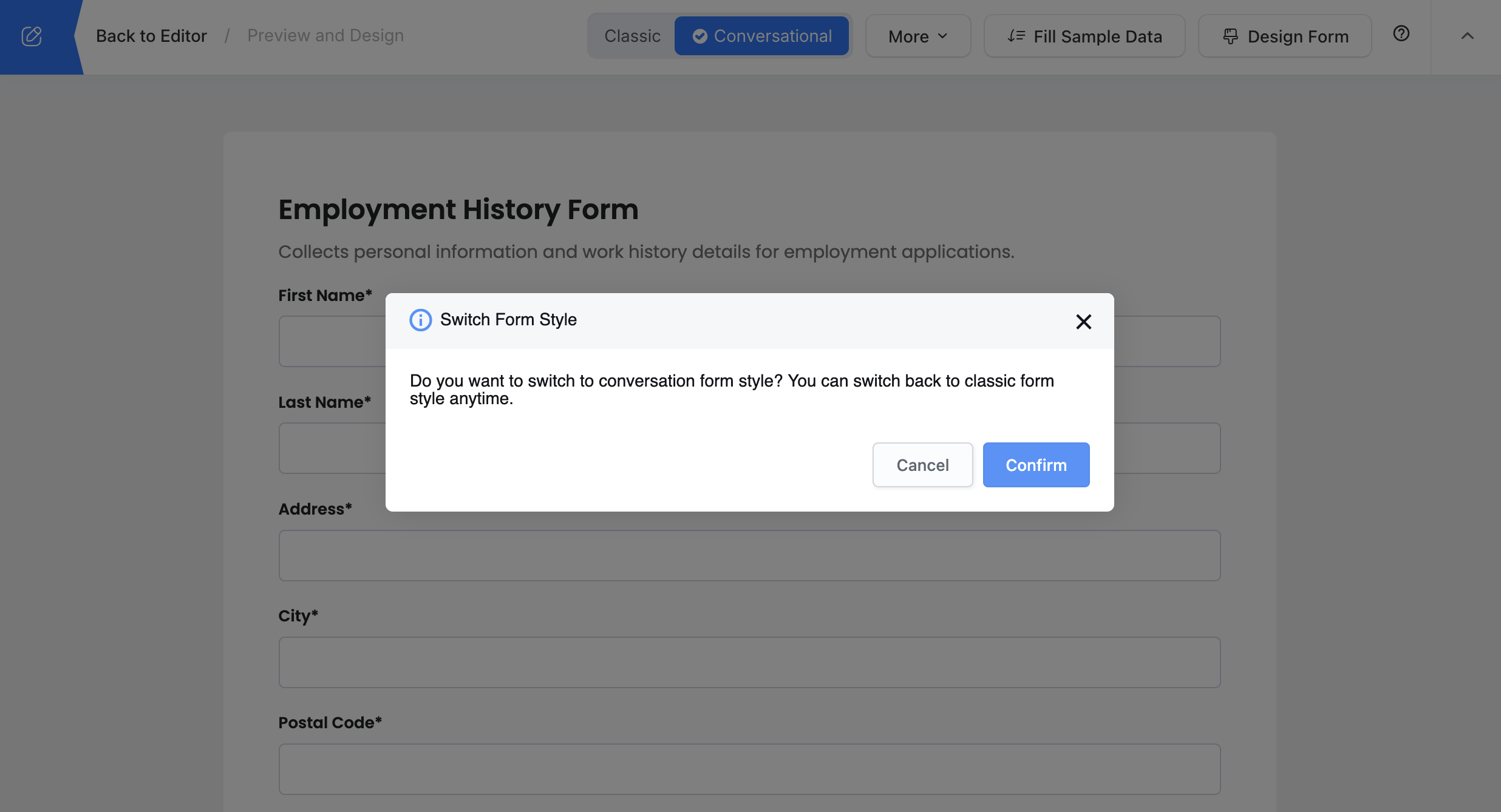
有効にすると、すべてのフィールドを一度に表示する代わりに、1つの質問を一度に提示します。
-
会話の流れをカスタマイズし、ウェルカムメッセージを設定したり、進行状況インジケーターデザインを選択したりします。
会話形式のフォームは、特にアンケート、申請書、受付フォーム、およびマルチステッププロセスに適しています。会話形式のフォームデザインについて詳しく学びましょう。
フォーム設定を調整
フォームフィラーとフォームを共有する前に、通知や多言語などの設定をカスタマイズして、パーソナライズされた体験を提供します。
-
フォームビルダーの左上で•••アイコンボタンをクリックし、フォーム設定をクリックします。
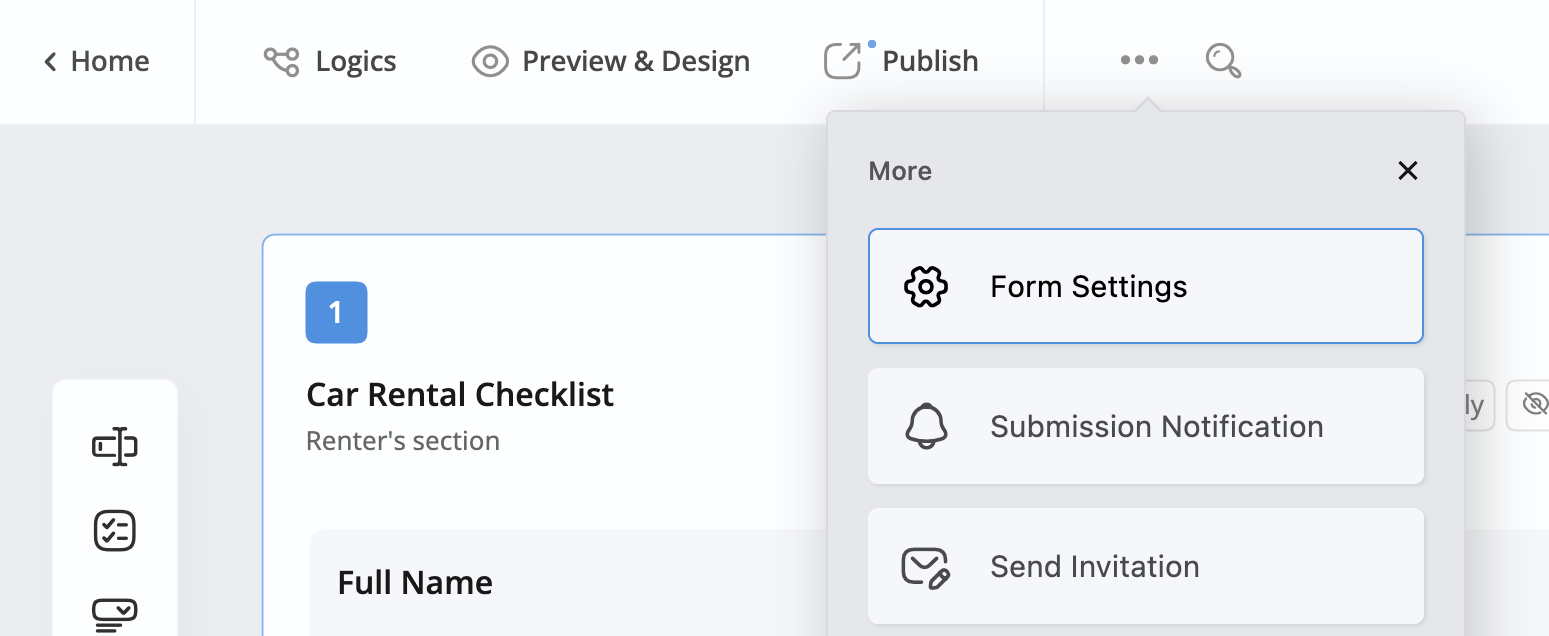
-
タブを切り替えてフォーム設定をカスタマイズします。
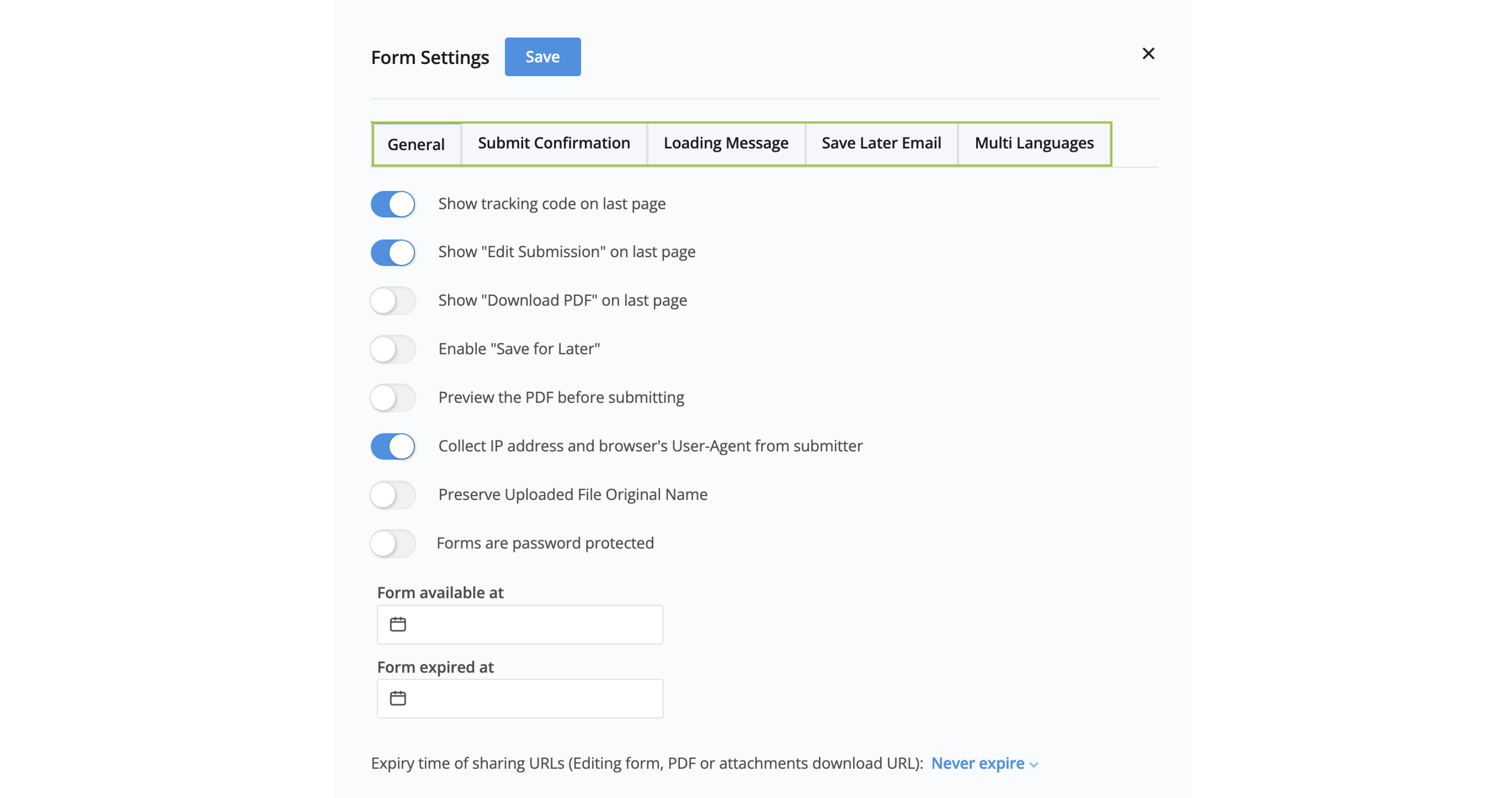
-
保存をクリックして設定を確認します。
Note詳細については、フォーム設定の管理セクションを参照してください。
フォームを公開
オンラインフォームが完成したら、フォームビルダーに戻り、左上の公開ボタンをクリックします。
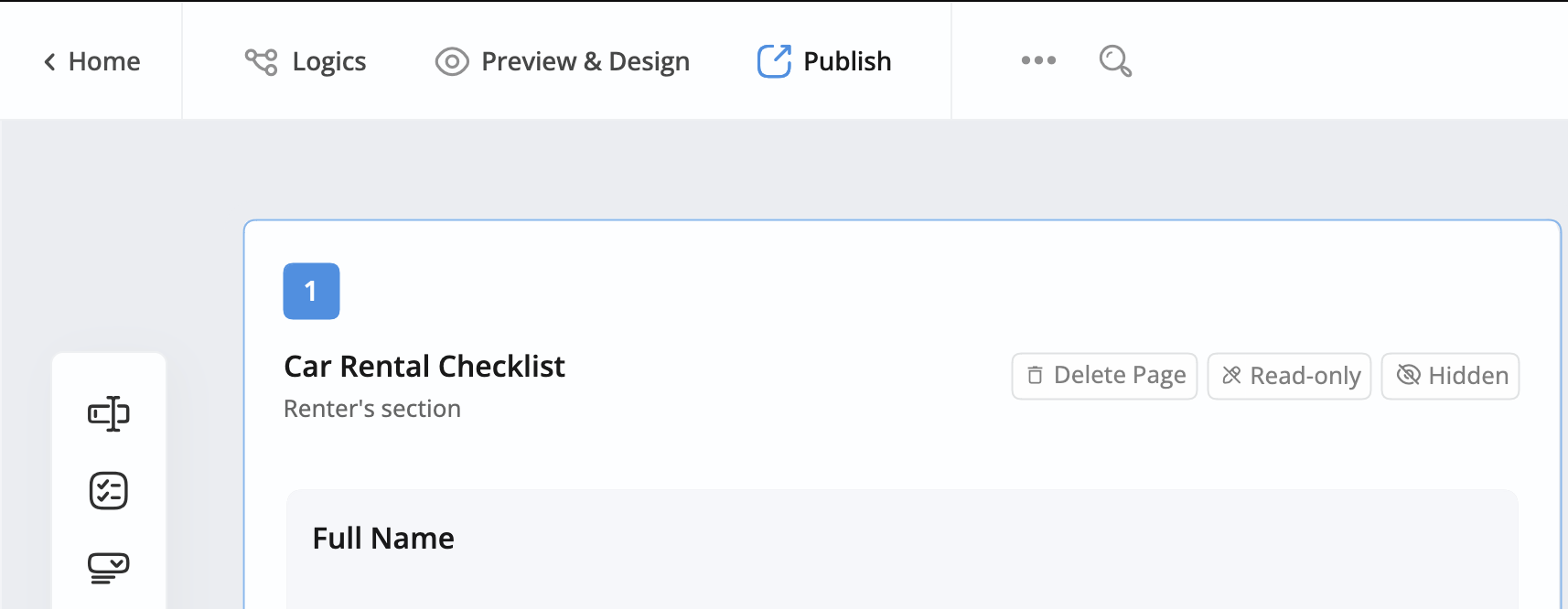
公開されると、他の人と共有するための公開URL、埋め込みスクリプト、またはQRコードを受け取ります:
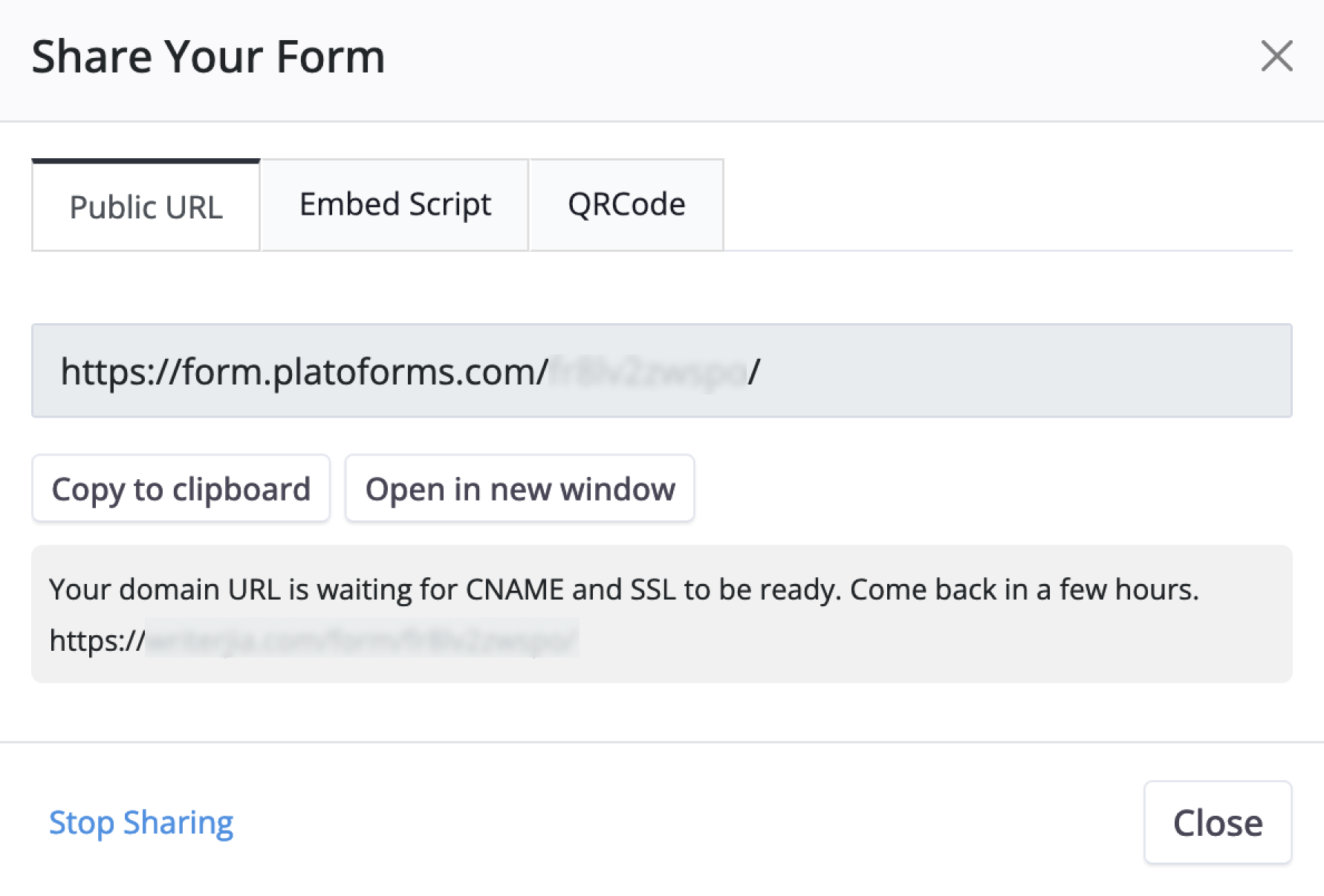
-
公開URL: 公開されたPDFフォームへの直接リンクです。このリンクを他の人と共有するだけで、彼らはウェブブラウザを使用してフォームにアクセスして記入できます。
-
埋め込みスクリプト: フォームを直接ウェブサイトやウェブアプリケーションに表示するコードスニペットです。ユーザーはページを離れることなくフォームに記入できます。4つの埋め込みオプションから選択できます - 標準、モーダルポップアップ、フローティングボタン、またはフルページ表示。
-
QRコード: フォームを共有するシンプルで効率的な方法です。埋め込みスクリプトと同様に、QRコードはフォームをウェブサイトに統合し、ユーザーが簡単にアクセスしてフォームを完了できるようにします。QRコードをウェブサイトや資料に表示し、ユーザーはモバイルデバイスでスキャンしてすぐにフォームにアクセスして記入できます。埋め込みスクリプトと同様に、QRコードはシームレスな体験を維持しながらインタラクションを強化します。