
Google Sheetsとの統合
タブ
PlatoFormsを使用すると、オンラインフォームをGoogle Sheetsに接続し、提出されたデータをスプレッドシートに自動的に保存して簡単にアクセスおよび分析できます。この記事では、この統合を設定する手順を案内し、フォームデータを効率的に整理および活用できるようにします。
Google Sheetsとの統合
-
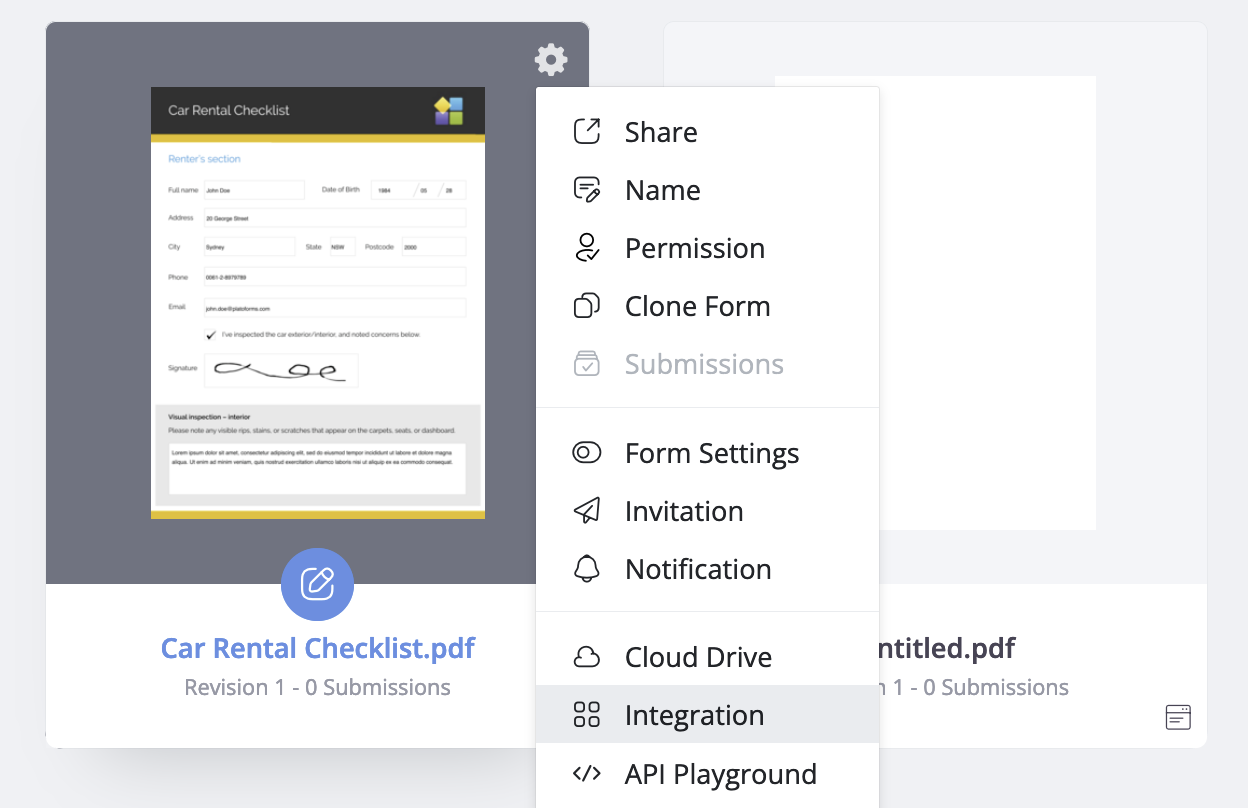
ダッシュボードに移動し、目的のフォームにカーソルを合わせます。
-
フォームの右上隅にある**設定(ギア)**アイコンをクリックし、統合を選択します。
-
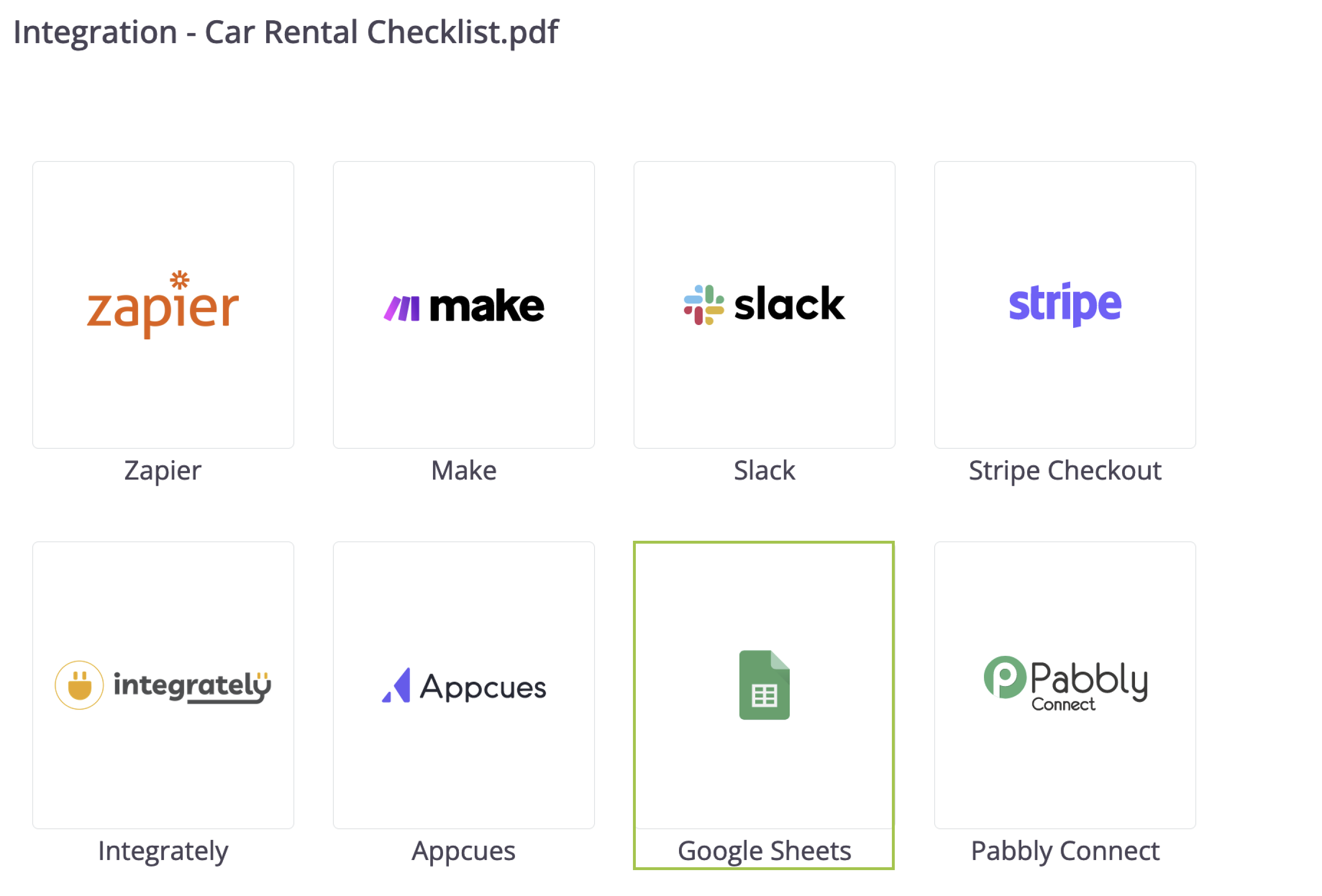
展開された統合パネル内で、Google Sheets > Google Sheetsを接続を選択します。
-
画面の指示に従って、PlatoFormsにGoogleアカウントへのアクセスを許可します。
-
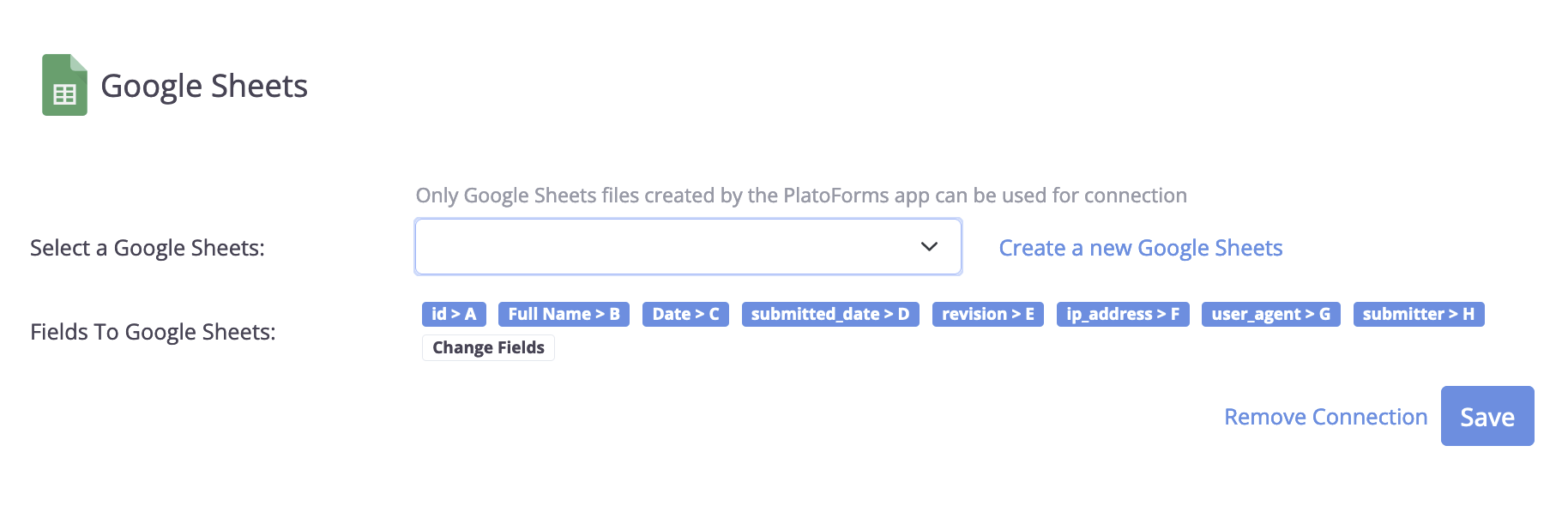
正常に接続されると、パネルに2つのフィールドが表示されます:
-
Google Sheetを選択: ドロップダウンリストから既存のシートを選択するか、新しいGoogle Sheetを作成をクリックして新しいシートを生成します。
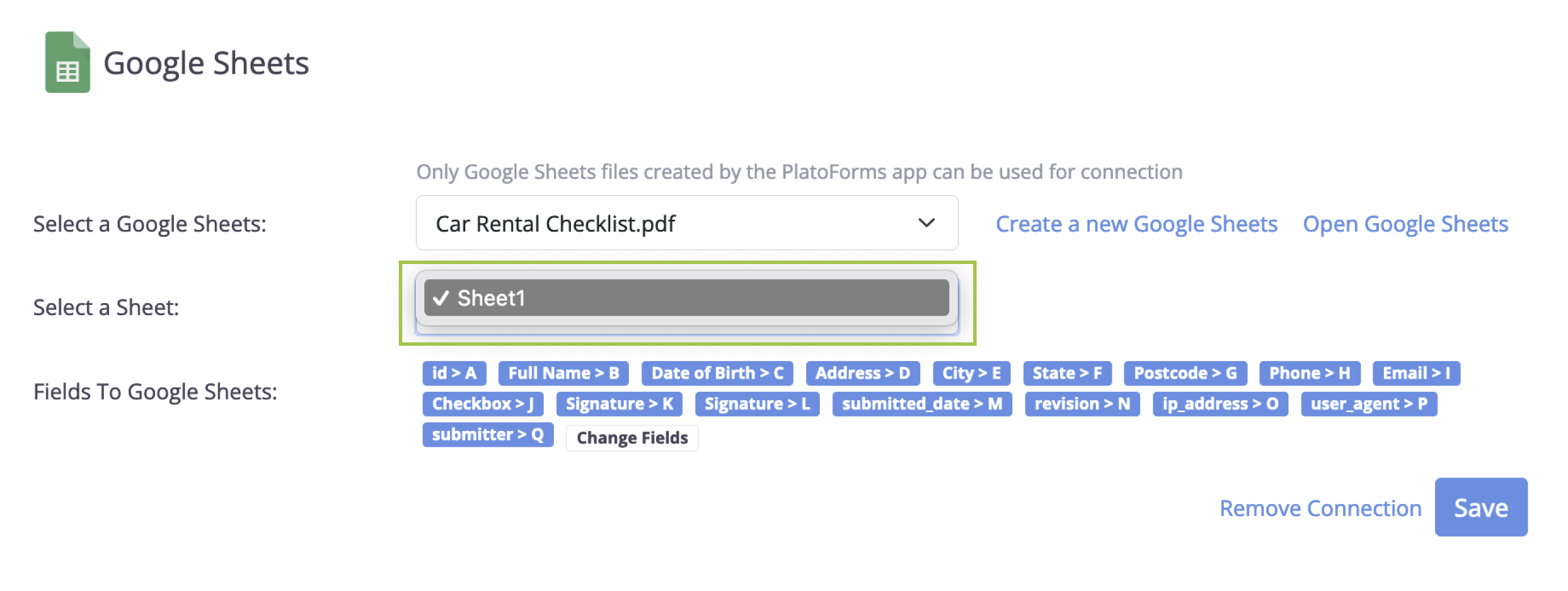
新しいGoogleシートを作成すると、その名前はPlatoFormsのオンラインフォームのタイトルと一致します。その後、シートを選択という新しいフィールドが表示され、その中で特定のシートを選択して、フォームを通じて提出されたすべてのデータを保存できます。
-
Google Sheetsへのフィールド: これらはGoogle Sheetsにアップロードされる提出フィールドです。必要に応じてフィールドを変更オプションを使用して選択または選択解除します。
- 保存をクリックして設定を適用します。
これらの手順を完了すると、新しいフォーム提出物はすべて指定されたGoogle Sheetに自動的に保存されます。