Stripeとの統合
タブ
Stripe統合について
PlatoFormsは、高く評価されている支払い処理サービスであるStripeとシームレスに連携します。この統合により、フォーム内に支払いフィールドを簡単に作成でき、送信者がフォームを送信する際にクレジットカード情報を提供して支払いを行うことができます。最も良い点は、PlatoFormsが取引に対して手数料を請求しないことです。
以下がその概要です。
-
シームレスな連携: PlatoFormsとStripeは連携して、安全でスムーズな支払い処理を実現します。
-
支払いフィールド: フォームに専用の支払いフィールドを統合し、支払い金額を指定します。
-
送信と支払い: 送信者は、フォーム送信後にクレジットカード情報を入力してプロセスを完了します。
ご注意ください:
- Stripe統合はプレミアムプランで利用可能です。
- Stripe統合のテストモードを使用して支払いをテストできます。
Stripeを使用する2つの方法
-
Stripe Checkout (統合): ユーザーをStripeがホストするページにリダイレクトします。これは、Apple PayやGoogle Payを含む支払いを受け付けるためのクラシックな方法です。
-
Stripe Payment Widget (新): 支払いフィールドを直接フォーム内に追加し、ユーザーがページを離れる必要がありません。
Stripeとの統合
-
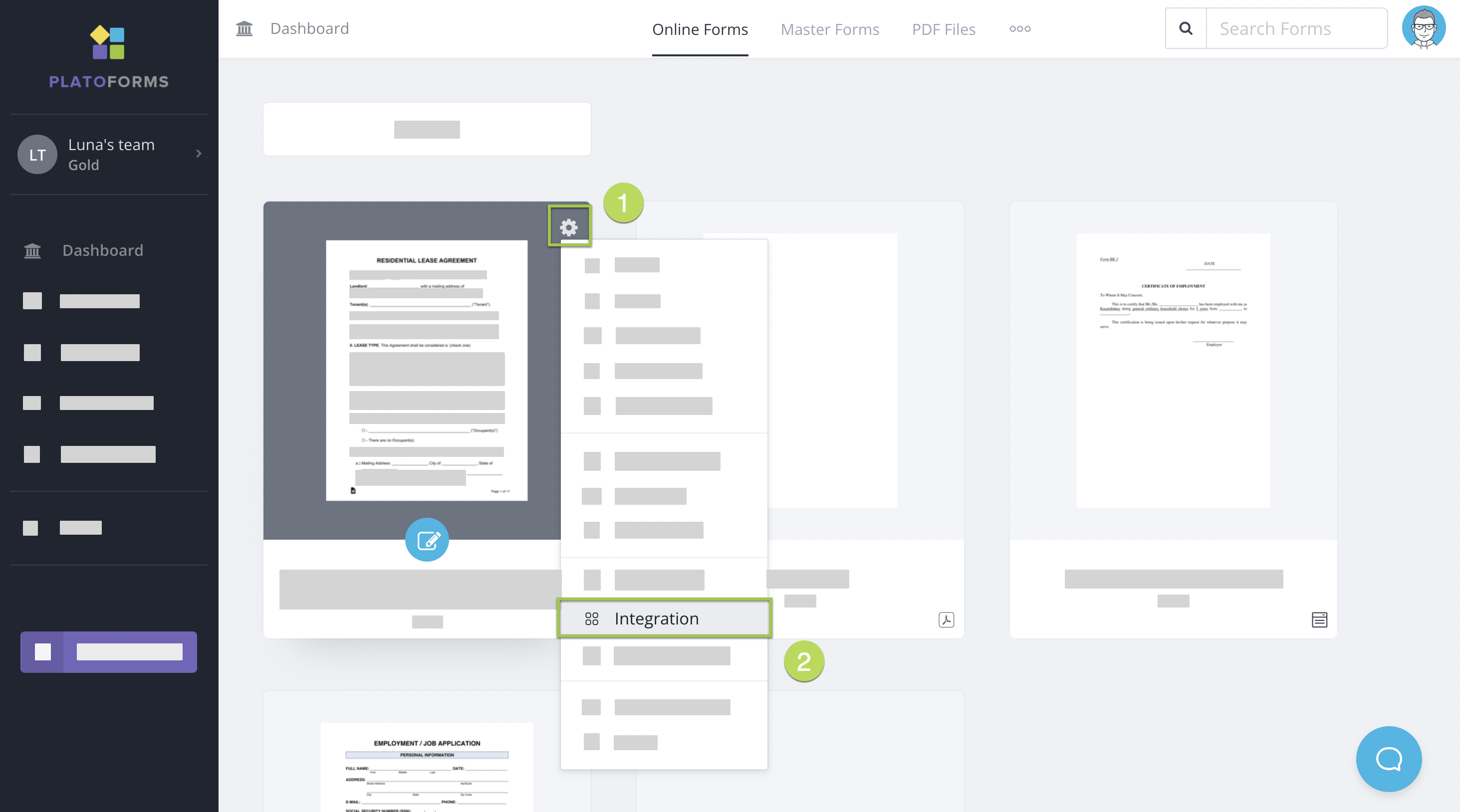
ダッシュボードに移動します。
-
Stripeと統合したいフォームにカーソルを合わせます。
-
フォームの右上隅にある設定ボタンをクリックします。
-
ドロップダウンメニューから統合を選択します。
-
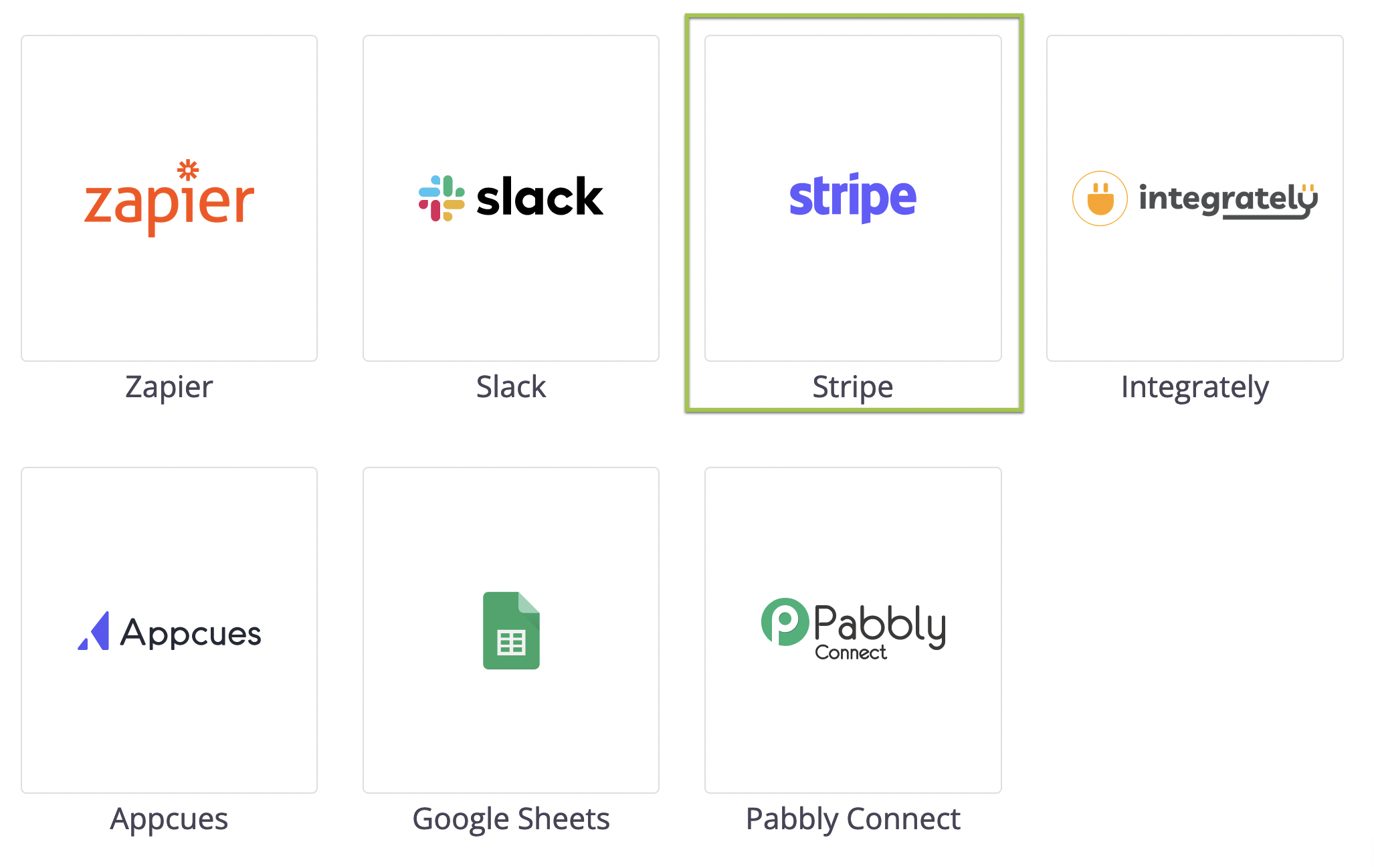
開いたウィンドウで、Stripeのロゴを選択します。
-
接続するモードを選択します。

- フォームをプレビューするには、**Stripeと接続(テストモード)**を選択します。支払いを完了するためにテスト用クレジットカード番号を入力できます。このモードは、実際のクレジット請求なしで支払い機能が期待通りに動作するかどうかを確認するのに役立ちます。
- 公開されたフォームの場合、Stripeと接続を選択します。このモードは有効なクレジットを受け付け、支払いを処理します。
-
開いたポップアップウィンドウで、指示に従って無料のStripeアカウントを作成します。
Stripe Paymentウィジェットを使用する
-
ビルダーでフォームを開きます。
-
左側のウィジェットパネルで、その他のウィジェット(三点リーダー)> Stripe Payment(拡張機能の下)をクリックしてフォームに追加します。
-
ウィジェットをクリックして設定します。
-
接続: Stripeアカウントをライブおよびテストモードの両方にリンクします。
-
金額: 固定金額を設定するか、動的価格を使用するためにフォームフィールドから金額を選択します(ラベル内の
{{pricing}}タグが実際の金額を表示します)。
-
Apple Payを有効にする
Apple Payを使用するには、手動でフォームドメインをStripeアカウントに追加する必要があります。
-
Stripeダッシュボードにログインします。
-
設定 > 支払い方法 > 支払い方法ドメインに移動します。
-
新しいドメインを追加をクリックし、フォームリンクを追加します。
-
ライブ:
form.platoforms.com -
プレビュー:
design.platoforms.com -
HIPAA:
secure.platoforms.com -
カスタムドメイン: 例:
myform.company.com
-
支払いプロセス
フォームをプレビューしているときの支払いダイアログのスクリーンショットはこちらです。

- プレビュー段階では: フォーム送信にテスト用クレジットカードを使用します。
- ライブフォームを公開した場合: 支払いプロセスは同様で、実際のクレジットカードが必要です。
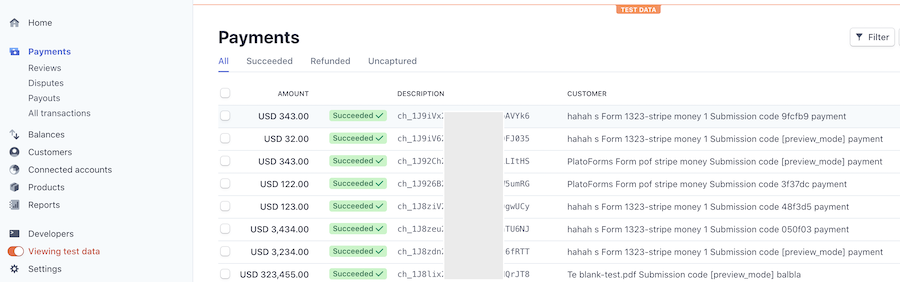
支払いの確認: テストモードとライブモード
- Stripeアカウントを確認: ログインして支払いを確認します。
- テスト/実際の支払いを区別: 明確にするためにテストデータを表示をオン/オフします。
顧客情報のカスタマイズ
統合設定: 顧客情報をカスタマイズします(通貨コードを除く)。