
ダウンロードされたファイル名
タブ
回答者がフォームを提出すると、PlatoFormsは設定したフォーム名に基づいてPDFファイルを生成します。これらのPDFファイルをダウンロードできます。
ダウンロードされたファイル名をカスタマイズする
より良い管理と整理を求める場合、ダウンロードされたPDFファイル名をカスタマイズすることを検討してください。名前を付けるには、次の2つのオプションがあります:
-
固定名: すべてのダウンロードされたPDFに「Form.png」のような単一の不変の名前を選択します。
-
変数を使った名前パターン: 複数の提出をより良く管理するために、変数を使った名前パターンを作成します。これらの変数には、提出インデックス、日付、または特定のフィールド値を含めることができ、各提出にユニークな名前が付くことで、整理と識別が容易になります。
固定名を設定する
すべてのダウンロードされたPDFに固定名を割り当て、フォーム名を管理するのと同様に一定で不変にします。これを行うには、フォーム名を管理するに記載された手順に従ってください。
名前パターンを設定する
-
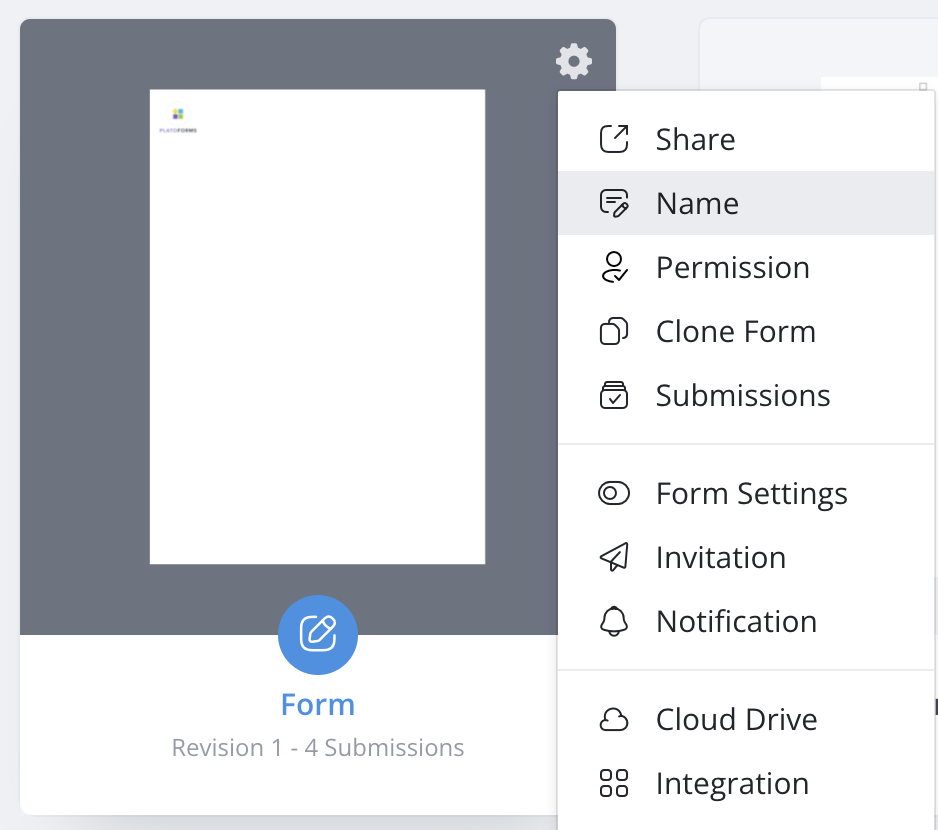
ダッシュボードでフォームにカーソルを合わせます。
-
右上の設定(歯車)アイコンをクリックし、名前を選択します。
-
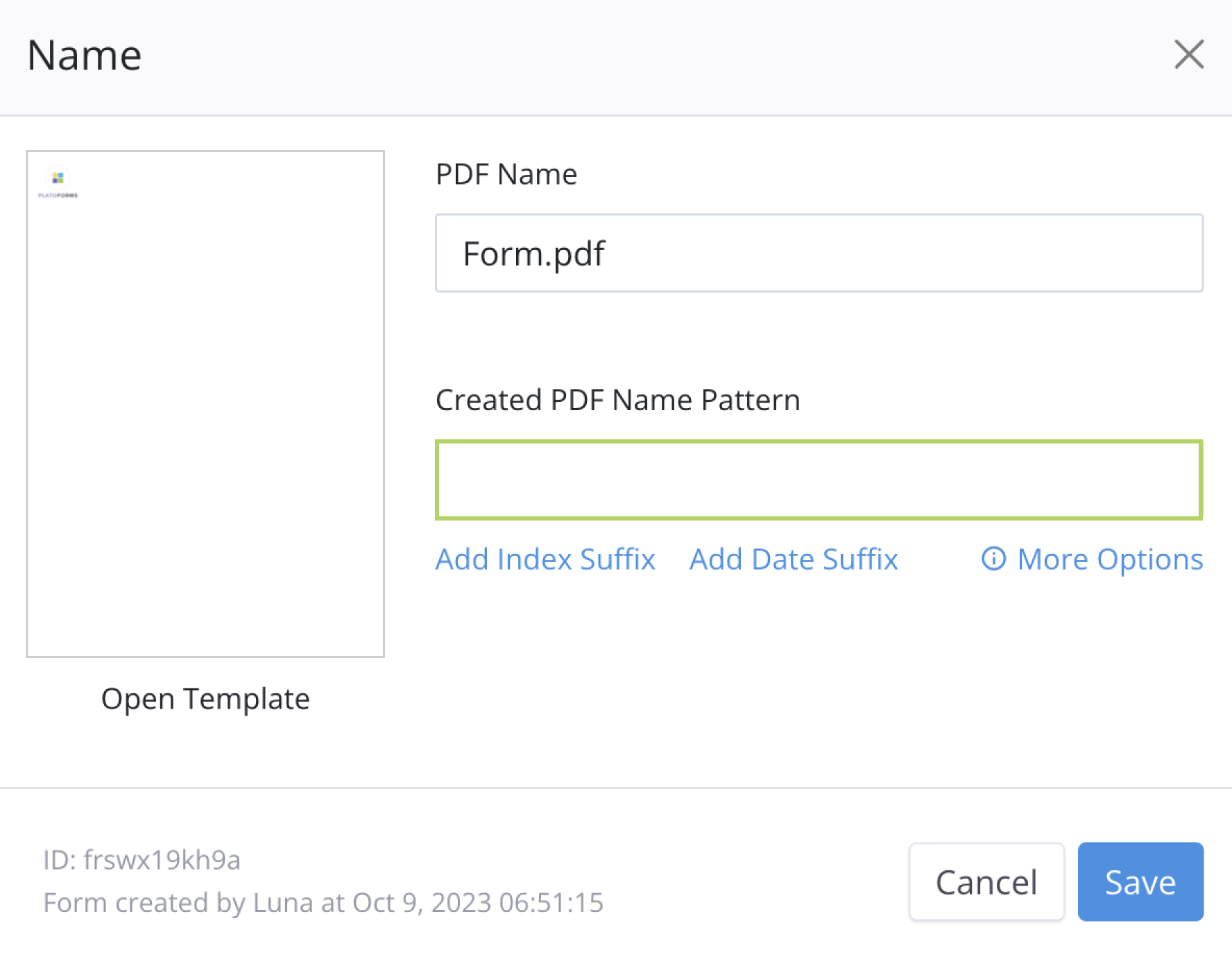
作成されたPDF名パターン入力ボックスで、変数を使用して異なるダウンロードPDF名を生成します:
-
インデックスサフィックスを追加をクリックして、名前パターンに
{{index}}を含めます。{{index}}は各提出のユニークなインデックスです(例:「Form-1.pdf」)。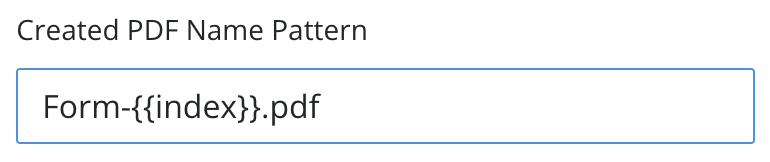
-
日付サフィックスを追加をクリックして、提出日を
{{yyy-mm-dd}}形式で名前パターンに追加します(例:Form-2023-10-11.png)。 Note
Note{{mm.dd.yyyy}}や{{dd/mm/yy}}のような日付形式も使用できます。これらの形式では、「dd」は日、「mm」は月、「yyyy」または「yy」は年を表します。 -
{{data.fidXX}}をコピーし、フォームから特定のフィールドIDでXXを置き換えます。フィールドIDはフォームビルダーで見つけることができます。例えば、フィールドIDが「2」の場合、「Form-{{data.fid2}}.pdf」のような名前パターンを作成でき、{{data.fid2}}はそのフィールドからの入力値に置き換えられます。
-
フォームをクラウドドライブと統合する場合、PlatoFormsはファイル名パターンに自動的に{{index}}を含めます。この追加により、重複した名前がある場合に生成されたファイルが上書きされないようにします。
マスターフォームの名前をカスタマイズする
マスターフォームでは、ダウンロードされたファイル名はZipファイル名に対応します。以下はその仕組みを明確にする例です:
例えば、「sample-{{index}}-{{yyyy-mm-dd}}-{{data.fid3}}」のような名前パターンを設定したとします。PlatoFormsはこれを「sample-8-2018-10-11-Jobs」のようなダウンロードファイル名に変換します。以下はその内訳です:
- 提出日は「2018-10-11」です。
- これはこのフォームの8番目の提出です。
- 変数
fid3は入力値Jobsに置き換えられます。
PlatoFormsはファイルタイプに基づいて「.pdf」や「.zip」などの適切なファイル拡張子を自動的に追加します。
ビデオチュートリアル:
上記で述べたステップバイステップのチュートリアルを含むビデオです: