
フォーム送信のエクスポート
タブ
PlatoFormsを使用すると、CSV形式でフォーム送信をエクスポートでき、シームレスなデータ分析、オフラインアクセス、復旧のためのバックアップが可能です。エクスポートされた送信情報には以下が含まれます:
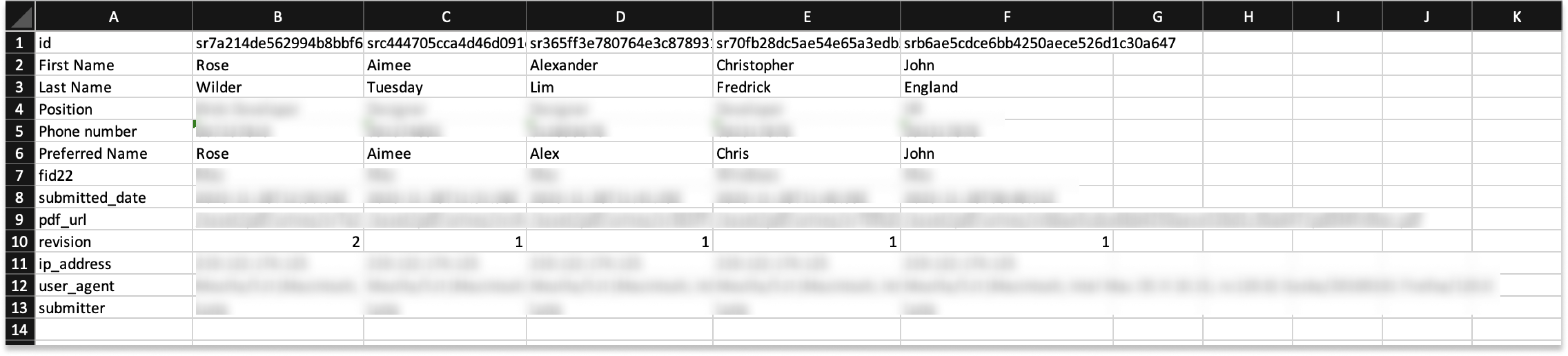
- すべてのフォームデータ。
- 送信の詳細(ID、送信日、PDF URL、改訂回数、IPアドレス、ユーザーエージェント、送信者を含む)。
送信のエクスポート
フォーム送信をエクスポートするには:
-
ダッシュボードから、左のナビゲーションで送信をクリックして送信ページにアクセスします。
-
上部のサムネイルビューアーでフォームを選択し、送信データをエクスポートします。
-
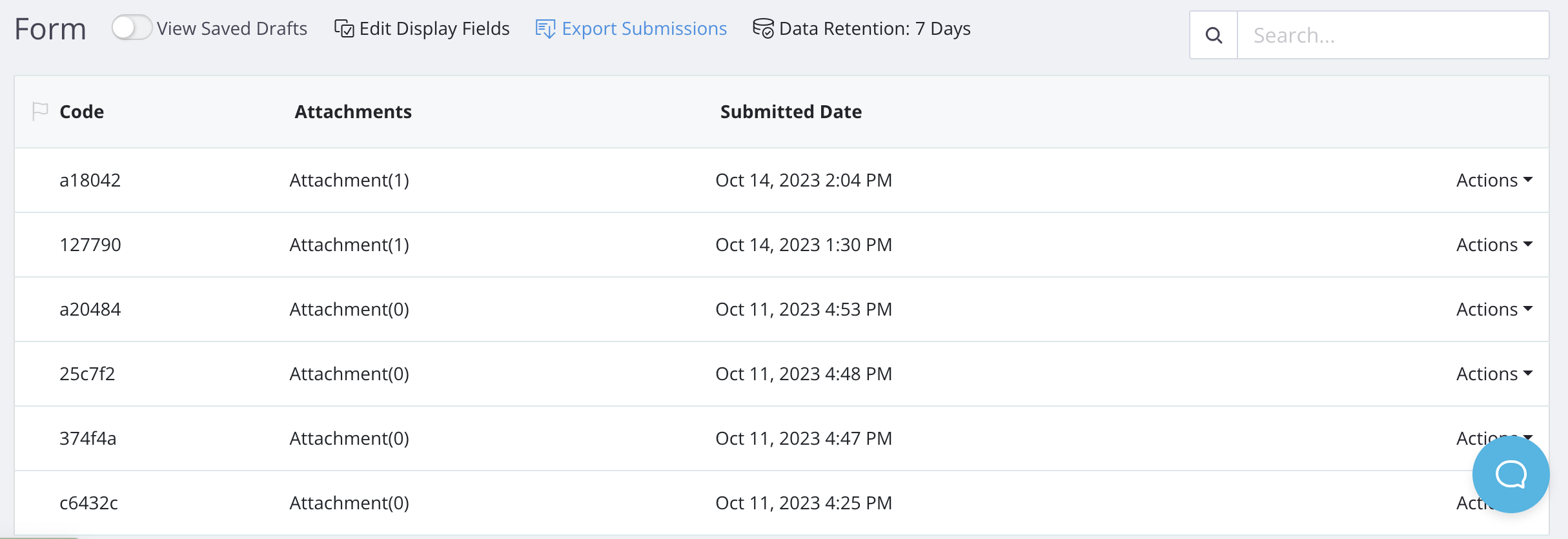
送信のエクスポートをクリックします。
-
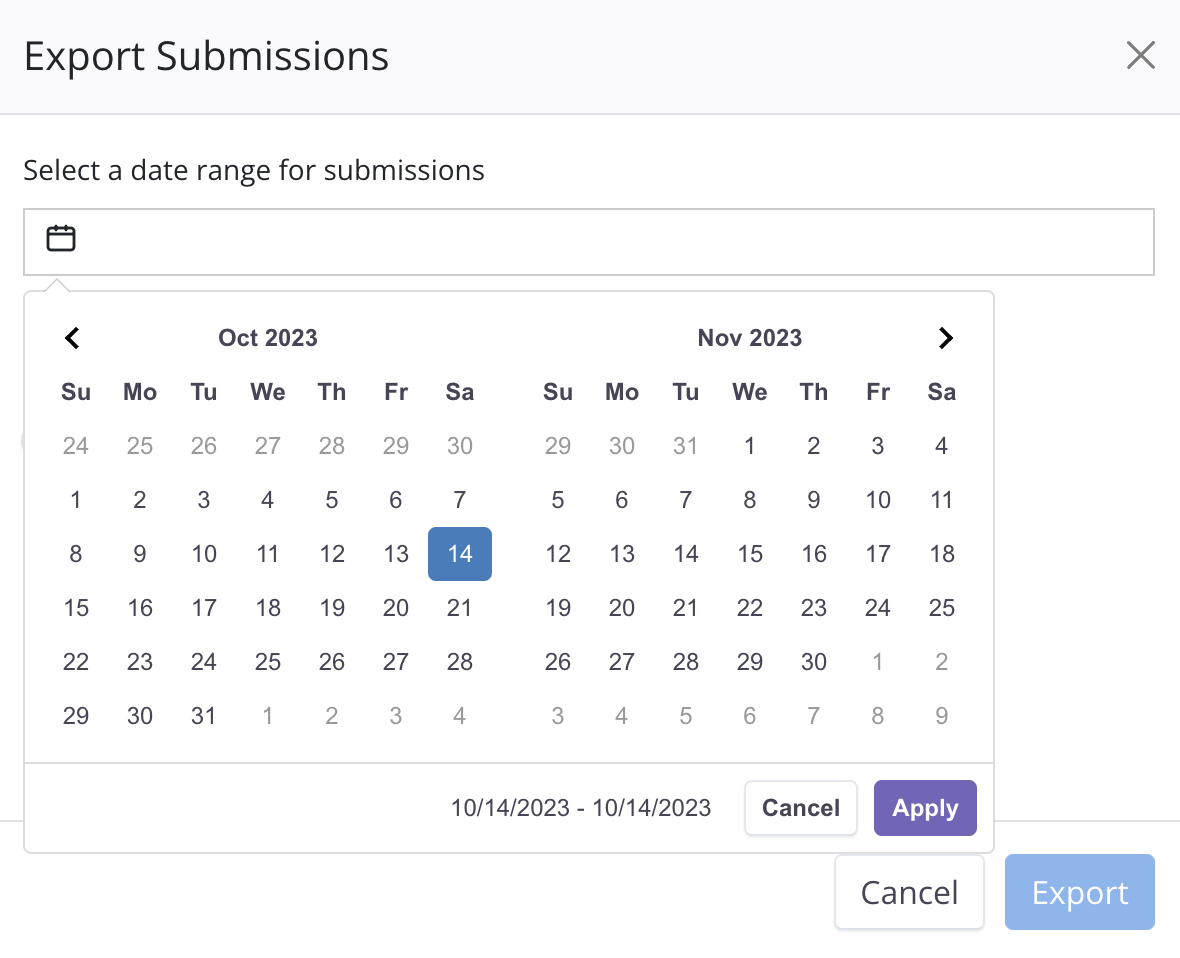
ポップアップウィンドウで日付範囲を選択し、適用をクリックします。
 Note
Note指定した期間内の送信数が表示されます。
-
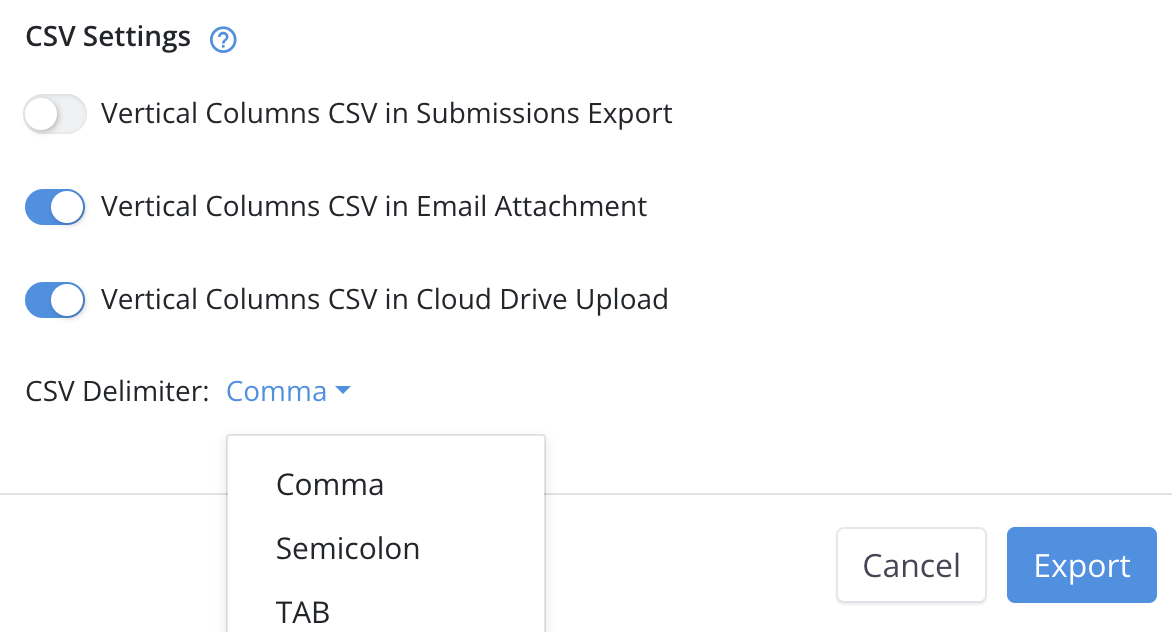
CSV設定で以下のオプションを有効にして、送信を縦の列に配置します。無効にすると横の行に配置されます。
-
送信エクスポートの縦列CSVが有効な場合:エクスポートされたCSVファイルで送信を縦の列に配置します。
-
メール添付の縦列CSVが有効な場合:通知メールのCSV添付ファイル内で送信を縦の列に配置します。
Noteこのオプションは、通知設定中にメール本文に変数
{{attach_csv_data}}を含めた場合に適用されます。その場合、通知メールにCSVファイルが含まれます。詳細はこちらをご覧ください。- クラウドドライブアップロードの縦列CSVが有効な場合:クラウドドライブにアップロードされたCSVファイルで送信を縦の列に配置します。
Noteこのオプションは、フォームがクラウドドライブと統合され、「生データCSVのエクスポート」を有効にした場合に適用されます。詳細はこちらのリンクを参照してください。
-
-
お好みに応じてCSV区切り文字を選択します:
- カンマ: カンマで送信データを区切り、スプレッドシートに適しています。
- セミコロン: セミコロンで送信データを区切ります。
- タブ: タブで送信データを区切り、異なるシステム間のデータ交換に一般的に使用されます。
-
設定を確認した後、エクスポートをクリックします。
ローカルコンピュータにCSVファイルが保存されます。この.csvファイル内の「pdf_url」にはドメイン名が含まれていないことに注意してください。URLを使用してPDFをプレビューするには、「pdf_url」情報の前に「https://design.platoforms.com」を追加してください。
エクスポートされたフィールドタイプ
フォームに以下のフィールドが含まれている場合、送信されたデータはエクスポートされたCSVファイルで次のように表示されます:
| フィールドタイプ | 説明 |
|---|---|
| 選択 | 選択された選択肢のラベル。複数選択の場合、カンマで区切られます。その他オプションが選択された場合、その入力値は最後のカンマの後に表示されます。 |
| ドロップダウン | ドロップダウンフィールドにラベルと値を分ける設定がある場合、エクスポートされた送信には値が表示されます。複数選択の場合、カンマで区切られます。 |
| 署名 | PNG形式で署名をダウンロードするには、署名フィールドのURLパスの前にhttps://design.platoforms.comを追加してください。 |
| ファイルアップロード | アップロードされた添付ファイルをダウンロードするには、ファイルアップロードフィールドのURLパスを使用してください。 |
ビデオチュートリアル
以下のビデオチュートリアル「フォーム送信のエクスポート方法」を参照できます: