
フォーム通知の設定
タブ
誰かがフォームに記入すると、PlatoFormsは指定したメールアドレスやチームメンバーにダッシュボード通知とメール通知を送信します。メール通知はお好みに合わせて調整できます。
通知を受け取るメールアドレスやチームを指定していない場合、メールやダッシュボード通知はありません。それでも、Submissionsページで提出されたフォームを確認できます。
ビデオチュートリアル
テキストが苦手ですか?代わりにこれらのビデオチュートリアルをチェックしてください!
通知設定にアクセスする
-
ダッシュボードで、希望するフォームにカーソルを合わせます。
-
左上の設定(ギア)ボタンをクリックし、通知を選択します。

通知パネルが開きます。
通知設定をカスタマイズする
通知パネルには、Email From、Email To、Email Subject、Email Body、およびAdd Customer Email for Logic(条件付きルーティング)の5つの主要な部分があります。各部分の詳細については、以下の章を参照してください。
Email From
ここには送信者の詳細が含まれています。表示名(送信者名)と送信元メールアドレス(送信者メールアドレス)です。デフォルトの表示名はMailerで、デフォルトの送信元メールアドレスはmailer@platoforms.comです。
Email Fromの詳細をカスタマイズするには:
-
有料プランにアップグレードします。
-
通知パネルで、カスタムの表示名と送信元メールアドレスを入力します。
-
**このメールのみ(高バウンス)**をクリックします。
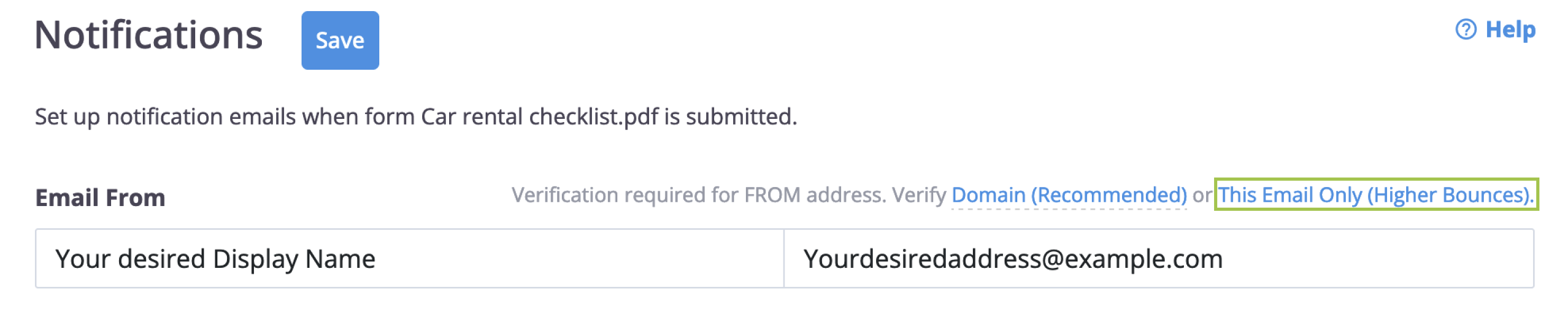
入力したアドレスに確認メールが届きます。
Noteメールドメイン全体を確認するには、**ドメイン(推奨)**をクリックします。詳細については、カスタムドメインでメールを送信するセクションを参照してください。
-
メールボックスで確認メッセージを確認し、指示に従ってプロセスを完了します。
確認が成功すると、カスタマイズされたEmail Fromの詳細を使用して通知を送信できます。
通知タブ
Email Toセクションの上部で、タブを使用して異なる通知ターゲットを管理できます。デフォルトでは、ユーザーへのメールとチームメンバーへのメールがあります。
各タブでEmail To、Email Subject、Email Bodyをカスタマイズして、異なる受信者に対する異なる設定を行うことができます。例えば:
-
ユーザーへのメールを外部受信者(クライアントなど)に使用します。
-
チームメンバーへのメールを内部チーム通知に使用します。

+ Add Customer Email for Logicをクリックして、最大3つの追加カスタムタブを作成できます。これらは、フォームデータに基づいて特定の部門や受信者に提出物をルーティングするために設計されています。これらのタブを切り替えることで、あらゆるシナリオに合わせたメッセージングを行うことができます。

ユーザーへのメール
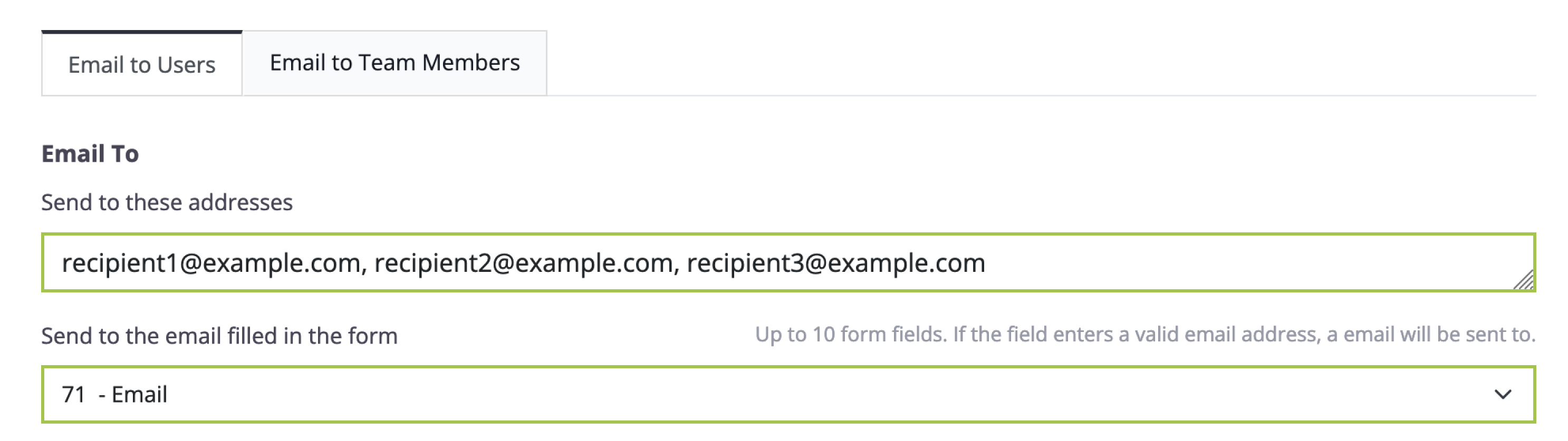
このタブの下で、メーリングリストの人々やフォームにメールを入力する人々への通知を設定します。
-
これらのアドレスに送信する: PlatoFormsに登録されていないメールアドレスのリストを入力します。コンマで区切ります。
-
フォームに入力されたメールに送信する: 最大10のフォームフィールドを選択します。これらのフィールドのいずれかに有効なメールアドレスが入力されている場合、そのアドレスに通知が送信されます。
チームメンバーへのメール
このフォームの提出物を表示するアクセス権を持つチームメンバーに通知します。チームメンバーに送信タブに切り替え、チームメンバーに送信オプションをオンにします。
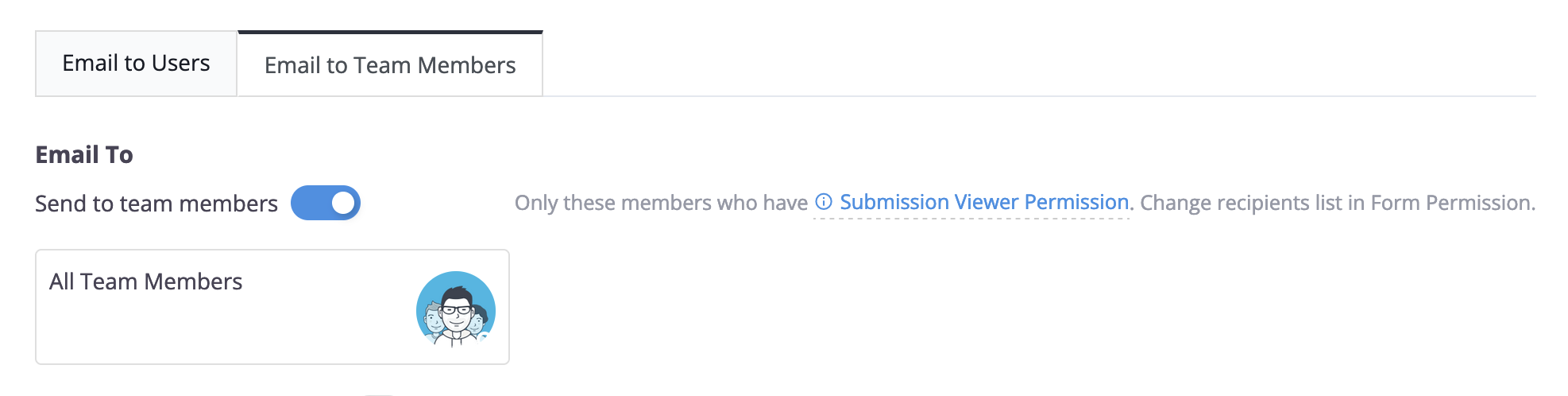
このチームメンバーリストは、権限ウィンドウで変更できます。
Add Customer Email for Logic
ユーザー入力に基づいて異なる人々に異なる通知を送信する必要がある場合(例:営業とサポートへのルーティング)、Add Customer Email for Logicを使用してカスタムルーティングターゲットを作成します。
-
+ Add Customer Email for Logicをクリックして新しいタブを作成します。
-
メール名: タブに説明的な名前を付けます(例:「営業チームへ」)。この名前は、ロジック設定でターゲットとして表示されるため重要です。
-
このルーティングルールに特化したEmail To、Subject、Bodyを設定します。
このビデオチュートリアルが役立つかもしれません:
重複通知を避ける: ロジックベースのルーティングを使用する場合、最初のタブ(ユーザーへのメール)のEmail Toフィールドが空であることを確認してください。アドレスが含まれている場合、PlatoFormsはデフォルトタブとカスタムロジックタブの両方から通知を送信します。詳細については、FAQを参照してください。
Email Subject
「Email Subject」セクションでは、固定タイトルと動的変数の組み合わせを含むパーソナライズされたメール件名を作成できます。例えば、「フォームの提出ありがとうございます - {{form_name}}」のように、提出された特定のフォームに合わせて情報豊富でカスタマイズされたメール通知を作成できます。

Email Body
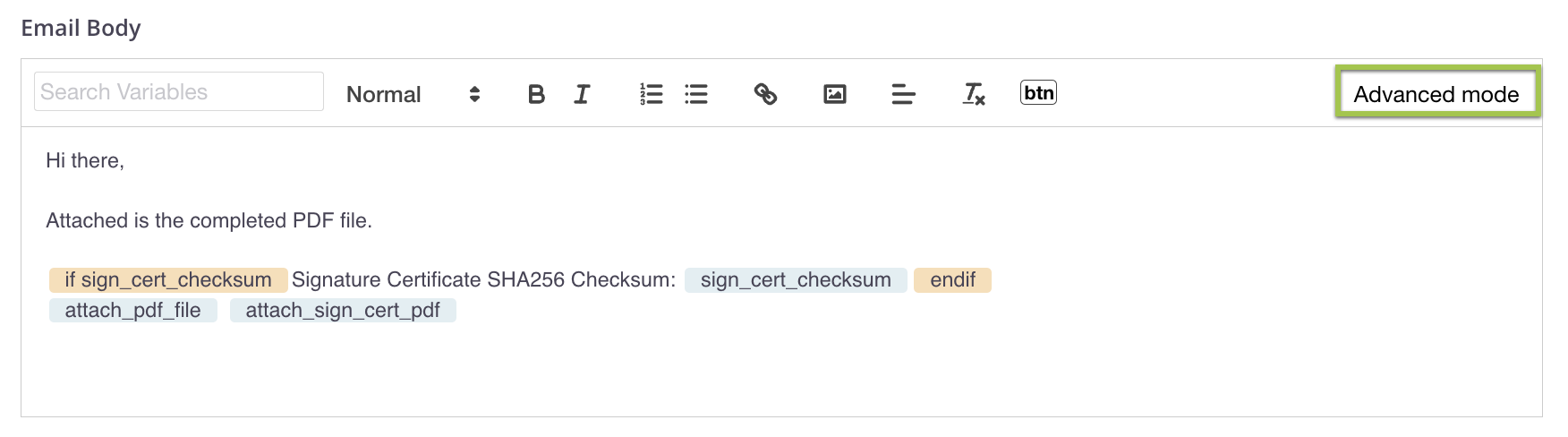
「Email Body」は、メールの本文に含めるコンテンツとメッセージを指します。リッチテキストエディタを使用してメール本文をスタイル設定します。スタイル、リンク、画像、変数を追加できます。高度なモードに切り替えてHTMLタグを使用し、変数を直接挿入します。
Email Bodyで変数を使用する
Email Bodyで、変数を検索ドロップダウンを使用して変数を見つけます。

これらの変数を使用すると、フォームテキスト、共有PDFやアップロードされたファイルへのリンク、生成されたPDFまたはCSV形式のフォームデータにこのメールを添付するかどうかを指定するなど、動的な情報を含めることができます。これにより、静的コンテンツを超えた柔軟性がメールに追加されます。詳細な変数情報については、利用可能な変数を確認してください。
条件付きロジックへのリンク
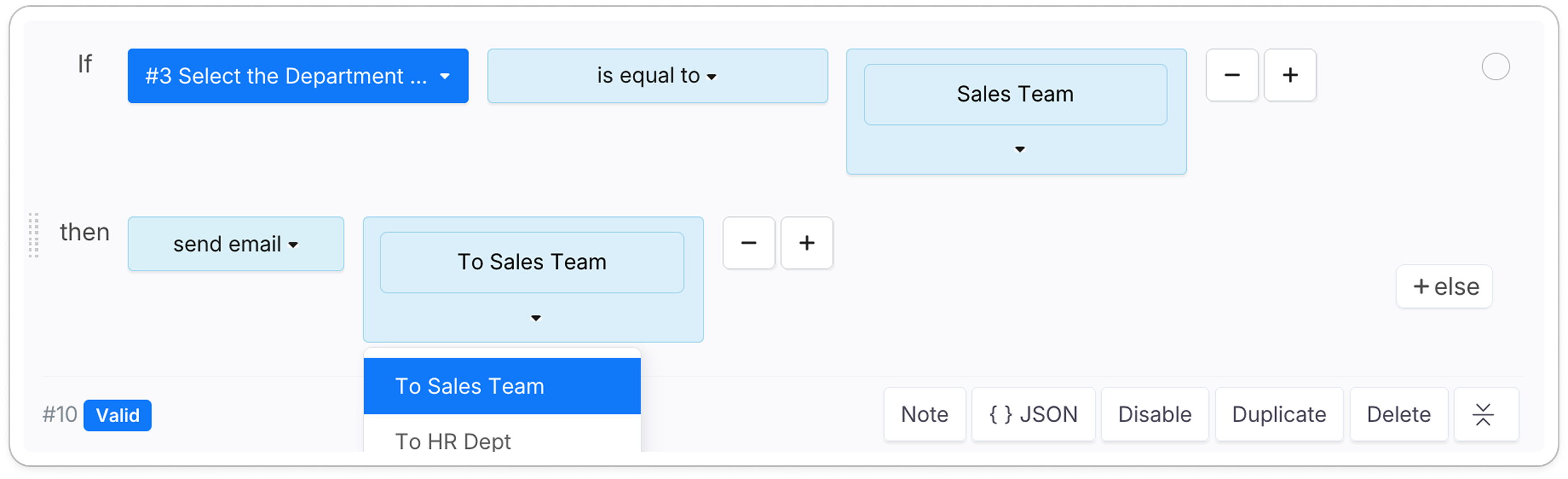
カスタムタブを作成することが最初のステップです。ルーティングを有効にするには、ロジックパネルに移動し、アクションをsend emailに設定し、カスタムメール名をターゲットとして選択するルールを作成する必要があります。
テンプレートとして保存
将来使用するために現在の「Email Subject」と「Email Body」を保持するには:
-
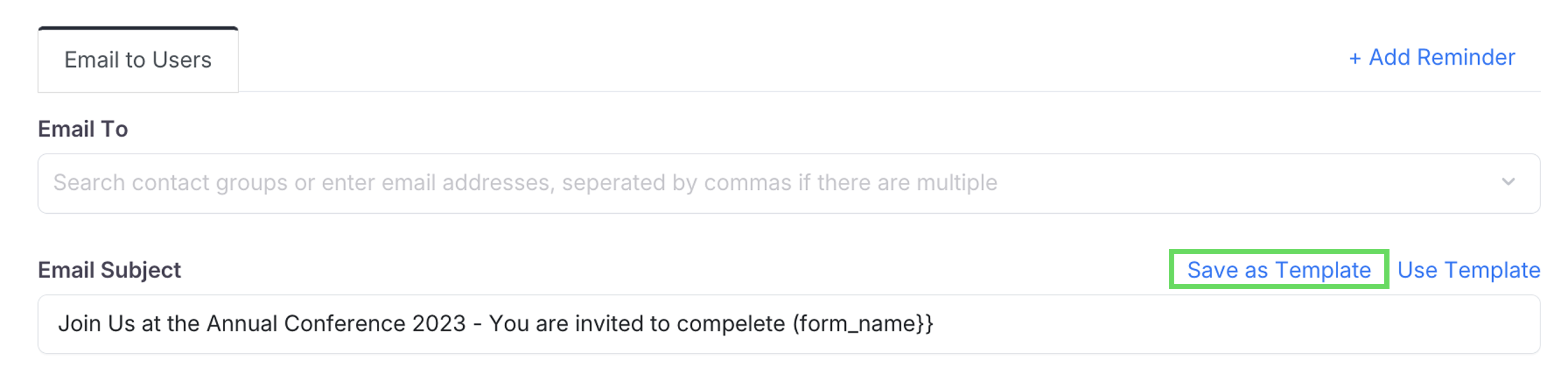
すべての詳細を設定した後、テンプレートとして保存を選択し、独自の名前を付けます。
-
新しいフォームを作成したら、その通知パネルに移動し、テンプレートを使用をクリックします。

-
利用可能なテンプレートから、保存されたコンテンツを適用するために名前で希望のものを選択します。
こちらも参考になるビデオチュートリアルです: