多言語対応を有効にする
タブ
PlatoFormsは、多言語でフォームを提供することでグローバルな接続を簡素化します。当社の多言語サポートにより、自分の言語でフォームを作成し、回答者が自分の言語で回答できるようにします。
言語と翻訳を追加する
-
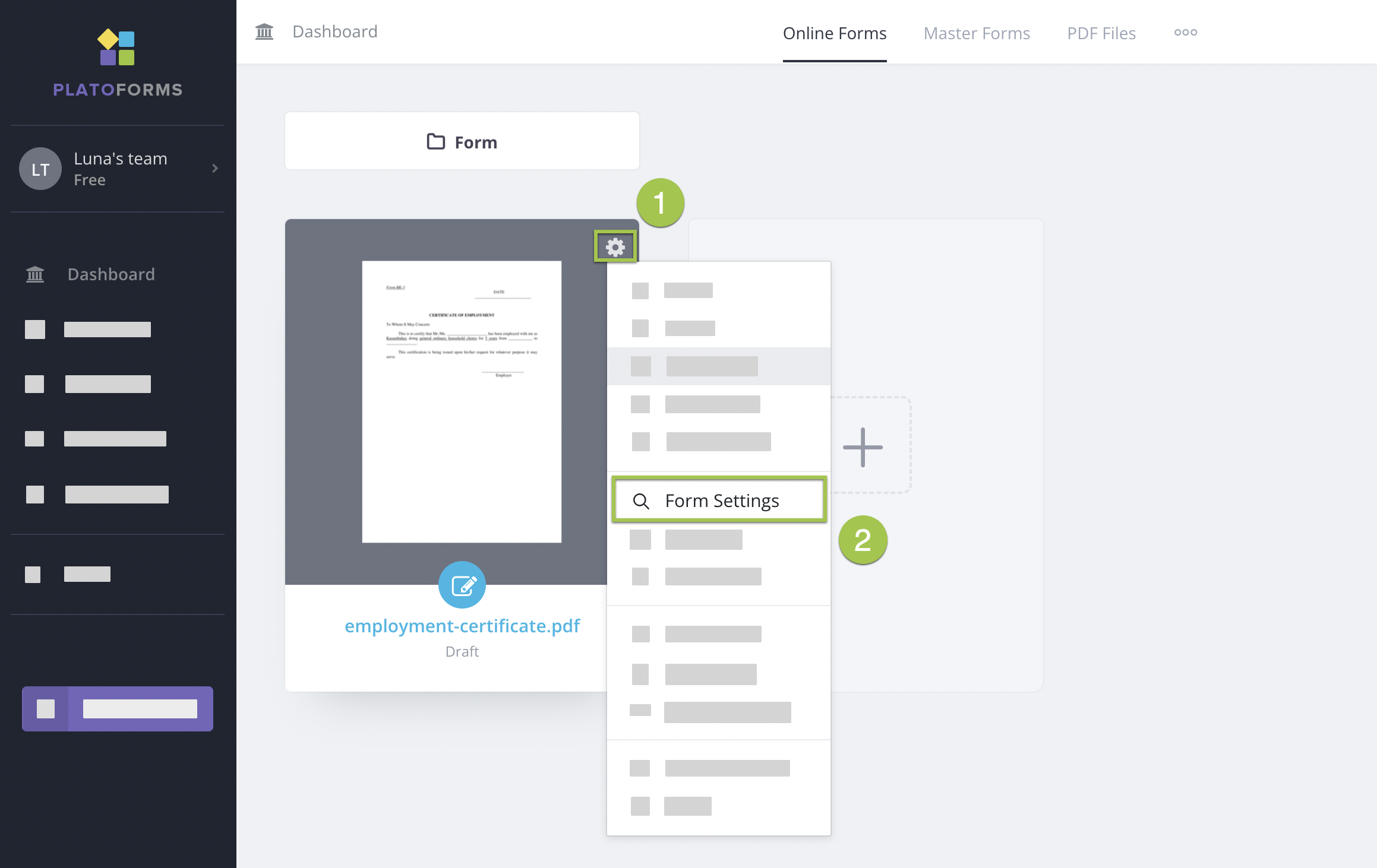
ダッシュボードで目的のフォームにカーソルを合わせます。
-
右上の設定(ギア)アイコンをクリックし、フォーム設定を選択します。
-
フォーム設定ウィンドウで、多言語タブに切り替え、言語を管理をクリックします。
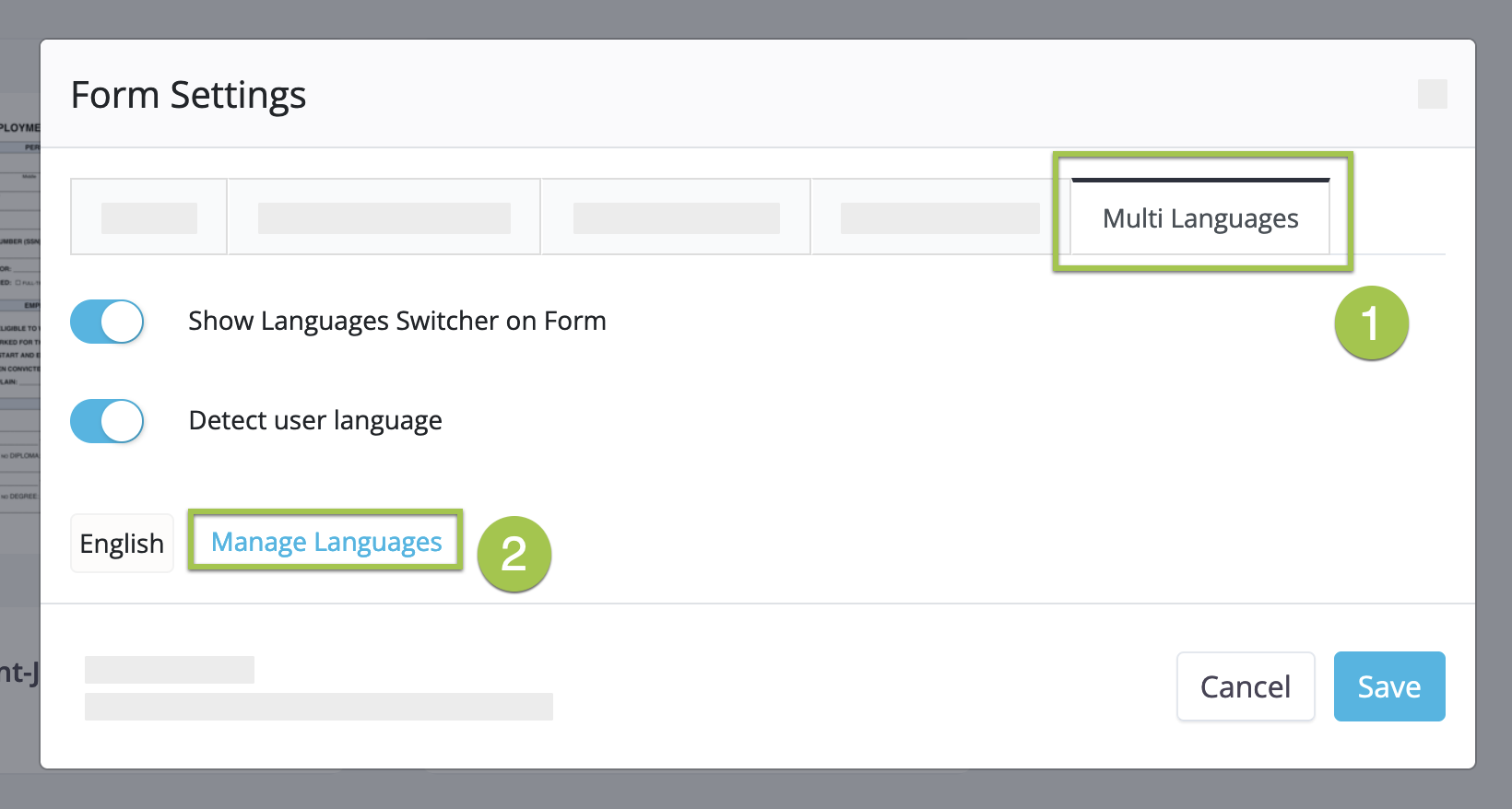
Note- フォームに言語切替を表示オプションを有効にして、言語選択ドロップダウンを追加します。
- ユーザー言語を検出オプションを有効にして、自動言語検出と表示を行います。
-
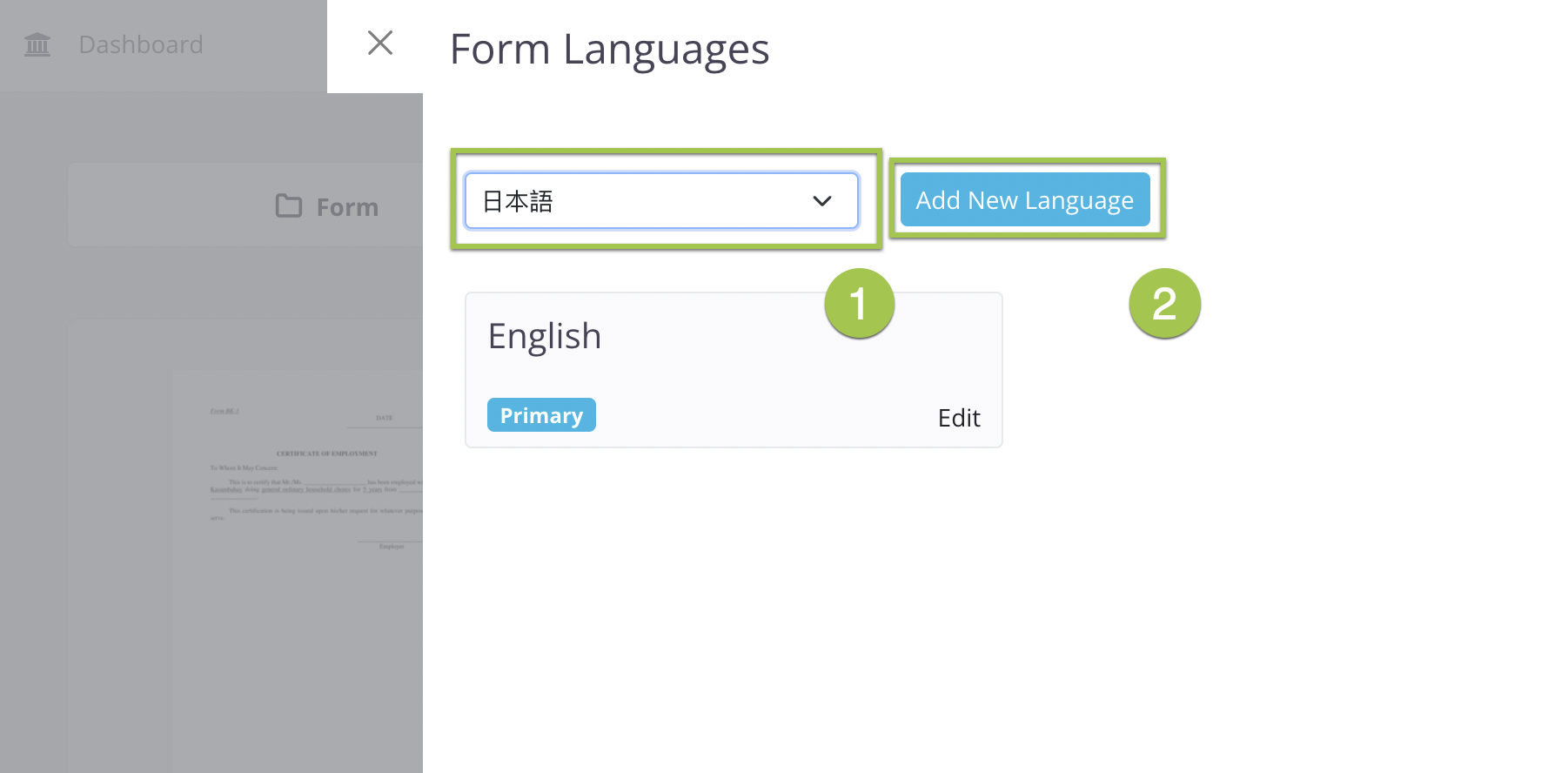
フォーム言語ウィンドウで、ドロップダウンから言語を選択し、新しい言語を追加をクリックします。
-
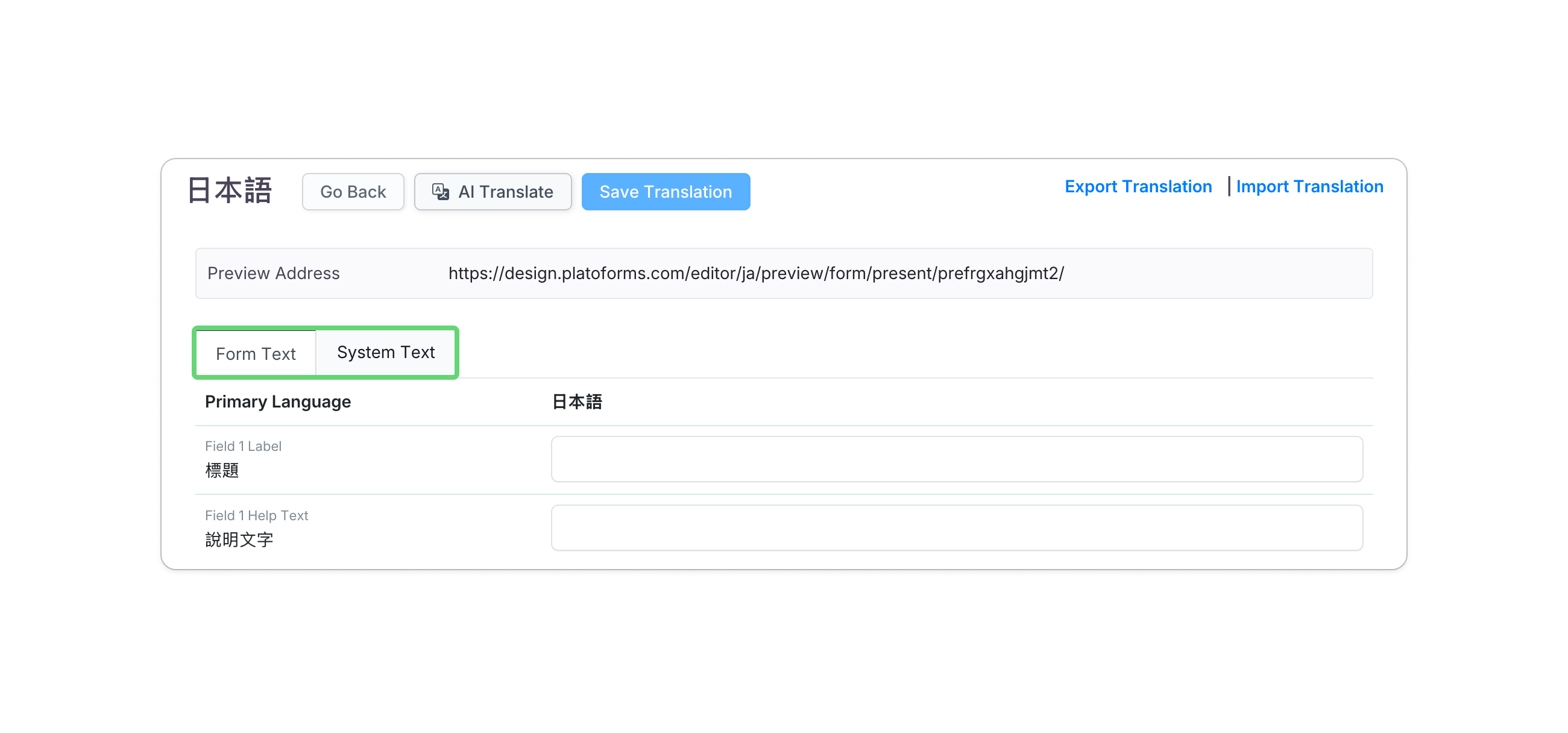
翻訳ウィンドウで、次の3つの方法のいずれかを使用してフォームテキスト(ラベルと説明)とシステムテキスト(「送信」などのボタン)を翻訳できます。
- AI翻訳: AI翻訳ボタンをクリックして、現在のタブの翻訳を即座に生成します。
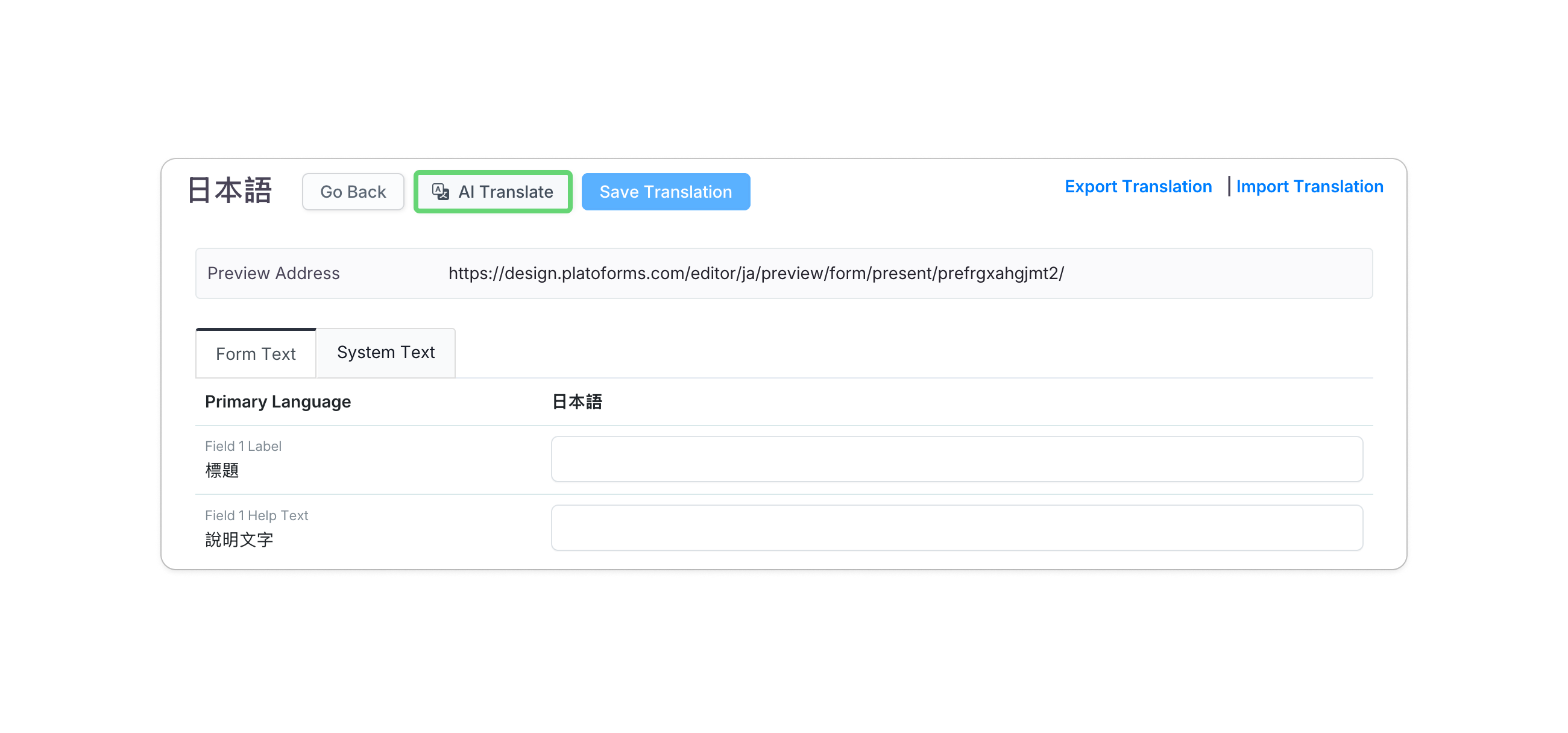
NoteAI翻訳は迅速な出発点を提供します。保存する前に生成されたテキストの正確性を確認することをお勧めします。
- 手動翻訳: 各タブの対応するフィールドに手動で翻訳を入力します。
- 自動入力翻訳(Excel): 翻訳をエクスポートをクリックしてExcelファイルをダウンロードし、翻訳を入力してから翻訳をインポートして変更をアップロードします。
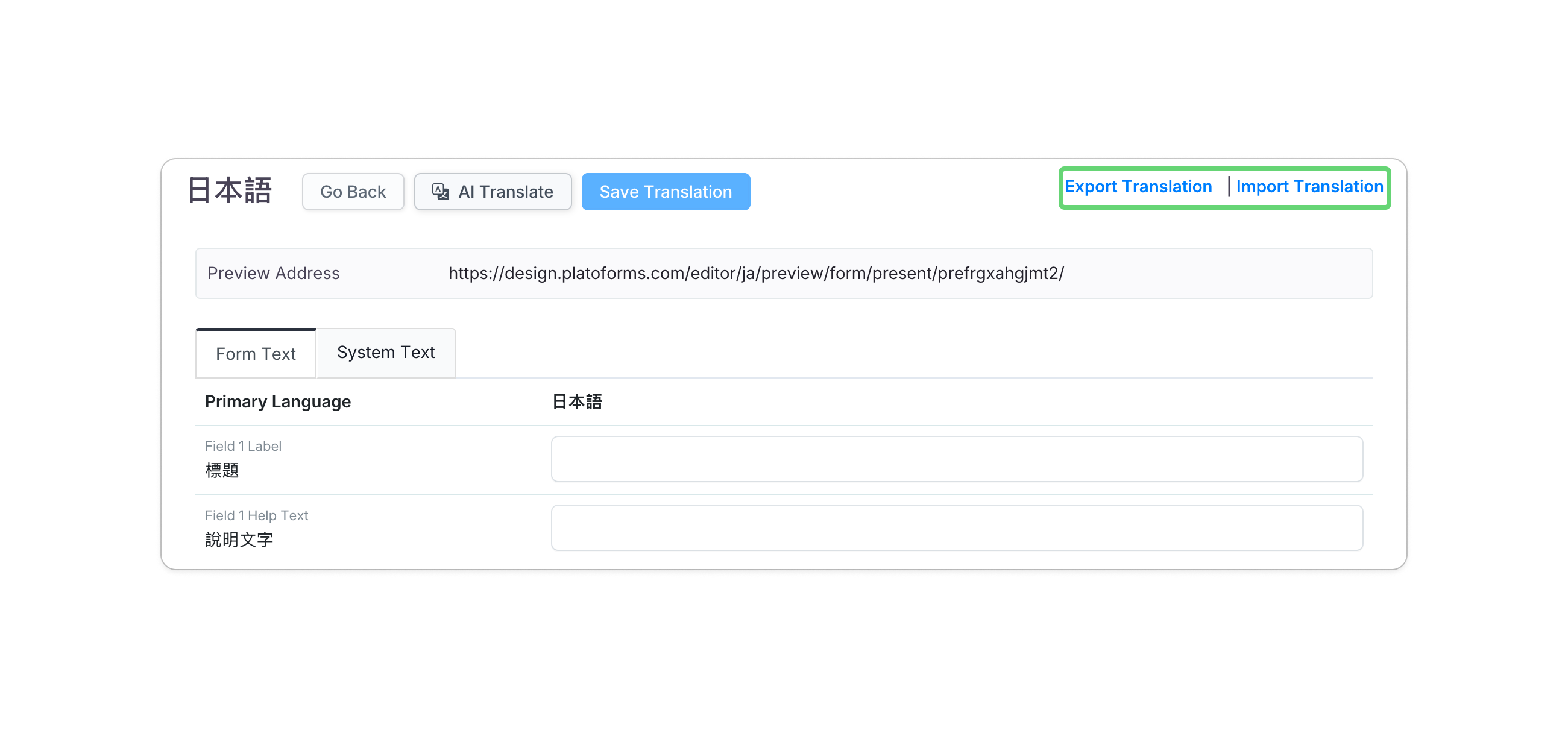
NoteExcelのフォーマットに関する詳細なガイドラインについては、自動入力翻訳セクションを参照してください。
- AI翻訳: AI翻訳ボタンをクリックして、現在のタブの翻訳を即座に生成します。
-
翻訳を追加した後、左上の翻訳を保存をクリックします。
-
(オプション)最終的な翻訳をExcel形式でエクスポートするには、翻訳をエクスポートをクリックします。
自動入力翻訳
Excelからデータをインポートして自動入力翻訳を行う際は、スムーズで正確なプロセスを確保するために次のガイドラインに従ってください。

-
適切なファイルを準備する: Excelファイルの名前は重要ではありません。最初のワークシートのデータのみが使用されます。
-
タイトルを無視する: システムは通常タイトルを含む1行目を無視します。
-
3列形式: 翻訳を3列に整理し、3列目の内容のみがインポートされます。エクスポートしたExcelファイルのフォーマットに一致させてください。
-
空のセル: ファイル内のセルが空の場合、対応する翻訳は空白にリセットされます。
-
フォントスタイル: インポート中にファイル内のフォントスタイルは無視されます。
-
リッチテキスト: インポートはリッチテキストメッセージをサポートしていません。テキストフォーマットを含むメッセージはフォームテキストとシステムテキストタブで手動で翻訳してください。
プレースホルダーガイド
PlatoFormsでは、プレースホルダーを使用して、レンダリング中にフォーム内の特定の値を動的に置き換えます。
プレースホルダーのフォーマットは%(TheName)sで、TheNameはフォームに挿入される特定の値や情報を表すプレースホルダー変数です。
例えば、フォームに%(TheName)sというプレースホルダーがある場合、レンダリング中にシステムは%(TheName)sをフォームを記入するユーザーの実際のユーザー名に置き換えます。この動的な置換により、フォームの内容を個々のユーザーに合わせてパーソナライズし、より関連性のあるものにすることができます。
このように、フォーマット%(TheName)sはプレースホルダーのテンプレートとして機能し、フォーム内でどこでどのように置換が行われるべきかを示します。
これらのプレースホルダーは、システムが正しく識別して置換できるように、特定のフォーマットに従います。
-
ASCII文字を使用する: プレースホルダーはASCII文字のみで構成されるべきです。非ASCII文字は機能しません。
-
%とsで始まり終わる: 各プレースホルダーは%で始まり、sで終わる必要があります。このフォーマットがシステムに正しく認識されるために必要です。 -
スペースを含まない: プレースホルダー名にはスペースを含めないでください。プレースホルダー名にスペースがあると認識されません。
主要言語を設定する
「主要言語」は、ユーザーに最初に表示されるフォームのデフォルト言語で、ラベル、指示、およびシステムメッセージが含まれます。
主要言語を変更するには:
-
ダッシュボードで目的のフォームにカーソルを合わせます。
-
右上の設定(ギア)アイコンをクリックし、フォーム設定を選択します。
-
フォーム設定ウィンドウで、多言語タブに切り替え、言語を管理をクリックします。
-
目的の言語タブにカーソルを合わせ、主要言語に設定をクリックします。

多言語プレビュー
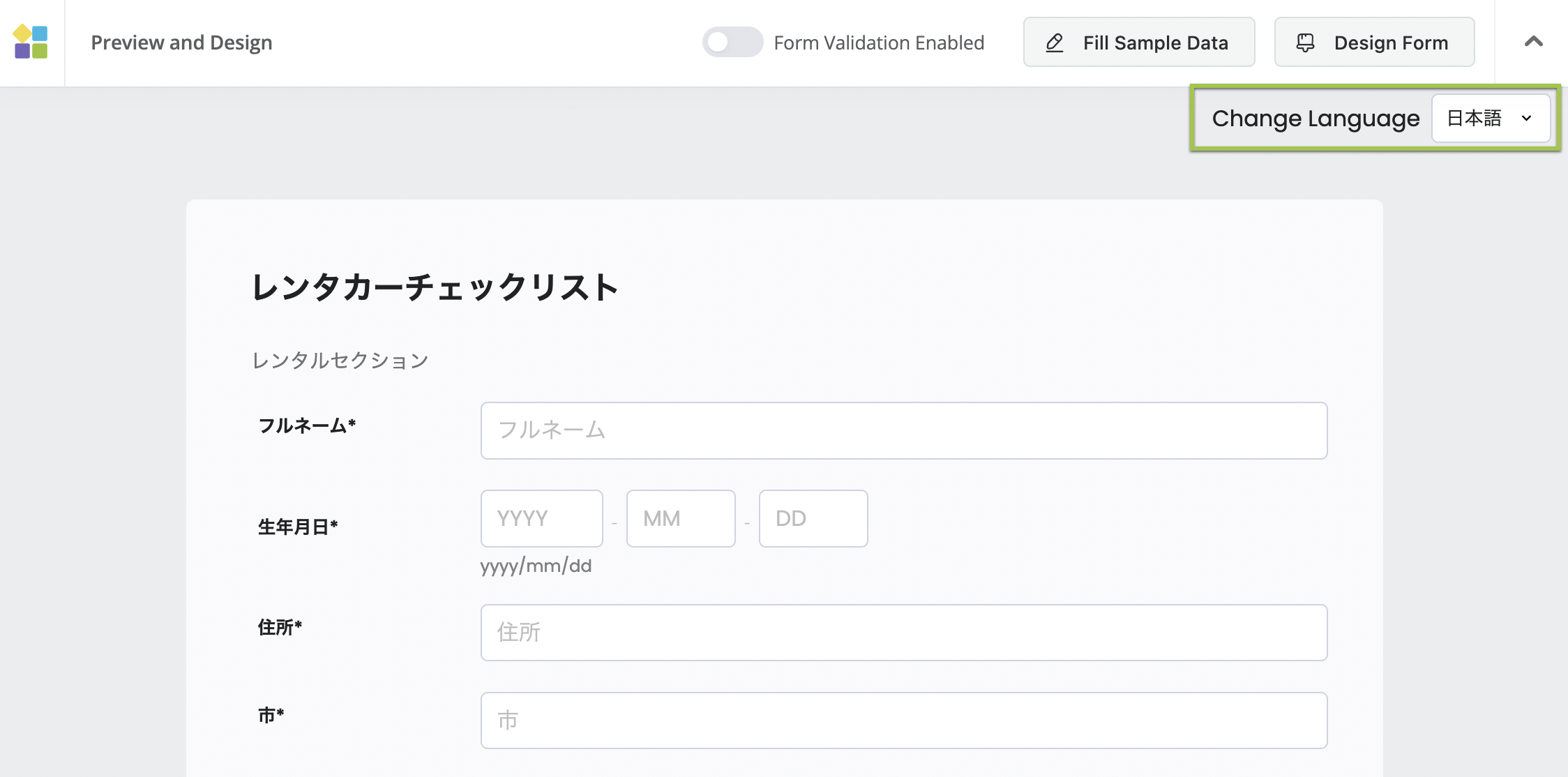
「多言語プレビュー」では、異なる言語でフォームがどのように見えるかを確認できます。
-
翻訳ウィンドウで、プレビューアドレスURLをクリックします。

プレビューページが開きます。
-
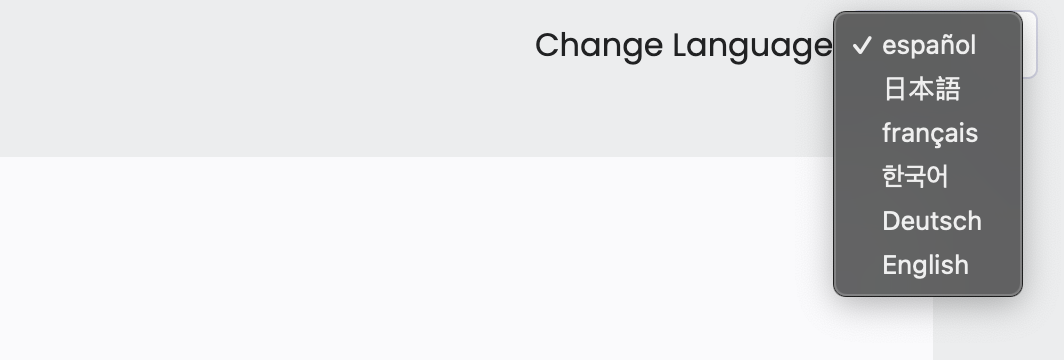
フォームを異なる言語で表示するには、言語を変更の右側にあるドロップダウンを使用します。
言語間を切り替える
フォームを送信した後、各言語バージョンのユニークなURL、埋め込みスクリプト、またはQRコードを取得できます。
言語ボタンを使用して言語間を切り替えます。各ボタンはその言語の特定のURLまたは埋め込みスクリプトに移動し、回答者と異なるバージョンを共有できます。
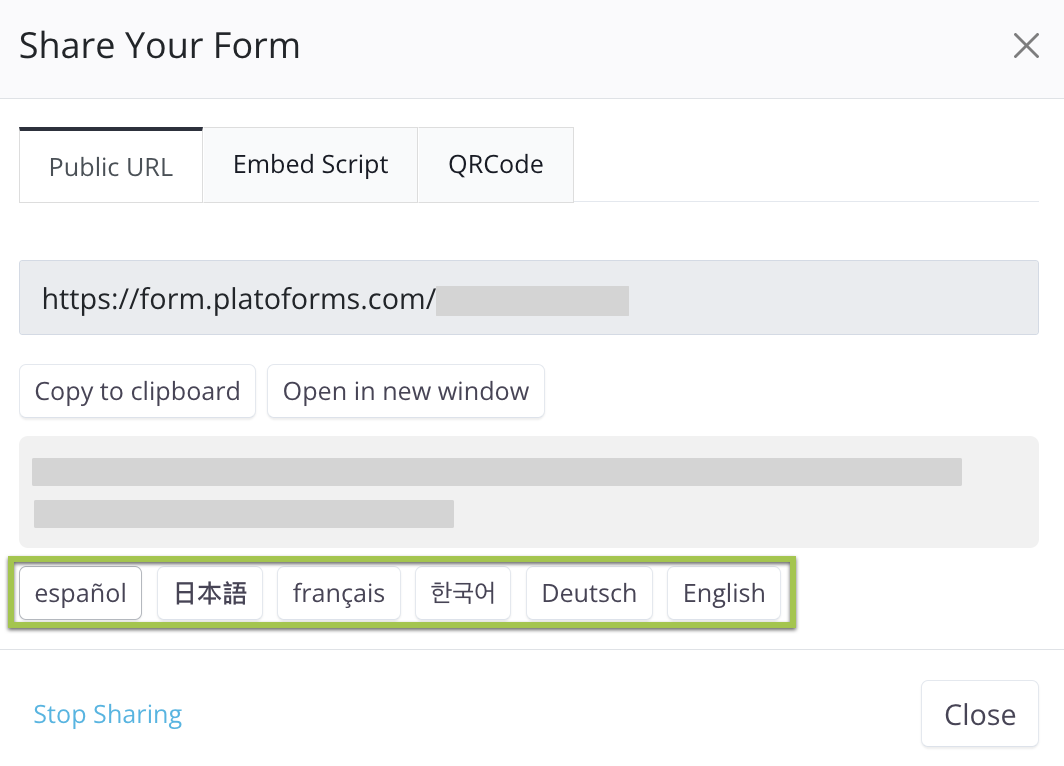
これにより、回答者が希望する言語でフォームにアクセスし、対話することが容易になります。また、言語切替を使用して言語間を切り替えることもできます。