公開と共有
タブ
フォームを共有する前に公開する必要があります。公開すると、URL、埋め込みスクリプト、またはQRコードを介して共有できるようになり、ユーザーがアクセスできるようになります。
フォームを公開する
オンラインフォームを完成させたら、左上の公開ボタンをクリックします。

フォームを共有する
公開後、公開URL、埋め込みスクリプト、またはQRCodeの3つの簡単な方法でフォームを共有できます。デフォルトでは、これらのリンクを持っている人は誰でもフォームを表示して完了できます。
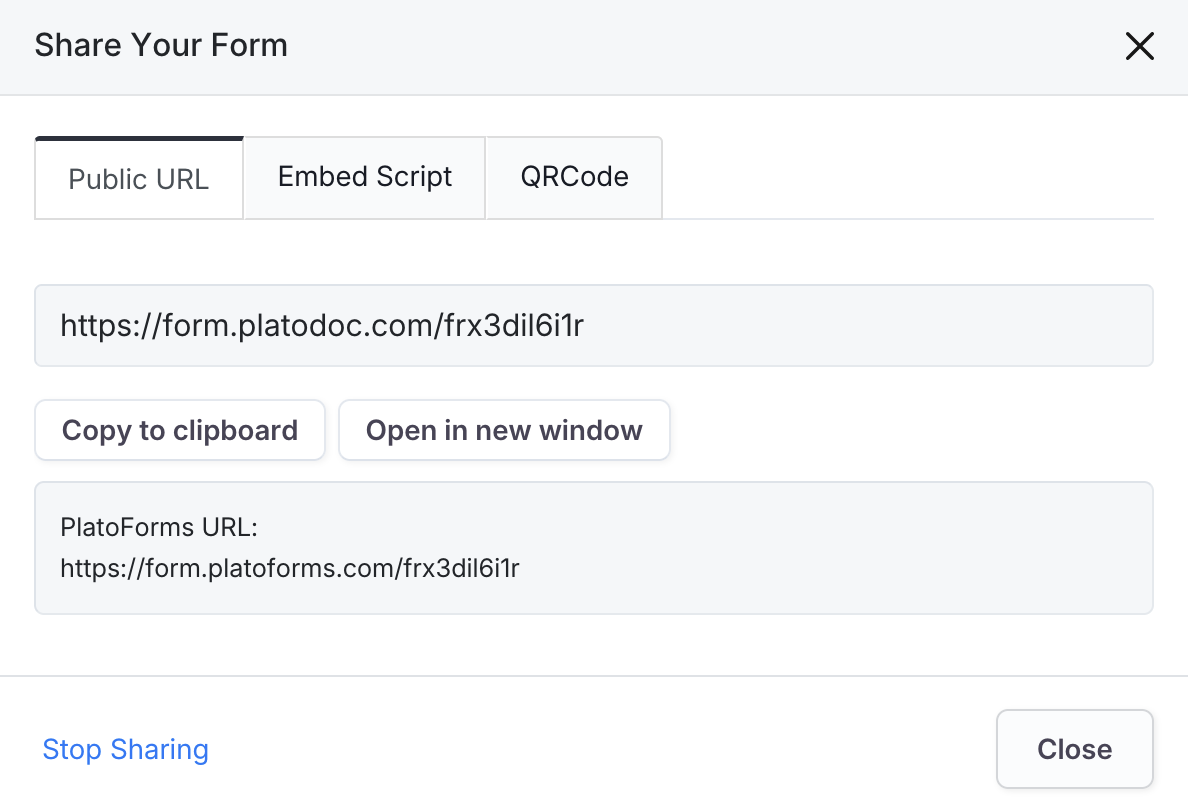
公開URL
他の人がフォームを表示して完了できるシンプルな共有リンクです。

-
クリップボードにコピー: メール、チャット、その他のプラットフォームで迅速にリンクを共有するためにコピーします。
-
新しいウィンドウで開く: 別のブラウザウィンドウでフォームを開き、プレビューや作業中の参照を簡単に行えます。
埋め込みスクリプト
コードスニペットを使用してフォームをウェブサイトに追加し、ユーザーがサイトを離れることなく記入できるようにします。ニーズに合わせて4つの埋め込みモードから選択できます。
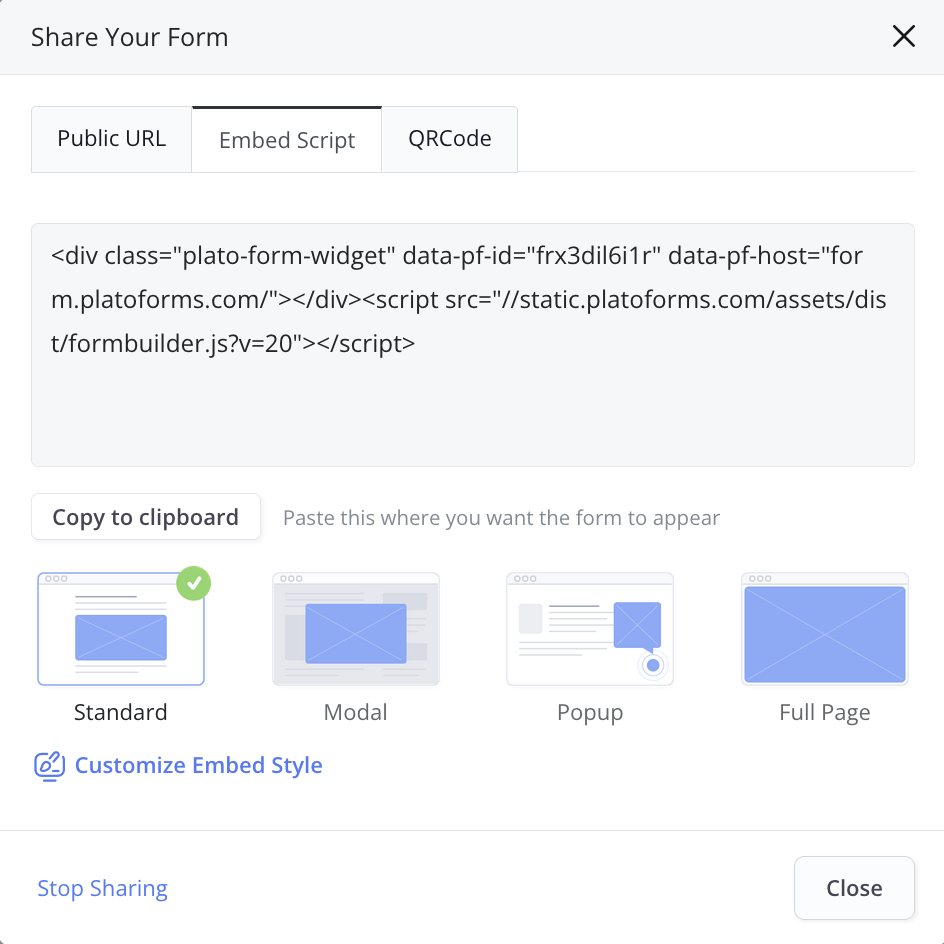
- 標準: フォームを直接ウェブページに配置します。連絡先フォームや登録に最適です。
- モーダル: ボタンをクリックするとポップアップでフォームを開きます。「見積もりを取得」や「サインアップ」に理想的です。ポップアップの幅やボタンのテキストをカスタマイズし、スタイルを保存して変更を適用できます。
- ポップアップ: 開閉ボタン付きの浮動ウィンドウでフォームを表示します。購読やフィードバックに最適です。半径、ボタンサイズなどを調整し、スタイルを保存して更新します。
- フルページ: フォームをフルページのセクションとして使用します。調査やスタンドアロンフォームに理想的です。
4つの埋め込みモードの比較については、このFAQを参照してください。詳細については、以下のビデオチュートリアルもご覧ください。
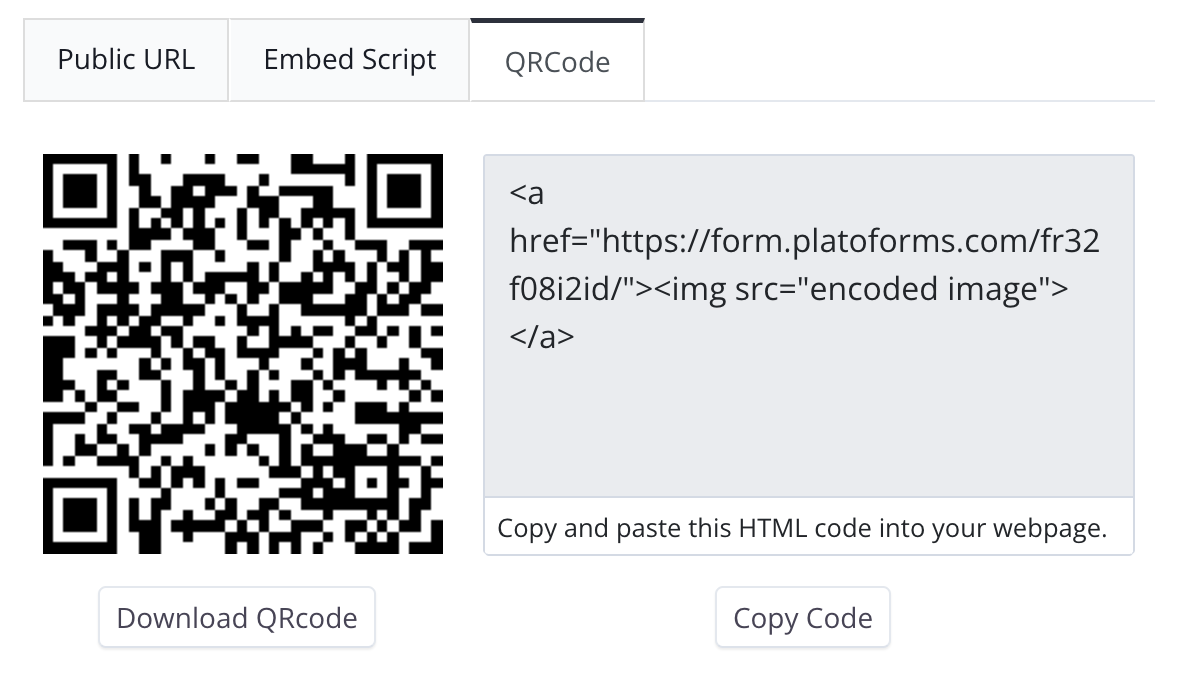
QRCode
フォームを簡単に共有する方法です。QRコードをサイトや資料に表示します。回答者はモバイルデバイスでスキャンして、すばやくフォームにアクセスし完了することができ、インタラクションがシームレスになります。