
Envoyer un email avec un domaine personnalisé
Onglets
Avec un plan premium, vous pouvez envoyer des invitations et notifications de formulaire en utilisant l’email de votre entreprise. Cela garantit que vos emails envoyés sont fiables et authentiques.
Pour utiliser cette fonctionnalité, vous pouvez choisir de vérifier soit votre Adresse Email soit votre Domaine Email. Voir la différence ci-dessous :
| Option de vérification | Description |
|---|---|
| Adresse Email | Lorsque vous vérifiez une adresse email individuelle comme “monformulaire@mondomaine.com”, seule cette adresse exacte est autorisée pour l’envoi d’emails. Les autres adresses sous le même domaine nécessitent une vérification séparée. Même si “monformulaire@mondomaine.com” est vérifiée, les serveurs de destinataires stricts peuvent encore la marquer comme spam. |
| Domaine Email | Vérifier l’ensemble du domaine (mondomaine.com) vous permet d’utiliser n’importe quelle adresse email sous ce domaine, comme “monformulaire@mondomaine.com” ou “expediteur@mondomaine.com”. C’est comme autoriser le domaine lui-même à envoyer des emails, ce qui réduit le risque de rejet par les serveurs de destinataires. |
Vérification de l’adresse email
-
Vérifiez une adresse spécifique pour envoyer des invitations de formulaire, consultez la section Configurer l’adresse email.
-
Vérifiez une adresse spécifique pour la notification de formulaire, consultez la section Configurer les notifications de formulaire.
Vérification du domaine email
Avant de commencer
Avant de commencer à configurer un domaine email personnalisé pour vos formulaires, assurez-vous d’avoir les éléments suivants :
-
Un nom de domaine : Obtenez votre nom de domaine via un registraire de domaine, tel que GoDaddy, Namecheap, Google Domains, et plus encore.
-
Accès aux enregistrements DNS de votre domaine : Ceci est essentiel pour effectuer les modifications nécessaires et lier votre domaine personnalisé à vos formulaires. Suivez les étapes ci-dessous pour compléter ces actions.
Vérifier le domaine email
-
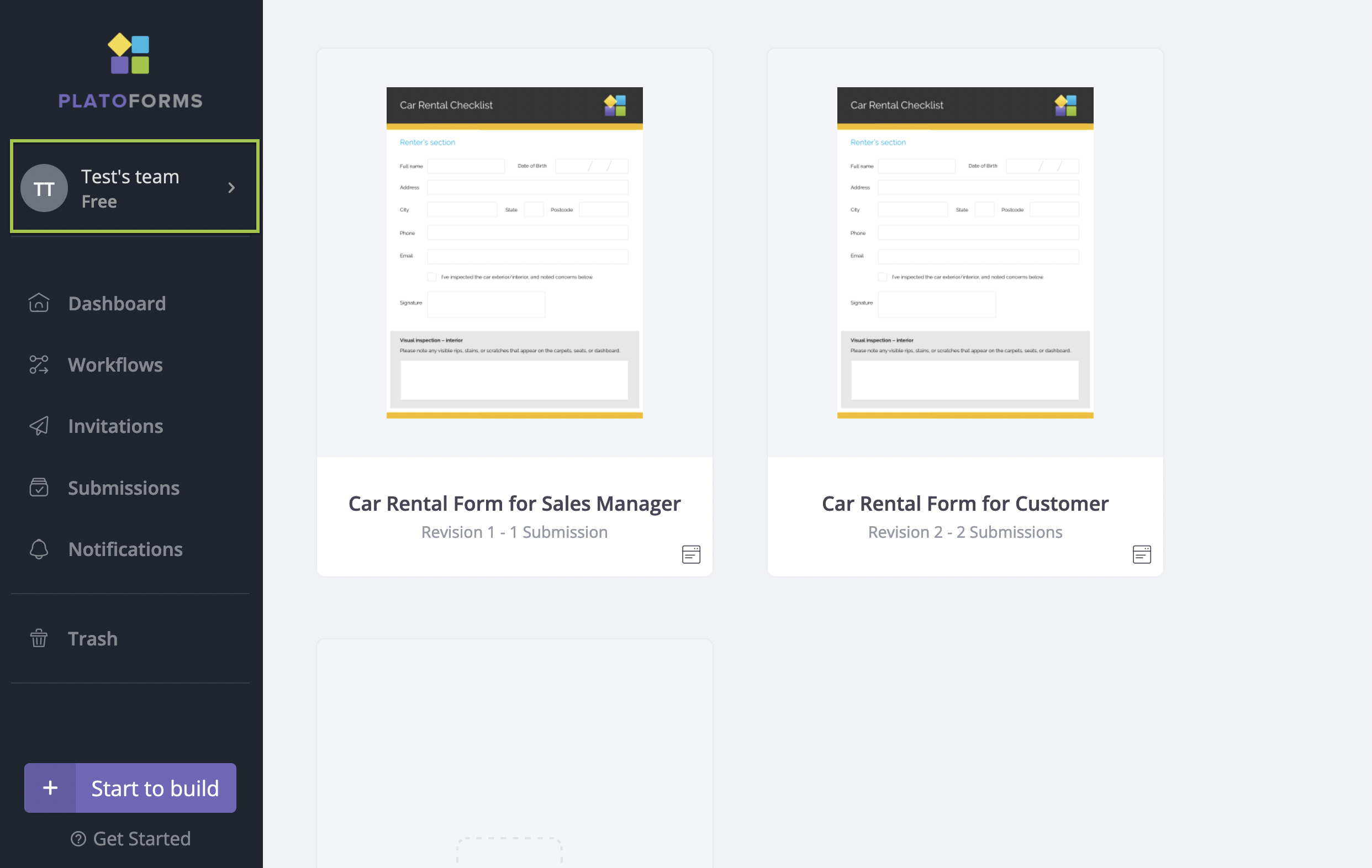
Sur le Tableau de bord, cliquez sur votre Nom d’équipe en haut de la navigation de gauche.
-
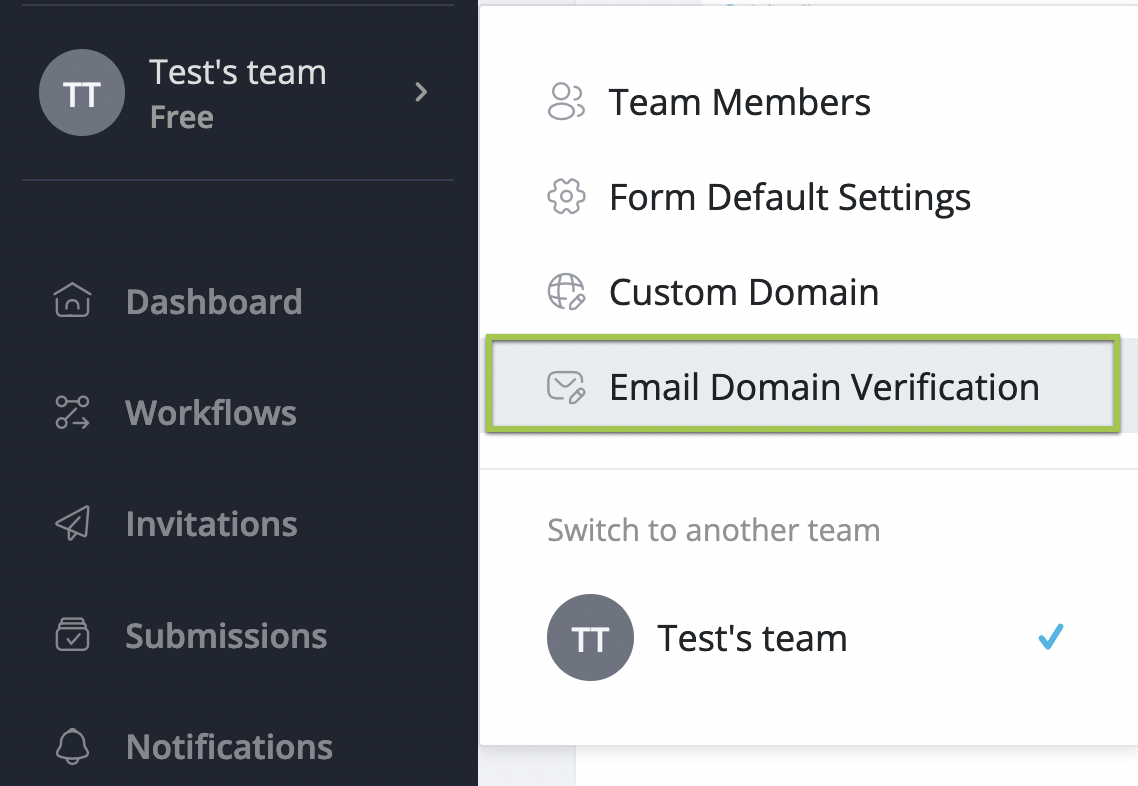
Dans le menu déroulant, sélectionnez Vérification du domaine email.
-
Entrez le nom de domaine souhaité et cliquez sur Vérifier le domaine.

-
Sur la page Domaine Email Sortant :
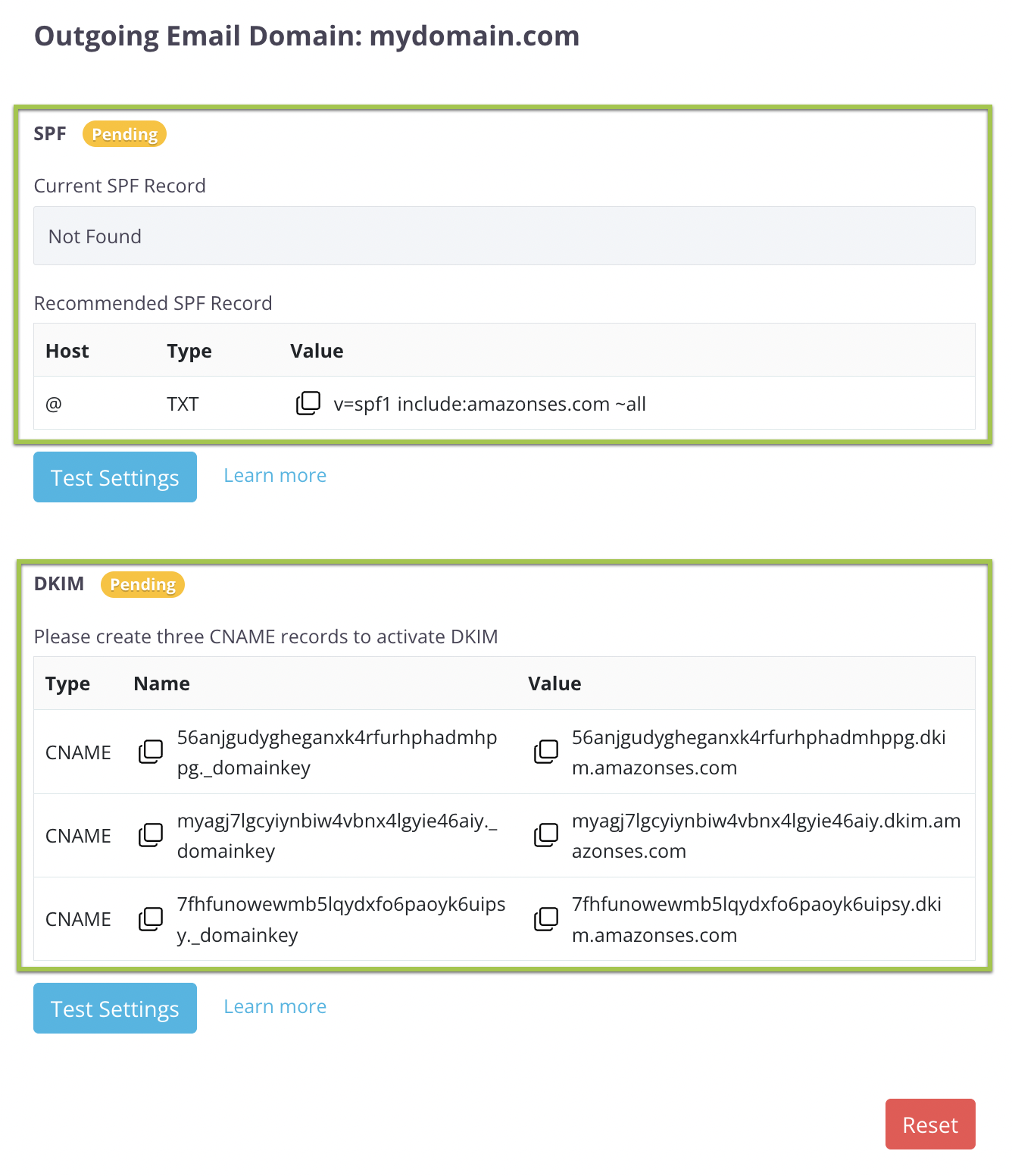
- Copiez le nom et la valeur SPF dans vos enregistrements DNS de domaine.
- Copiez les trois noms et valeurs DKIM dans vos enregistrements DNS de domaine.
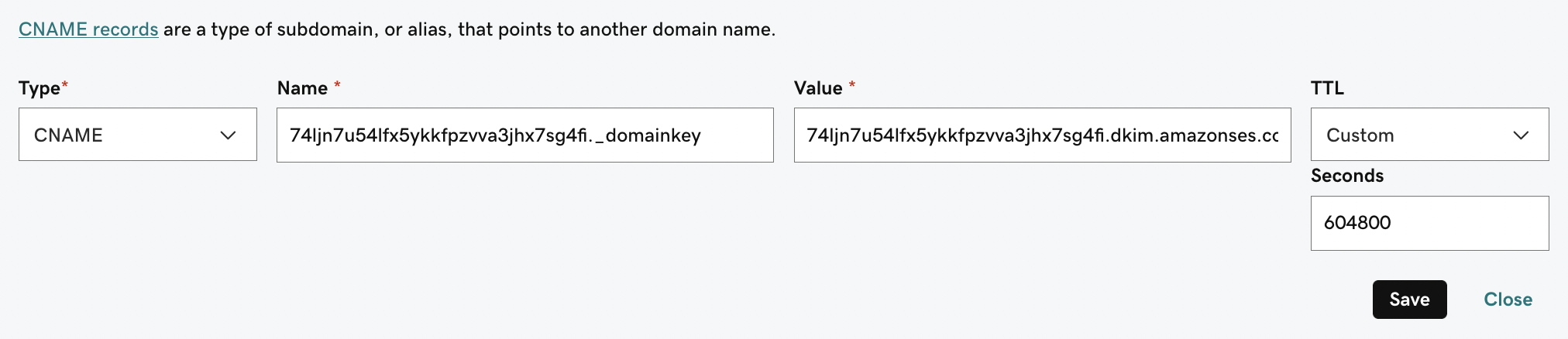
NotePour copier les noms et valeurs SPF et DKIM :
- Connectez-vous à votre compte de domaine.
- Recherchez les paramètres DNS ou la gestion de domaine.
Demandez de l’aide à l’équipe de support du registraire si nécessaire.
-
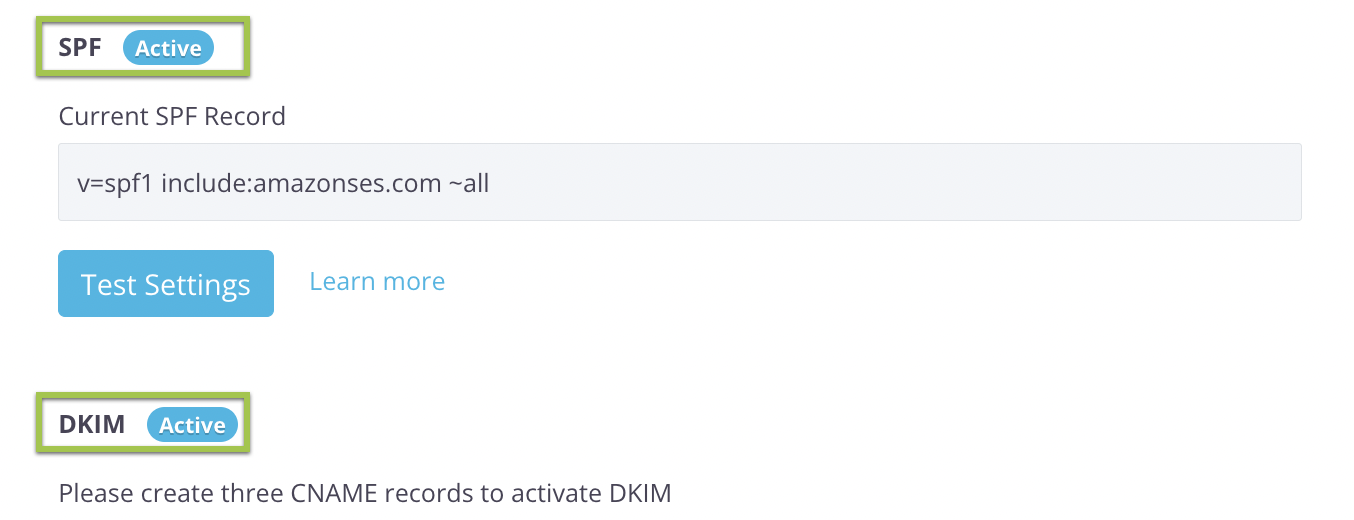
Après avoir correctement configuré vos nouveaux enregistrements SPF et CNAME, PlatoForms vérifiera vos paramètres. Vous pouvez cliquer sur Tester les paramètres pour voir les résultats de la vérification.
NoteLe processus de vérification peut prendre de quelques minutes à quelques heures.
Une fois que vos enregistrements SPF et CNAME sont vérifiés avec succès, leur statut passera de “En attente” à “Actif.”
Configurer le domaine vérifié
Une fois votre domaine email vérifié, suivez ces étapes :
-
Sur le Tableau de bord, cliquez sur votre Nom d’équipe en haut de la navigation de gauche.
-
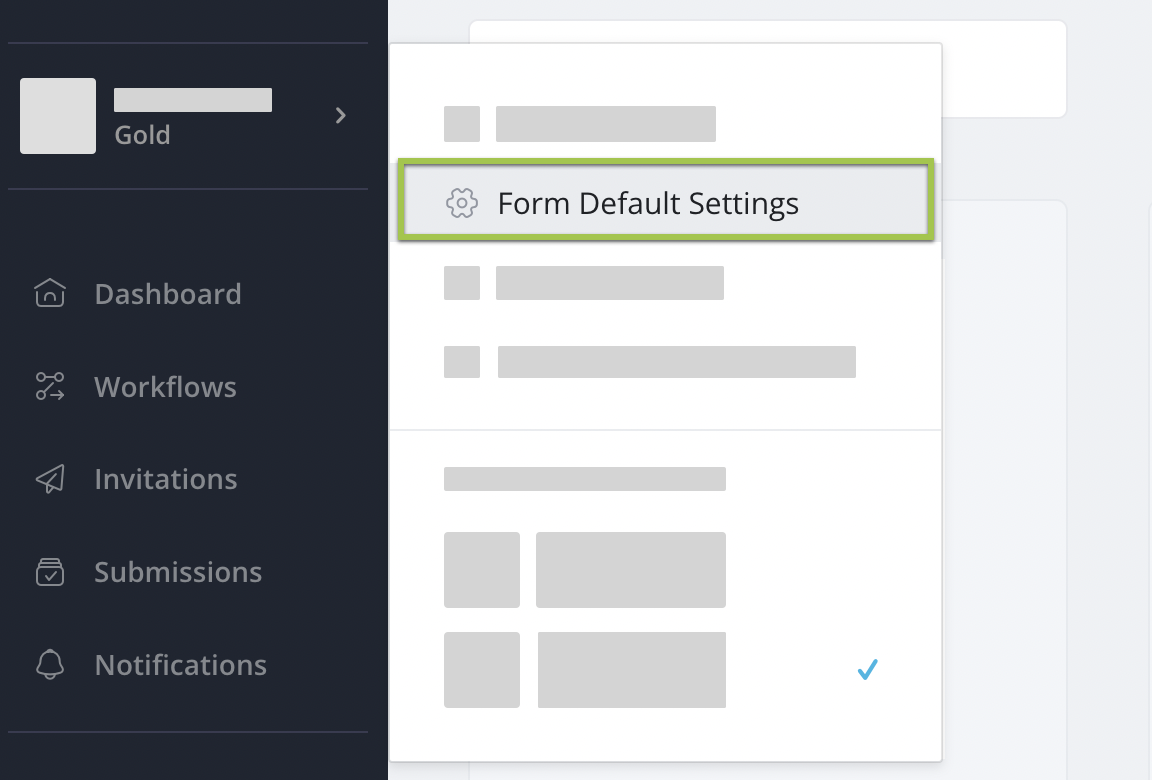
Dans le menu déroulant, sélectionnez Paramètres par défaut du formulaire.
-
Passez à l’onglet Paramètres d’invitation, entrez un nom d’expéditeur et un email souhaités pour votre domaine vérifié, et cliquez sur Enregistrer.
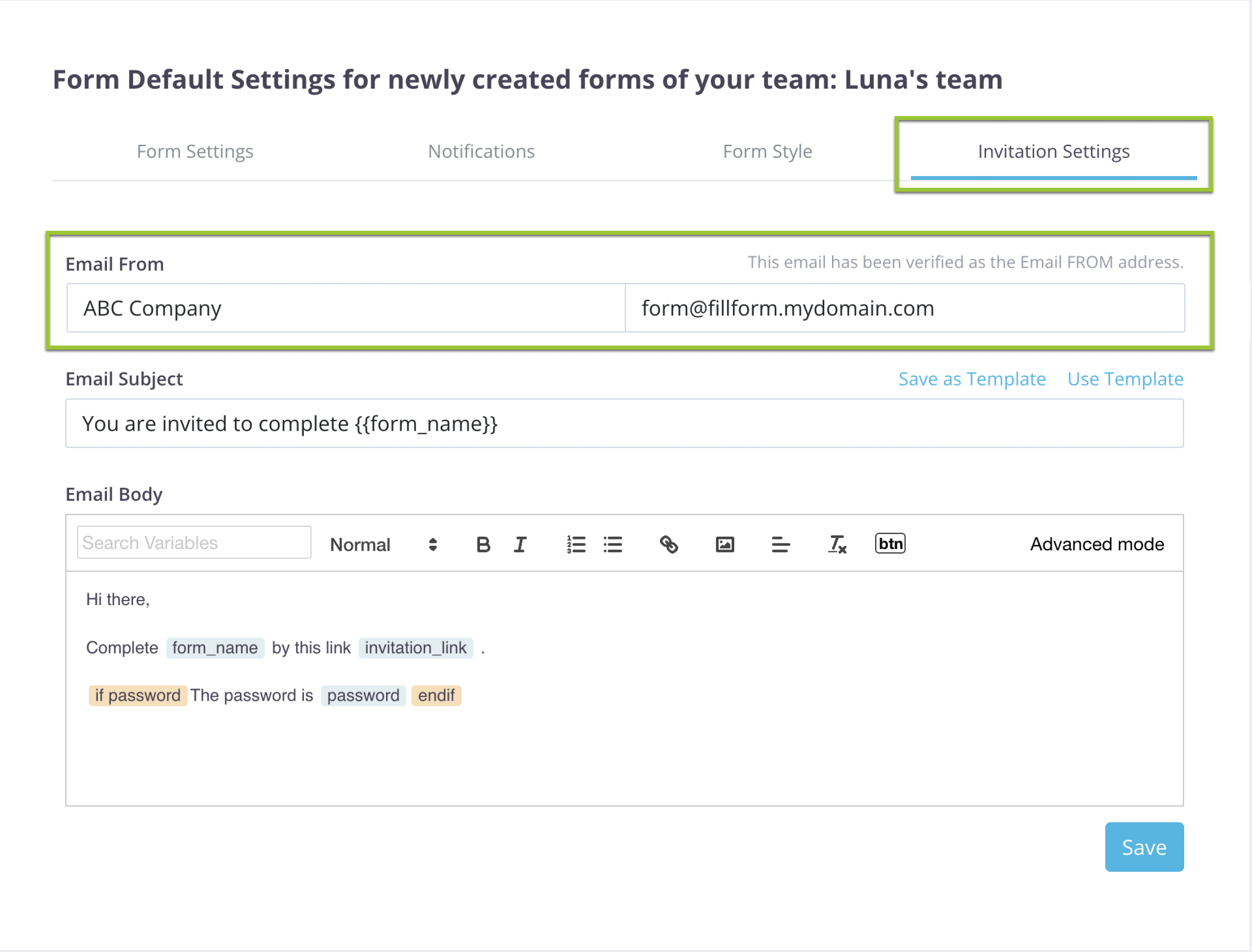
Le nom de l’expéditeur et l’adresse email se rempliront automatiquement dans le panneau Invitation. Ce paramètre s’applique à tous les membres de l’équipe.
Tutoriel vidéo
Passez le texte, et plongeons dans ce tutoriel vidéo étape par étape, qui implique ce que nous avons mentionné ci-dessus !