
Configurer les étapes du Workflow
Onglets
Cet article fournit des conseils sur la configuration des paramètres pour chaque étape du Workflow. Après avoir ajouté des étapes dans le Workflow, vous pouvez :
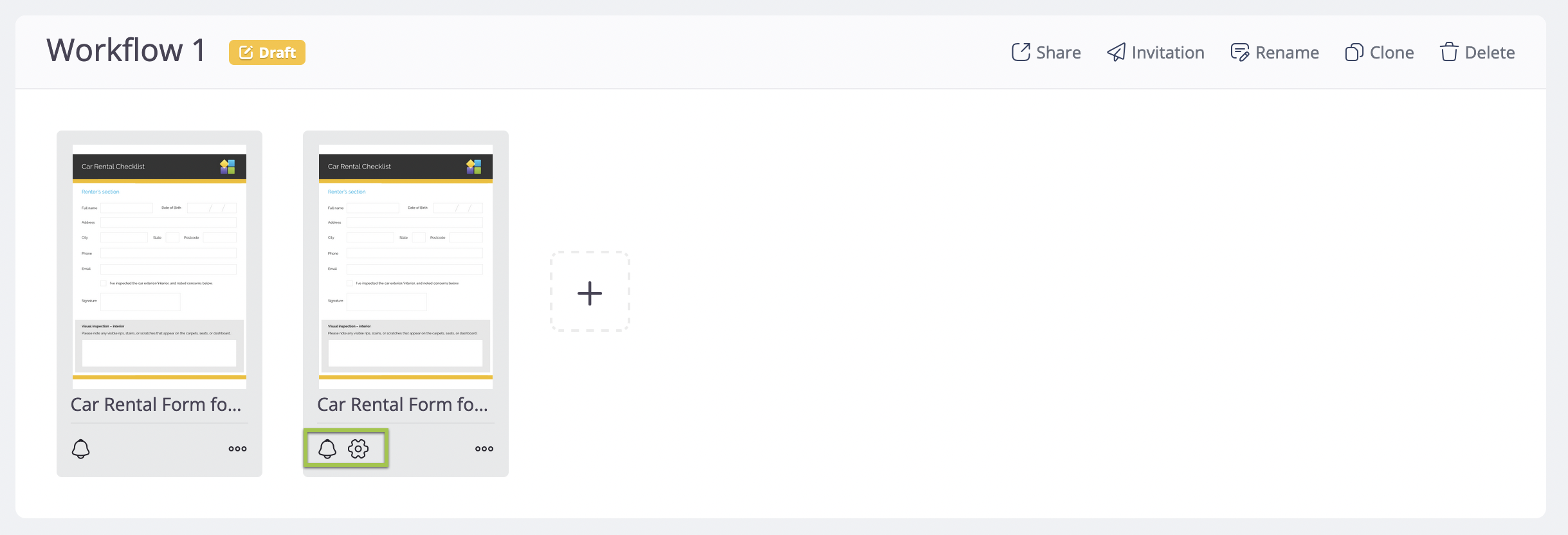
-
Configurer les notifications en cliquant sur le bouton Notification (cloche). Pour plus de détails, consultez la section Configurer les notifications de formulaire.
-
Configurer les paramètres des étapes après la première étape en cliquant sur le bouton Paramètres (engrenage). Pour plus de détails, voir la section Configurer les paramètres des étapes ci-dessous.
Configurer les paramètres des étapes
Les paramètres des étapes ne s’appliquent qu’aux étapes suivant la première étape.
-
Cliquez sur le bouton Paramètres (engrenage) situé en bas à gauche de l’étape souhaitée.
Cela ouvrira la fenêtre Paramètres.

-
Activez/désactivez chaque option pour modifier les paramètres de l’étape. Pour plus de détails, consultez la section Présenter les options de paramètres ci-dessous.
Présenter les options de paramètres
Cette section explique les différents paramètres que vous pouvez personnaliser pour chaque étape de votre Workflow.
Combiner les données entre les étapes
Description : Lorsqu’elle est activée, l’étape actuelle utilise le PDF généré à l’étape précédente comme modèle. Cette option ne doit être utilisée que lorsque le même modèle PDF est partagé entre toutes les étapes du Workflow. Elle permet à plusieurs utilisateurs de remplir différentes sections du même PDF, chaque étape ajoutant de nouvelles données tout en préservant les informations précédemment saisies. Le résultat final est un PDF unique complété combinant les données de toutes les étapes.
Astuce : Vous pouvez utiliser le formulaire maître pour créer un workflow qui vous permet de combiner les données entre les étapes pour plusieurs PDFs.
Si le workflow utilise différents modèles PDF pour chaque étape, cette option doit être désactivée. Sinon, le modèle PDF de l’étape précédente sera utilisé pour l’étape actuelle, ce qui peut entraîner des confusions et potentiellement des résultats inattendus.
Imaginez qu’un client fournisse ses coordonnées à l’étape 1, et qu’à l’étape finale 2, vous ayez besoin de la signature du manager. Lorsqu’elle est activée, le PDF fusionnera les deux étapes, affichant à la fois les informations du client et la signature sur une seule page dans le PDF final.
Afficher les données de l’étape précédente dans le formulaire actuel
Cette option s’applique uniquement aux formulaires PDF en ligne.
Description : Lorsqu’elle est activée, cette option affichera les données des étapes précédentes sur le PDF de l’étape actuelle, aidant les utilisateurs à se référer facilement aux informations antérieures lors du remplissage du formulaire.
Un responsable des ventes peut examiner un formulaire de vente pour comprendre ce qu’il signe.
Inclure un lien vers le PDF de l’étape précédente
Description : Lorsqu’elle est activée, un lien vers le PDF généré après avoir terminé l’étape précédente apparaîtra en bas de votre formulaire. Ce lien vous permet d’accéder facilement au PDF de l’étape précédente. Cette fonctionnalité est particulièrement utile dans les scénarios suivants :
- Si votre formulaire n’est pas un formulaire PDF en ligne,
- Ou si vous avez désactivé l’option Utiliser le PDF précédemment rempli comme modèle de formulaire actuel.
C’est un moyen pratique d’accéder aux informations des étapes précédentes sans les ajouter directement au modèle PDF actuel.
Inclure un lien vers le formulaire de l’étape précédente
Description : Lorsqu’elle est activée, cette option ajoutera un lien en bas du formulaire actuel. En cliquant sur le lien, vous ouvrirez le formulaire de l’étape précédente, vous permettant de modifier une soumission antérieure. Cela est utile si vous prévoyez de devoir réviser les informations fournies dans les étapes précédentes.
Pour utiliser cette option, vous devez avoir la permission de Soumetteur de formulaire pour le formulaire de l’étape précédente. Si vous rencontrez une erreur d’accès refusé (HTTP 403), assurez-vous d’être connecté à PlatoForms et d’avoir défini la permission de Soumetteur de formulaire pour le formulaire précédent sur Public.
Remplir automatiquement les champs avec des étiquettes correspondantes
Description : Lorsqu’elle est activée, cette option garantit que les champs de l’étape actuelle du formulaire sont pré-remplis avec les valeurs de l’étape précédente, à condition que leurs étiquettes soient les mêmes. Cette commodité est disponible pour les types de champs suivants :
- Texte
- Choix
- Liste déroulante
- Signature
Les champs Téléchargement de fichier ou Photo ne peuvent pas être automatiquement remplis avec les valeurs précédentes.
Remplir automatiquement les champs avec un nom d’affichage correspondant
Description : Lorsqu’elle est activée, cette option privilégie la correspondance du nom d’affichage du champ avant de considérer son étiquette lors de la copie. Un nom d’affichage de champ est un identifiant unique attribué à un champ particulier dans un formulaire en ligne, utilisé pour la gestion des soumissions sur la page des Soumissions. Consultez la section Utiliser le nom d’affichage du champ pour plus de détails.
Créer un certificat de signature
Description : Cette option est désactivée par défaut pour toutes les étapes. Lorsqu’elle est activée, un certificat de signature sera créé pour l’étape spécifique après la soumission.
Pour utiliser cette fonctionnalité, vous devez activer l’option Créer un certificat de signature pour chaque étape :
-
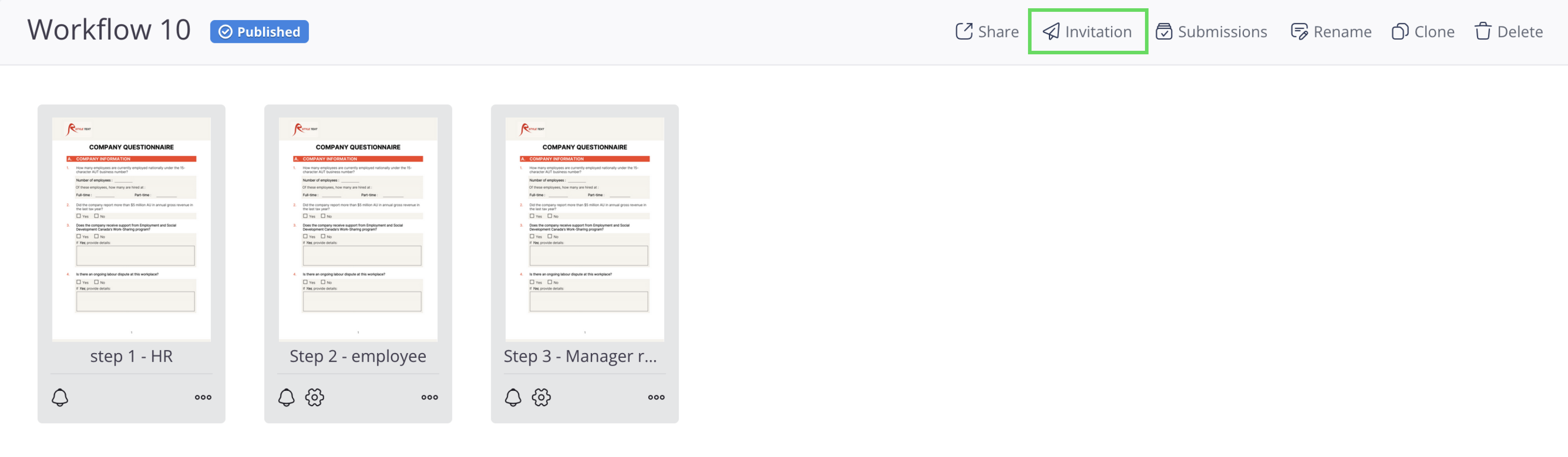
Pour la première étape, cliquez sur le bouton Invitation en haut à droite du Workflow.
-
Dans le panneau Invitation, activez Certificat de signature.
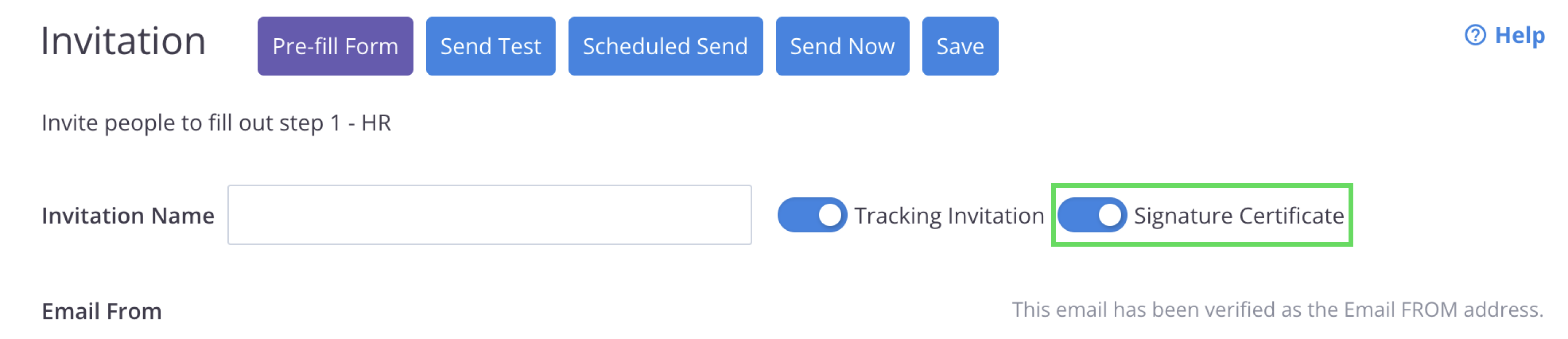
Cela liera le certificat de signature aux paramètres de l’e-mail pour une identification correcte.
-
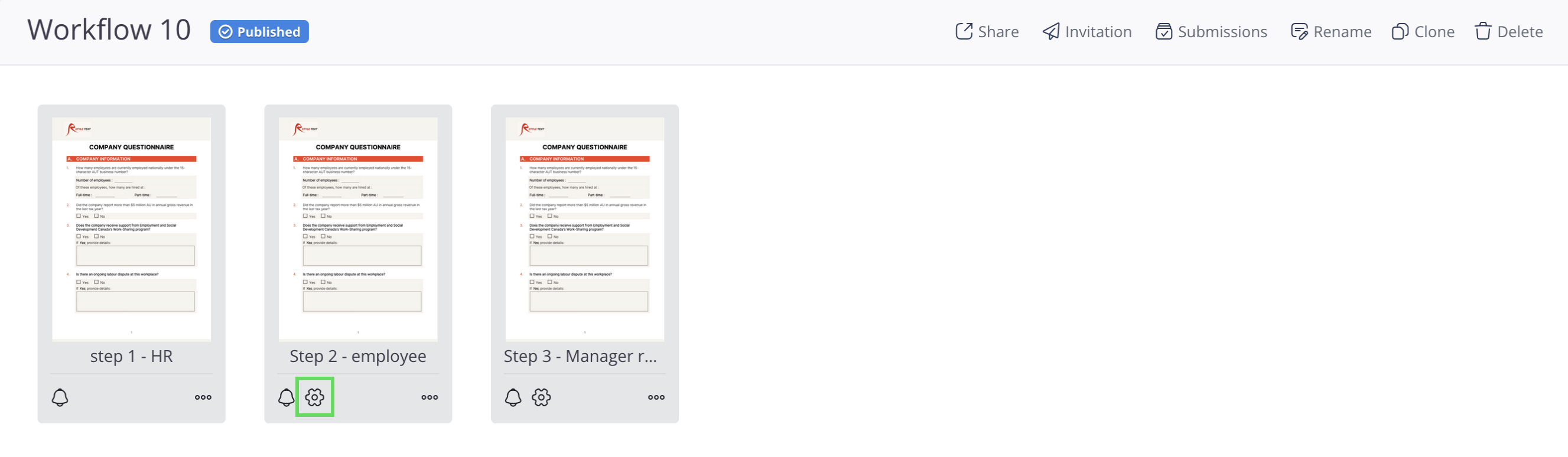
Pour les étapes suivantes, cliquez sur le bouton Paramètres pour cette étape, et activez Créer un certificat de signature.
Vous pouvez vous référer au tutoriel vidéo Comment créer un certificat de signature pour le Workflow ci-dessous :