
Créer un Workflow
Onglets
Cet article fournit un guide étape par étape sur la création d’un Workflow pour des processus de formulaire efficaces.
Avant de commencer
Avant de commencer, assurez-vous de configurer des formulaires individuels pour chaque rôle impliqué dans le processus de remplissage de formulaire. Vous pouvez créer à la fois des formulaires PDF en ligne et des formulaires PDF web, puis les combiner en un seul Workflow. Voici comment :
-
Exemple
Créez un formulaire de location de voiture adapté aux besoins du client.
Tutoriel vidéo
Vous cherchez un guide plus visuel ? Regardez le tutoriel vidéo ci-dessous :
-
Pour gagner du temps, vous pouvez cloner ce formulaire.
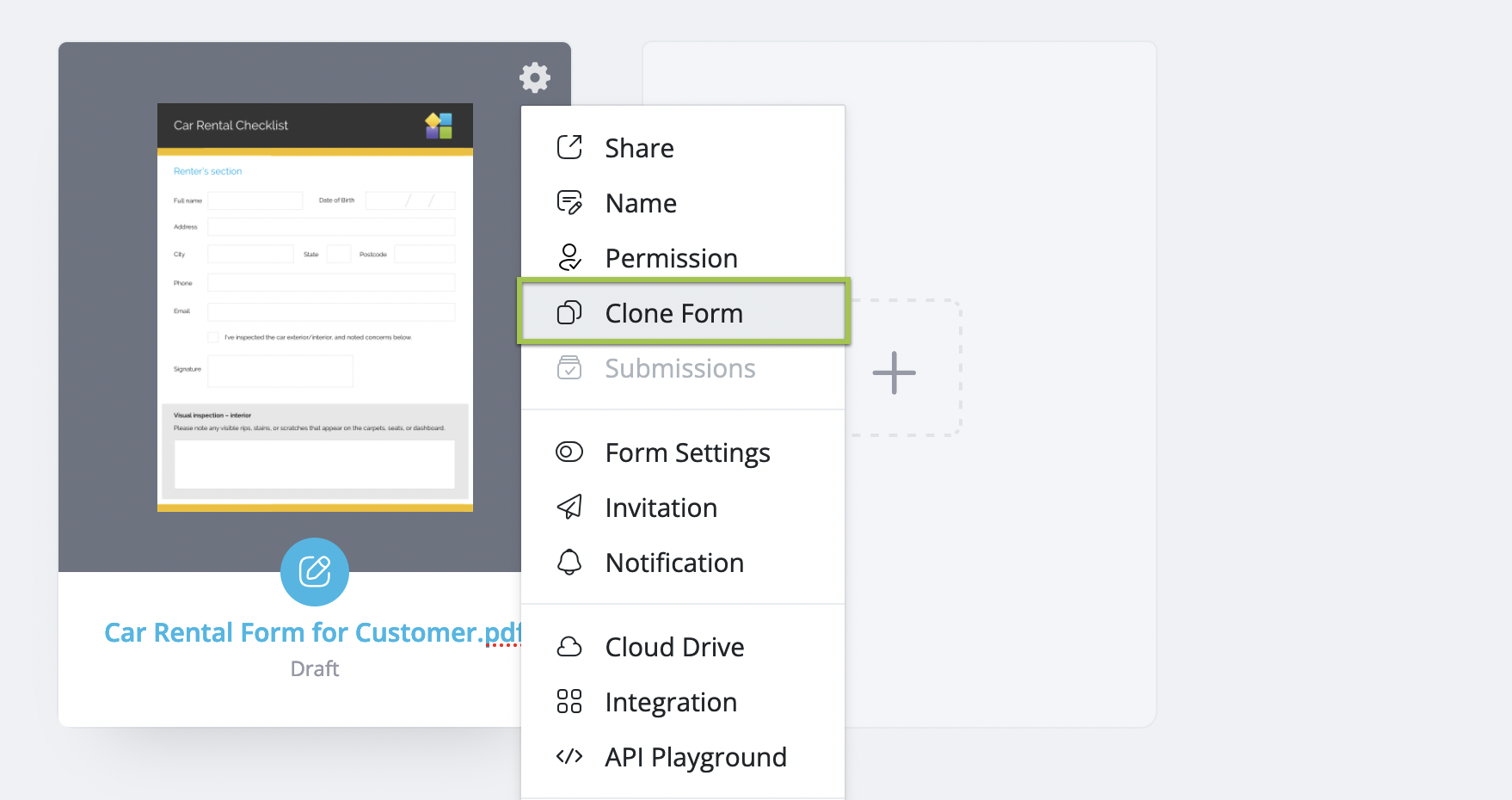 Exemple
Le formulaire cloné est destiné au responsable des ventes. En clonant, vous copiez le formulaire existant, en conservant sa structure et ses paramètres, de sorte que vous n’ayez pas à repartir de zéro.
-
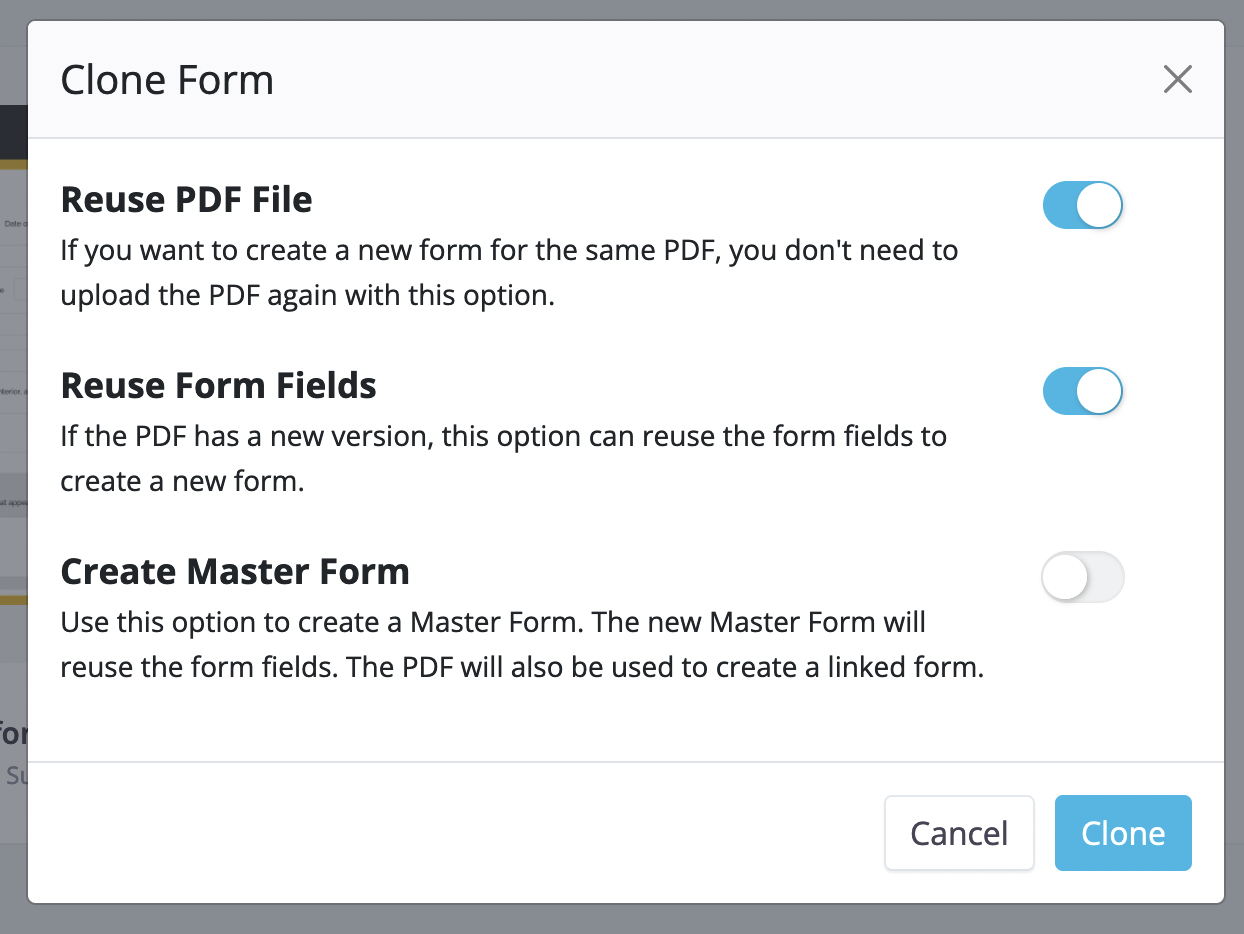
Dans la fenêtre Cloner le formulaire :
-
Pour les formulaires PDF en ligne : Activez Réutiliser le fichier PDF pour éviter de re-télécharger le PDF. Vous pouvez également activer Réutiliser les champs du formulaire pour utiliser les mêmes champs que dans le formulaire original.
-
Pour les formulaires PDF web : Si vous activez Conserver l’URL du formulaire original, le nouveau formulaire utilise l’URL du formulaire original, tandis que le formulaire original reçoit une nouvelle URL.

NotePour plus de détails sur les options de clonage, consultez Cloner des formulaires.
-
-
Cliquez sur Cloner.
-
Configurez les champs pertinents en fonction des rôles spécifiques dans chaque formulaire.
Exemple- Le formulaire initial recueille les détails du client tels que “Nom”, “Adresse” et “Téléphone”.
- Le second formulaire est uniquement pour la “Signature” du responsable.
-
Publiez les formulaires une fois que vous avez terminé les modifications.
Ajouter des étapes dans le Workflow
-
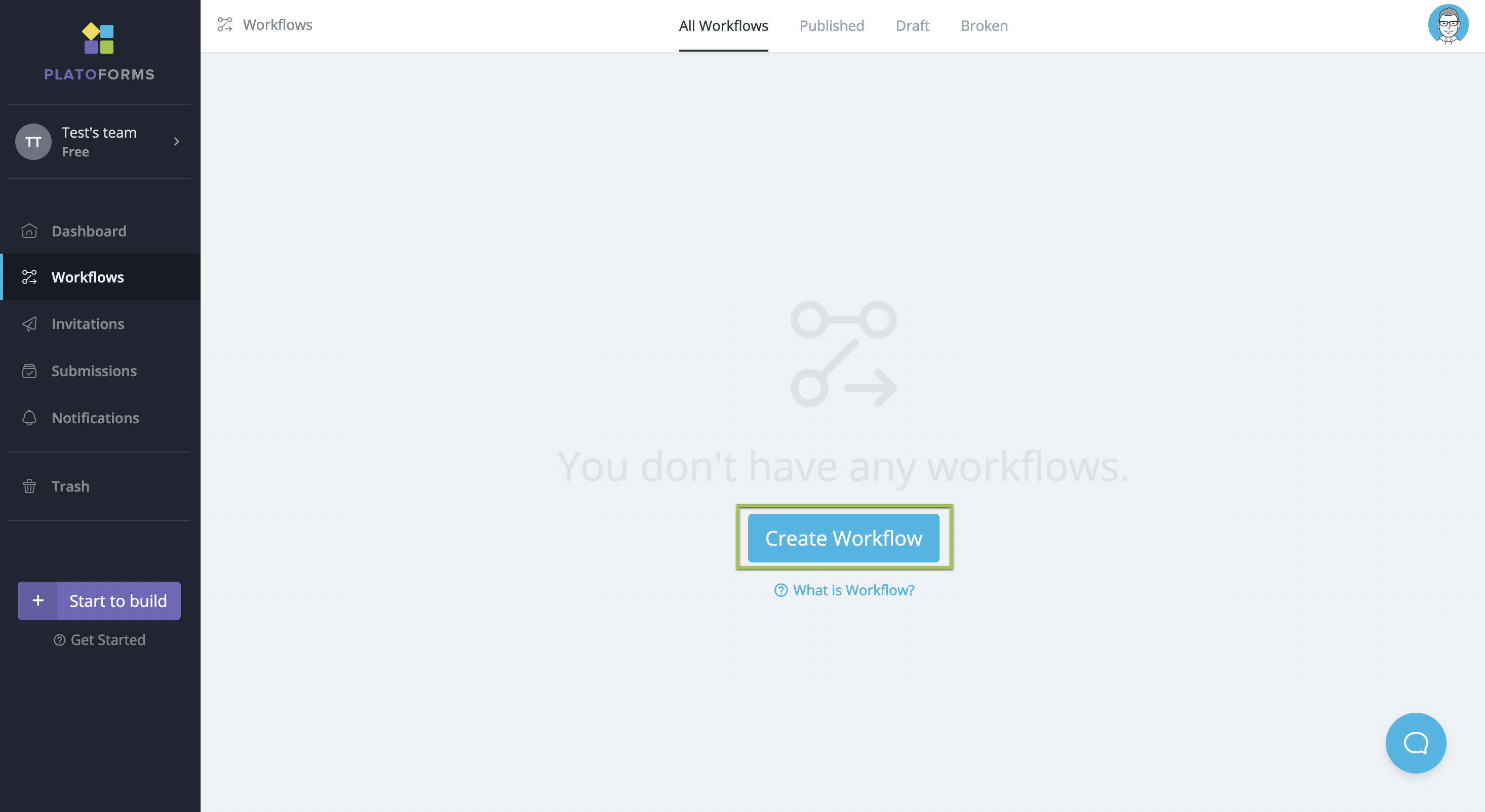
Après avoir créé des formulaires pour différents rôles, dans la navigation de gauche, cliquez sur Workflows.
-
Sur la page Workflows, cliquez sur Créer un Workflow.
-
Dans la fenêtre Créer un Workflow, choisissez le formulaire à remplir pour la première étape.
ExempleSélectionnez le formulaire du client pour la première étape.

Le formulaire sera ajouté au Workflow comme première étape. -
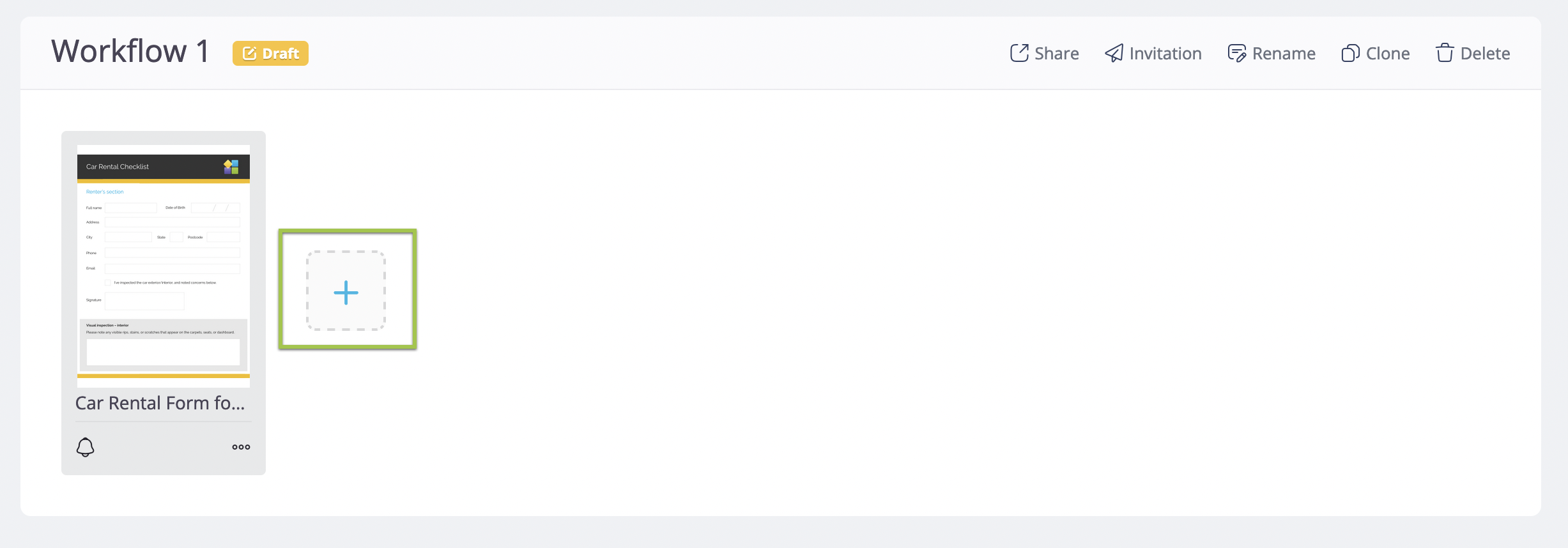
Dans le Workflow, cliquez sur l’icône + pour ajouter la ou les étapes suivantes dans l’ordre.
Explorer la page des Workflows
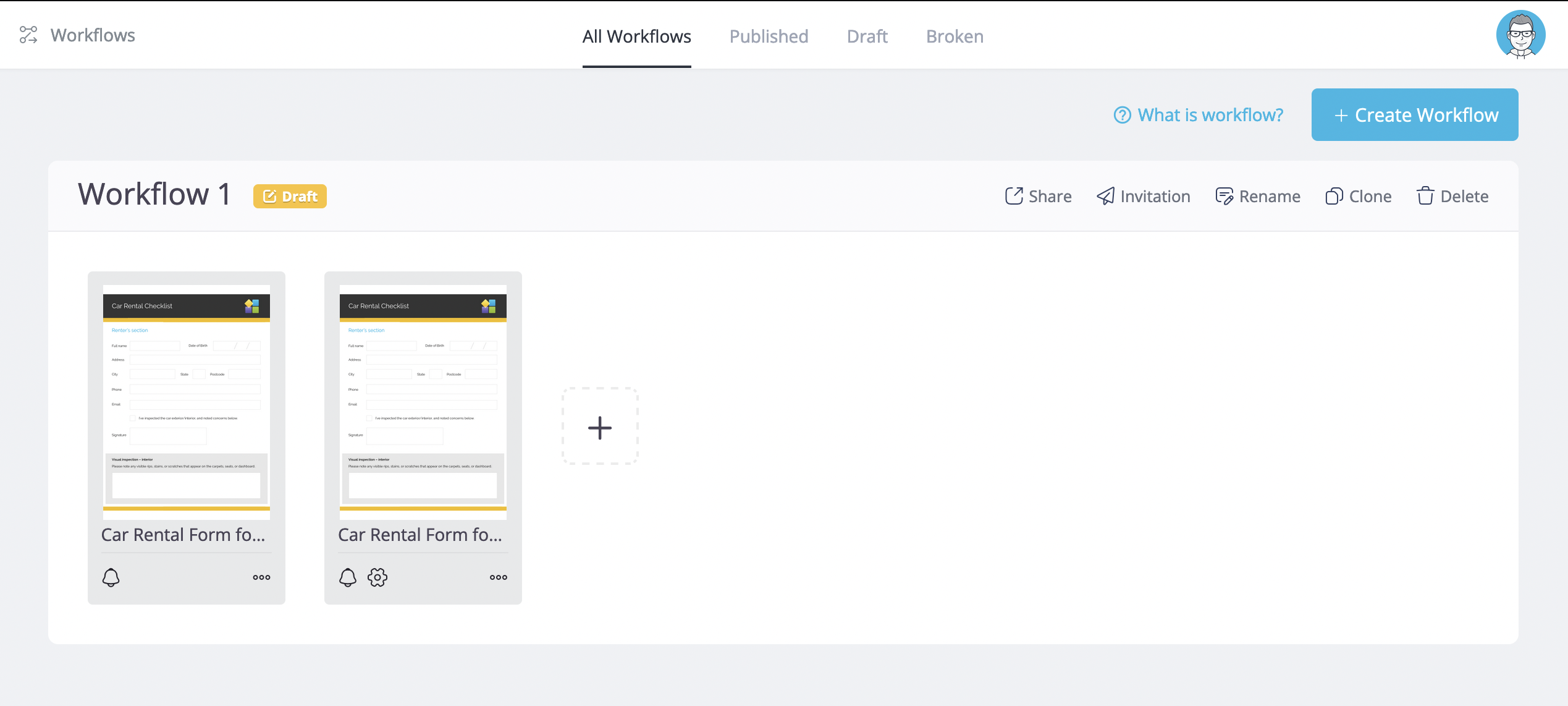
Après avoir ajouté un Workflow à la page vierge Workflows, vous verrez l’interface suivante :
Configurer chaque étape
Après avoir inclus des étapes dans le Workflow, pour chaque étape, vous pouvez :
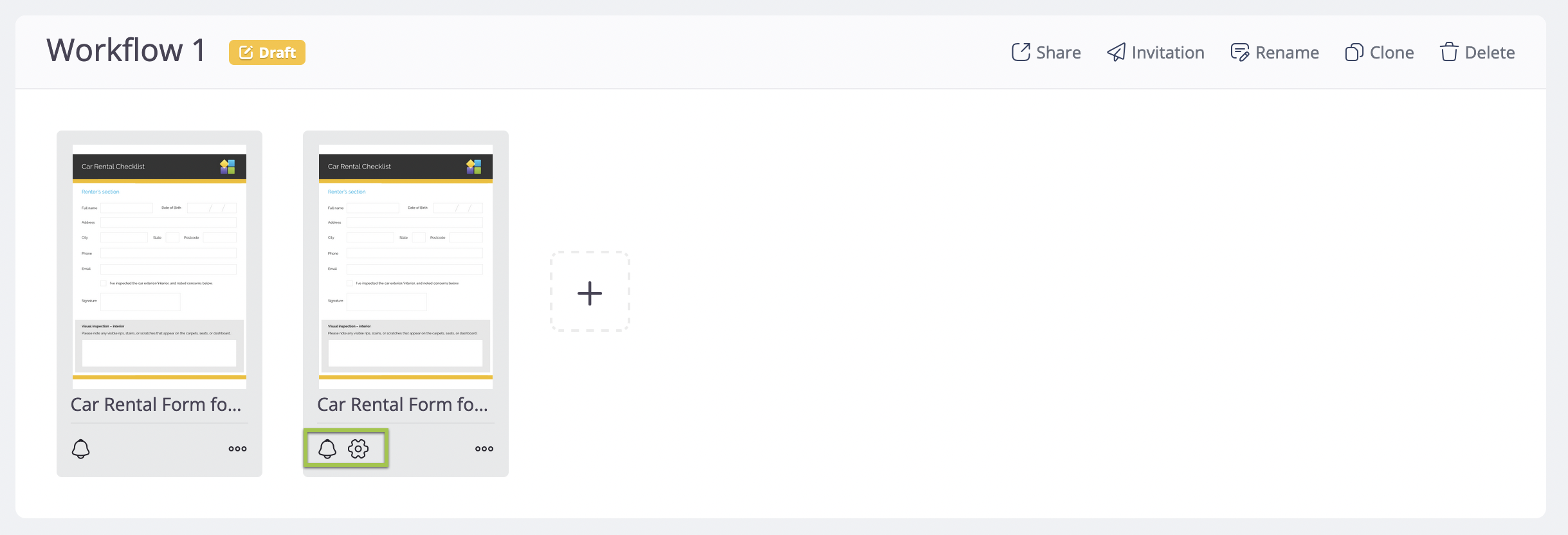
- Cliquez sur le bouton Notification (cloche) pour configurer les notifications spécifiques à cette étape.
- Cliquez sur le bouton Paramètres (engrenage) pour configurer les paramètres des étapes après l’étape initiale.
Voici comment les Notifications et Invitations diffèrent :
-
Notifications : PlatoForms envoie des notifications par email à vos membres d’équipe après que quelqu’un a soumis un formulaire et qu’un PDF a été généré. Ces notifications peuvent être personnalisées.
-
Invitations : Partagez vos créations PlatoForms par des emails personnalisés. Les destinataires reçoivent un lien pour compléter facilement des formulaires spécifiques et fournir des commentaires.
Actions du Workflow
Dans le coin supérieur droit du Workflow, vous trouverez ces boutons :
- Partager : Publiez le Workflow une fois les paramètres confirmés. Une fois publié, les paramètres ne peuvent plus être modifiés. En savoir plus dans Partager votre Workflow.
- Invitation : Partagez le Workflow en utilisant des invitations. Cliquer sur le lien ouvre le formulaire de la première étape.
- Renommer : Changez le nom du Workflow pour une meilleure reconnaissance.
- Cloner : Faites une copie du workflow. Utile pour modifier un workflow publié.
- Supprimer : Supprimez le workflow (les soumissions restent inchangées).