
Partagez votre Workflow
Onglets
Une fois que vous avez configuré les paramètres de votre Workflow, il est temps de le publier et de le partager ou de l’intégrer sur votre site web.
Partager et publier le Workflow
-
Pour partager votre Workflow, trouvez le panneau d’action sur le côté droit du nom de votre Workflow et cliquez sur Partager.
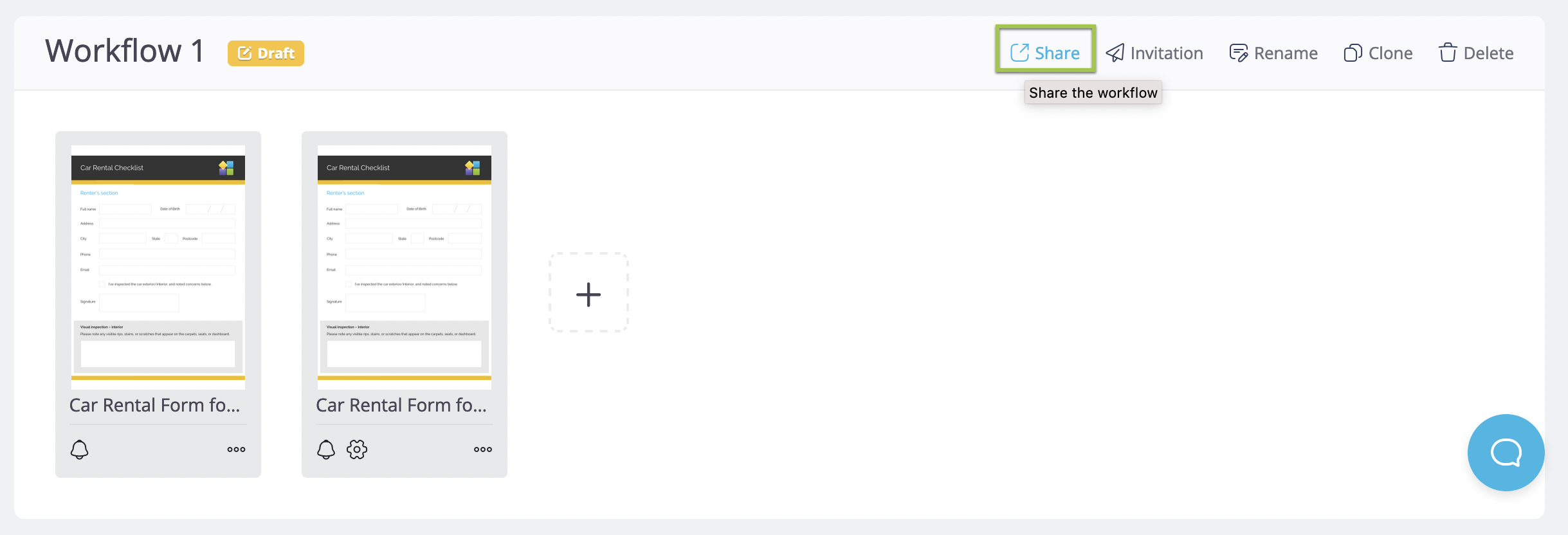
-
Dans la fenêtre pop-up, cliquez sur Publier ce Workflow pour le publier.
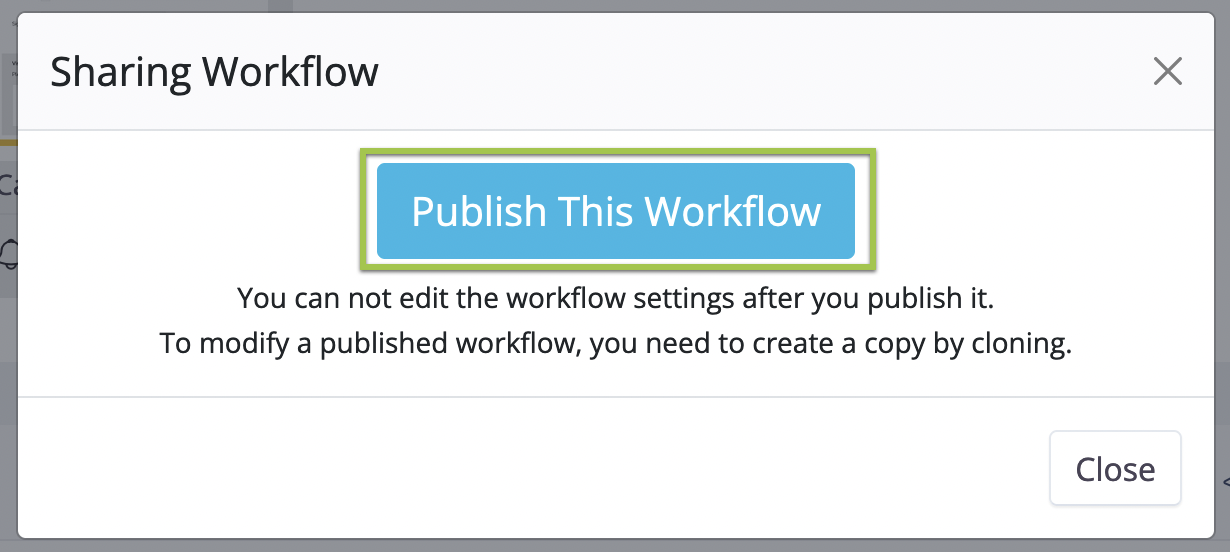
Cela ouvrira la fenêtre Partage du Workflow.

Une fois publié, les étapes deviennent en lecture seule ; vous ne pouvez pas modifier, supprimer ou ajouter de nouvelles étapes.
Intégrer le Workflow sur une page web
Après avoir publié votre Workflow, suivez ces étapes pour l’intégrer sur une page web :
-
Passez à l’onglet Intégré.

-
Entrez l’URL de la page où vous souhaitez intégrer votre Workflow et cliquez sur Mettre à jour.
N’oubliez pas que l’URL correcte est cruciale pour que les emails de notification et la page des Soumissions fonctionnent correctement.
Apporter des modifications à un Workflow publié
Si vous devez modifier un Workflow publié, cliquez sur le bouton Cloner dans le panneau d’action à côté du nom de votre Workflow. Apportez les modifications nécessaires au workflow cloné.
Statuts des Workflows
Il existe trois statuts pour un workflow :
- Brouillon (icône jaune)
Le workflow est en cours de modification et n’a pas encore été publié. C’est le statut initial, permettant les modifications nécessaires. - Publié (icône bleue)
Le workflow est publié et prêt à recevoir des soumissions. Une fois publié, d’autres modifications ne sont pas possibles. - Cassé (icône rouge)
Un workflow devient cassé si les formulaires qu’il contient sont archivés, supprimés ou si le partage est arrêté. Pour résoudre cela, assurez-vous que tous les formulaires sont en statut publié.