
Authentification à deux facteurs
Onglets
L’authentification à deux facteurs (2FA) ajoute une couche supplémentaire de sécurité à votre compte en vous demandant de fournir deux formes d’identification avant d’y accéder. Cette documentation vous guidera à travers l’activation, la gestion et l’utilisation de la 2FA sur PlatoForms.
Qu’est-ce que l’authentification à deux facteurs (2FA) ?
L’authentification à deux facteurs (2FA) est une fonctionnalité de sécurité qui ajoute une étape supplémentaire à votre processus de connexion habituel. Au lieu de simplement entrer votre mot de passe, vous devrez également fournir une seconde information, comme un code envoyé à votre téléphone ou généré par une application. Cela rend plus difficile l’accès à votre compte, même si quelqu’un possède votre mot de passe.
Prérequis
Installez une application d’authentification multi-facteurs comme Google Authenticator ou Microsoft Authenticator sur votre appareil mobile.
Activer l’authentification à deux facteurs
-
Connectez-vous à votre tableau de bord.
-
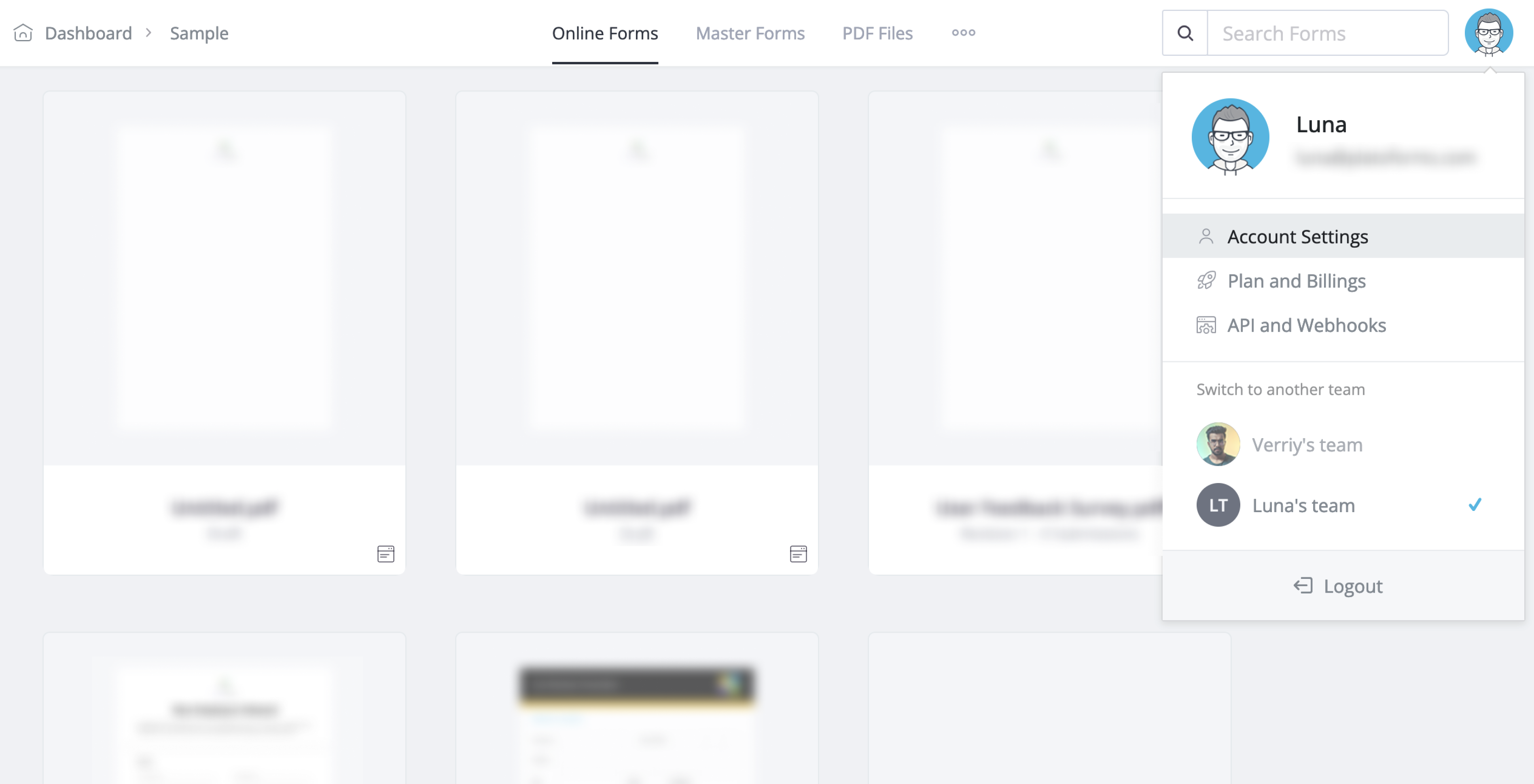
Dans le coin supérieur droit du tableau de bord, cliquez sur votre photo de profil et choisissez Paramètres du compte.
-
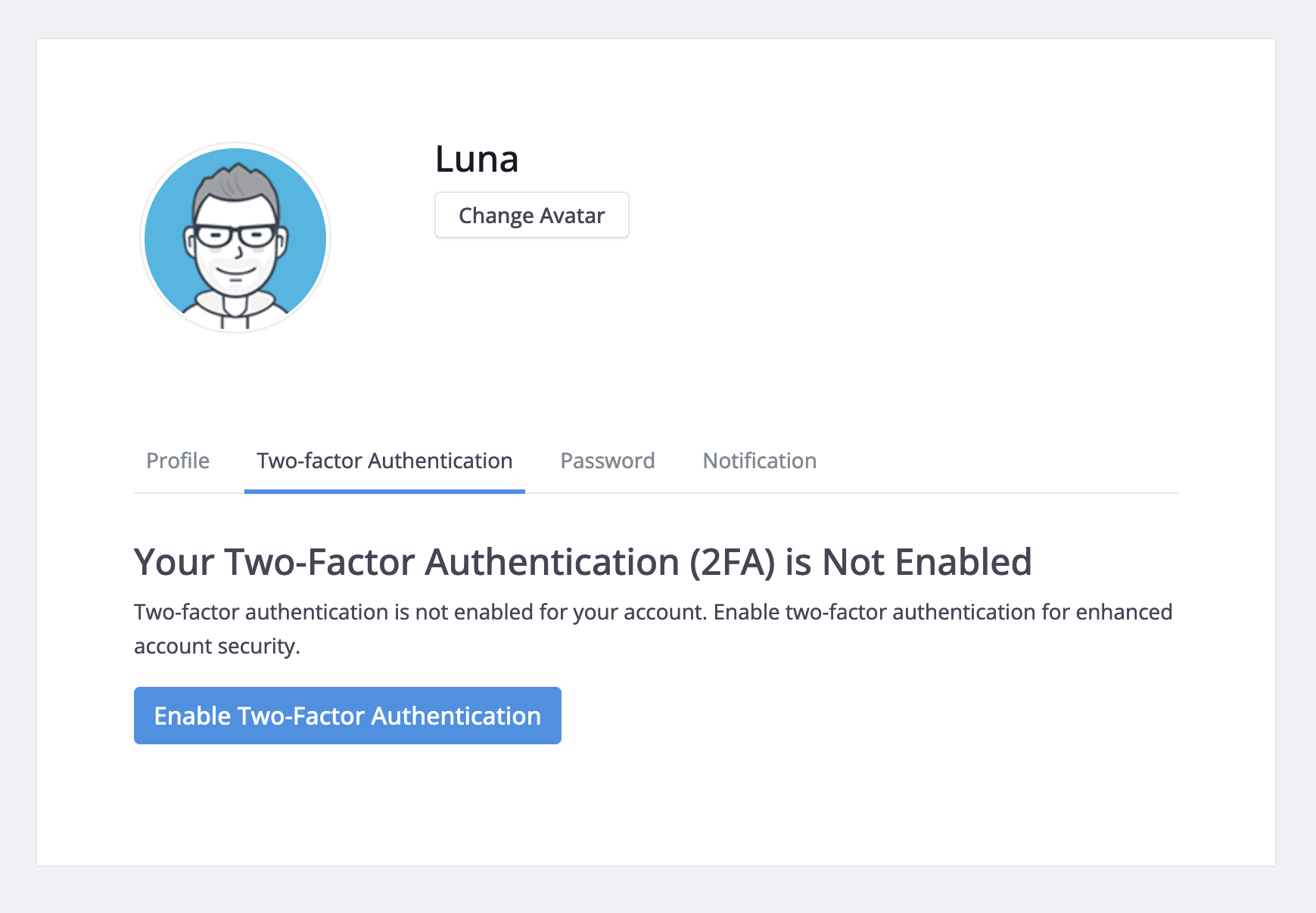
Passez à l’onglet Authentification à deux facteurs et cliquez sur Authentification à deux facteurs > Continuer.
-
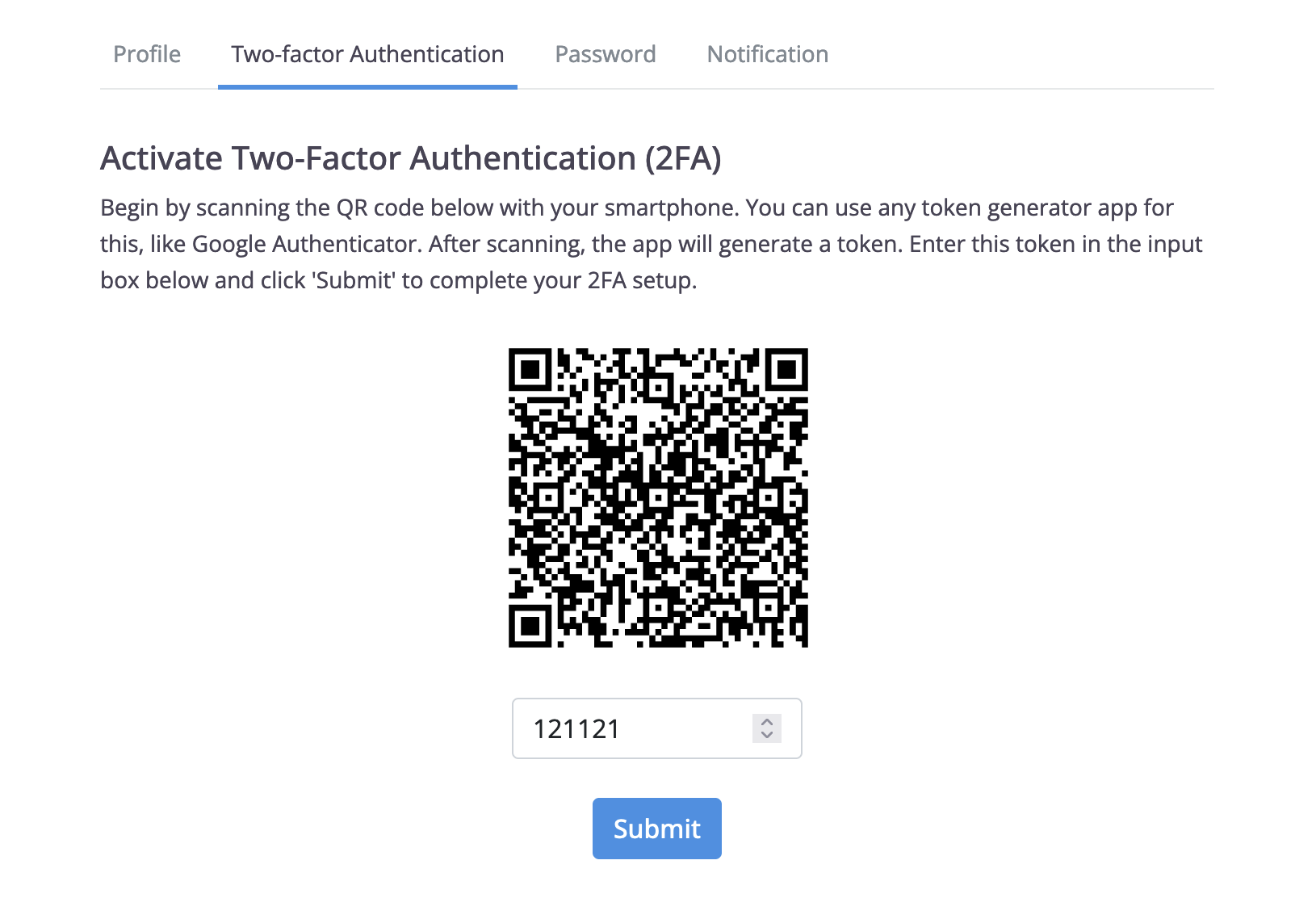
Ouvrez votre application d’authentification et scannez le code fourni.
-
Dans la boîte de saisie, entrez le code à 6 chiffres généré par votre application d’authentification, puis cliquez sur Soumettre
Après avoir activé la 2FA, vous recevrez 10 codes de récupération. Sauvegardez-les en toute sécurité en les copiant et collant, ou en les téléchargeant. Si vous n’avez aucun appareil avec vous, vous pouvez accéder à votre compte en utilisant les codes de récupération. Chaque code est utilisable une seule fois pour accéder au compte.
CautionGardez à la fois votre appareil d’authentification 2FA et vos codes de récupération en sécurité. Si vous soupçonnez que vos codes de récupération sont compromis, régénérez-les immédiatement depuis vos Paramètres du compte.
Régénérer vos codes de récupération
Après avoir activé la 2FA, accédez à l’onglet Authentification à deux facteurs dans les Paramètres du compte.
-
Cliquez sur Afficher le code de récupération.
-
Sur la page des codes de récupération, cliquez sur Générer des codes pour en obtenir de nouveaux.

Activer la 2FA obligatoire pour votre équipe
Améliorez la sécurité de votre équipe en rendant la 2FA obligatoire pour tous les membres. Cela ajoute une couche supplémentaire de protection aux comptes de chacun.
Seul l’administrateur de l’équipe a l’autorité exclusive pour améliorer la sécurité de votre équipe en exigeant que tous les membres activent l’authentification à deux facteurs (2FA).
Après avoir activé la 2FA, accédez à l’onglet Authentification à deux facteurs dans les Paramètres du compte, et cliquez sur Activer la 2FA obligatoire pour les membres de l’équipe.