
Contacts
Onglets
Lors de l’envoi d’invitations, vous pouvez inclure jusqu’à cinq adresses e-mail par invitation. Pour dépasser cette limite, vous avez la possibilité de télécharger une liste de vos contacts.
Accéder à la page Contacts
Pour atteindre la page Contacts, naviguez vers Invitations dans la navigation de gauche. Une fois là, cliquez sur l’onglet Contacts situé en haut de la page.
Télécharger des contacts
-
Si vous avez déjà téléchargé des contacts, cliquez sur Télécharger. Pour votre premier téléchargement, cliquez sur Télécharger le modèle CSV de contacts.
-
Remplissez le modèle téléchargé avec les détails des contacts : Prénom, Nom, et Email. Enregistrez-le en tant que fichier CSV.
CautionLes autres informations seront ignorées.
-
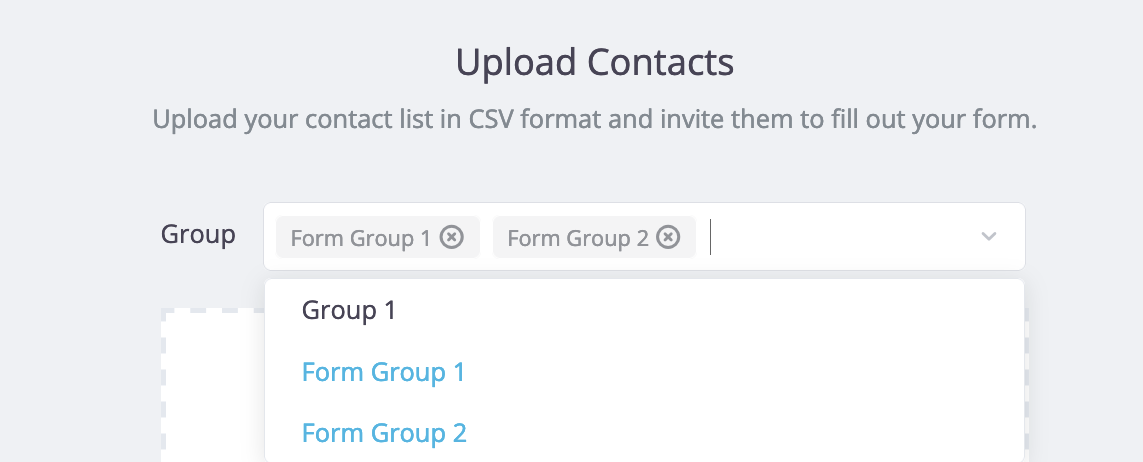
Dans la zone de saisie Groupe, ajoutez des contacts à un groupe en recherchant ou en entrant des noms de groupes (vous pouvez ajouter plusieurs groupes).
 Note
NoteLa configuration de groupes vous permet de catégoriser et d’organiser vos contacts en groupes spécifiques pour une gestion plus facile et une communication ciblée.
-
Glissez-déposez votre fichier CSV dans la boîte de téléchargement.
-
Après le téléchargement, assurez-vous de bien mapper les valeurs aux colonnes respectives.
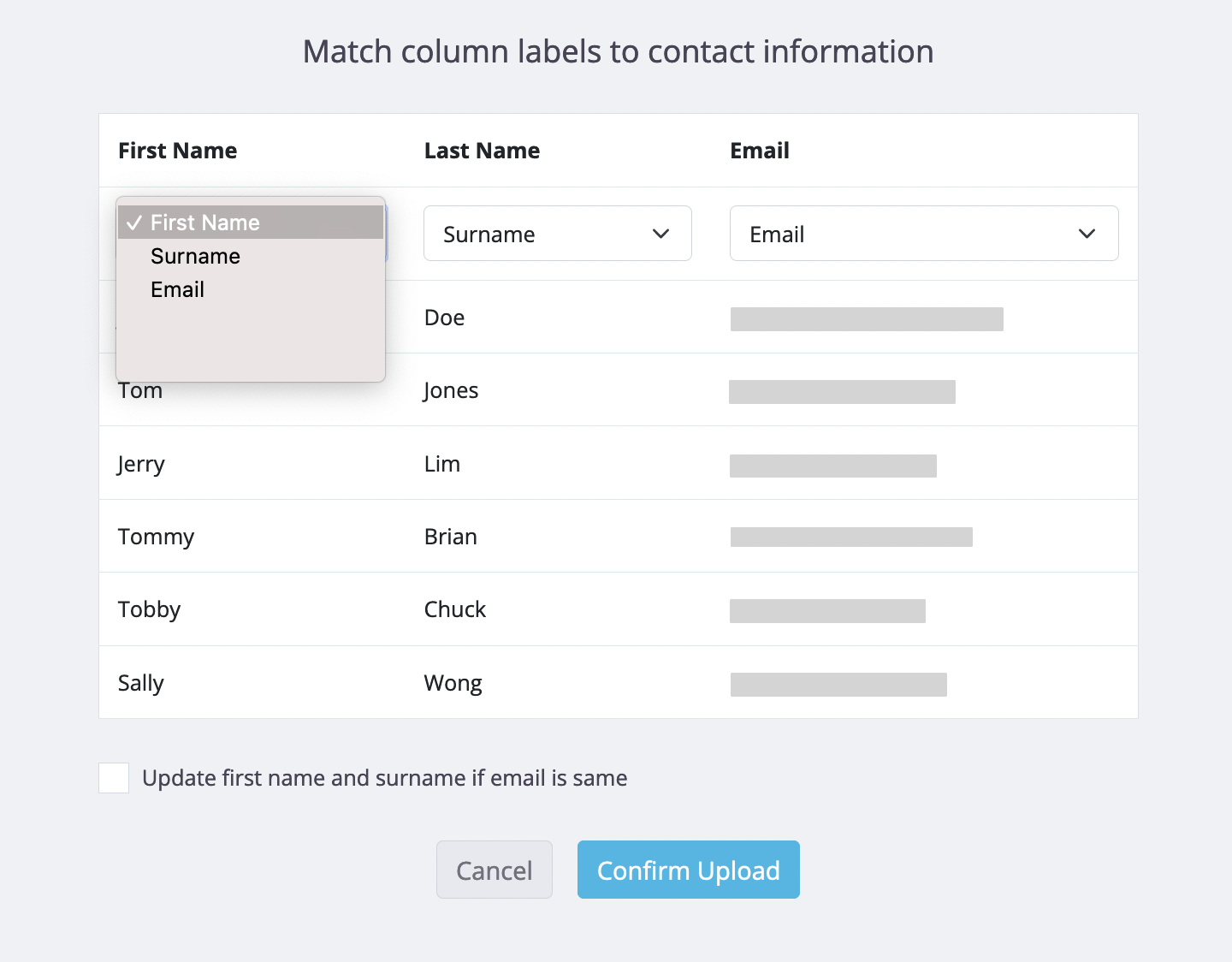
Si vous devez ajuster l’ordre, sous chaque colonne, sélectionnez la valeur appropriée dans le menu déroulant.
- Cliquez sur Confirmer le téléchargement après avoir vérifié le mappage.
Statut des contacts
Une fois que vous avez téléchargé vos contacts avec succès, vous les trouverez listés sur la page Contacts avec les statuts suivants :
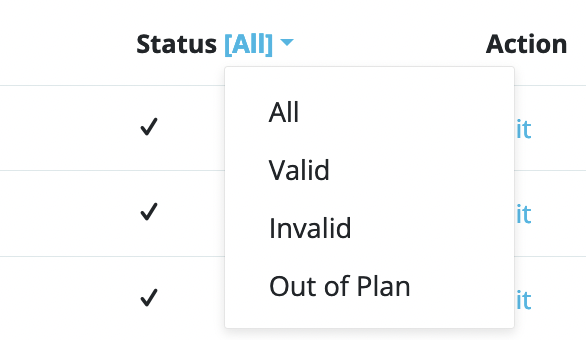
- Tous : Affiche tous les contacts au sein du groupe.
- Valide : Contacts avec des adresses e-mail valides.
- Invalide : Contacts avec des adresses e-mail invalides (format ou domaine incorrect). Les contacts invalides sont automatiquement supprimés 72 heures après le téléchargement.
- En attente : Les e-mails des contacts sont en cours de vérification, ce qui peut prendre quelques minutes. Actualisez la page pour mettre à jour le statut.
- Hors-forfait : Indique que les contacts téléchargés dépassent l’allocation de votre forfait. Les contacts dans ce statut ne recevront pas d’e-mails. Envisagez de mettre à niveau votre forfait pour plus de capacité.
Gérer les contacts
Sur la page Contacts, vous avez plusieurs options pour gérer vos contacts :
-
Pour ajouter un nouveau contact à un groupe, cliquez sur + Ajouter.
-
Pour supprimer des contacts indésirables ou invalides, cochez la ligne du contact et cliquez sur Supprimer en haut à droite.
-
Pour modifier les informations de contact telles que Prénom, Nom, Email, et les affectations de Groupes, cliquez sur Modifier sous la colonne Action.
-
Pour modifier ou supprimer un groupe de contacts existant, cliquez sur Gérer le groupe en haut.
N’oubliez pas de supprimer tous les contacts d’un groupe avant de le supprimer.
- Pour filtrer et afficher les contacts en fonction de leurs groupes, utilisez la liste déroulante Filtrer par groupes en haut à gauche.