
Créer une invitation
Onglets
Une fois que vous avez publié un formulaire, vous pouvez inviter vos utilisateurs à le remplir.
Choisir la méthode d’invitation
Vous pouvez créer des invitations soit via le Tableau de bord, soit via la page Workflows. Sélectionnez la méthode qui convient à vos besoins :
-
Tableau de bord : Invitations rapides et simples, idéales pour les individus ou les événements ponctuels.
-
Workflows : Intégrez les invitations dans des workflows établis, adaptés aux processus complexes ou organisés. Assurez-vous que les invitations aux formulaires sont automatiquement déclenchées dans le cadre d’une série d’actions étape par étape.
Option 1 : Créer une invitation depuis le Tableau de bord
Pour créer des invitations au cas par cas, suivez ces étapes :
-
Allez dans le Tableau de bord et sélectionnez votre formulaire souhaité.
-
Cliquez sur le bouton Paramètres (engrenage) en haut à droite du formulaire, puis cliquez sur Invitation.
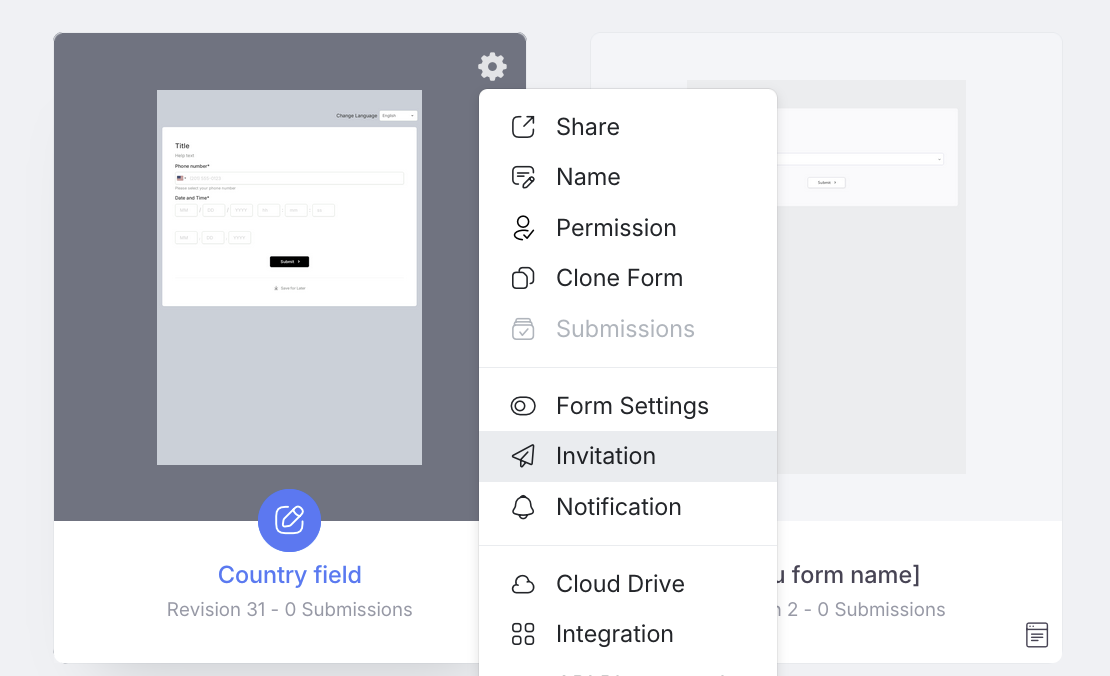
Vous ouvrirez le panneau Invitation.
Option 2 : Créer une invitation depuis les Workflows
Pour déclencher des invitations aux formulaires dans le cadre d’un workflow plus large impliquant plusieurs étapes et participants, suivez ces étapes :
-
Allez sur la page Workflows.
-
Cliquez sur Invitation en haut à droite de la page.

Vous ouvrirez le panneau Invitation.
Configurer l’invitation
Sur le panneau Invitation, définissez vos préférences. Pour plus de détails, consultez les sections ci-dessous.
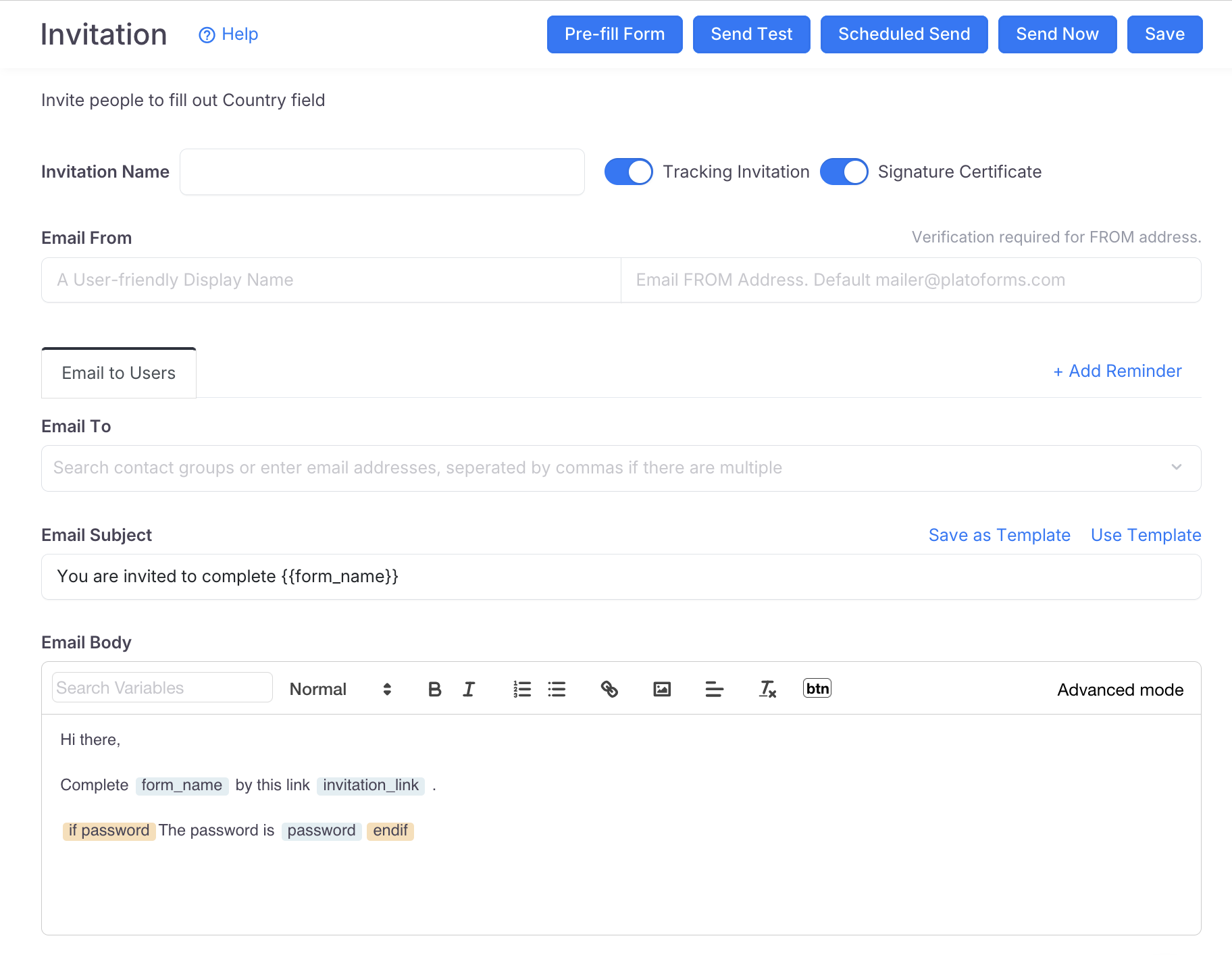
Suivre les invitations
Activez ou désactivez l’option Suivi des invitations selon vos besoins.

-
Lorsque le Suivi des invitations est désactivé, les invitations envoyées ne seront pas enregistrées, offrant un contrôle limité par rapport au mode suivi activé.
-
Avec le Suivi des invitations activé, depuis le panneau Invitation, vous pouvez :
Lorsque le Suivi des invitations est activé Paramètres disponibles Spécifiez un Nom d’invitation pour la tenue des dossiers. 
Enregistrez les modifications de l’invitation. 
Activez le Certificat de signature. 
Planifiez une date et une heure spécifiques pour envoyer l’invitation. 
Ajoutez une protection par mot de passe. 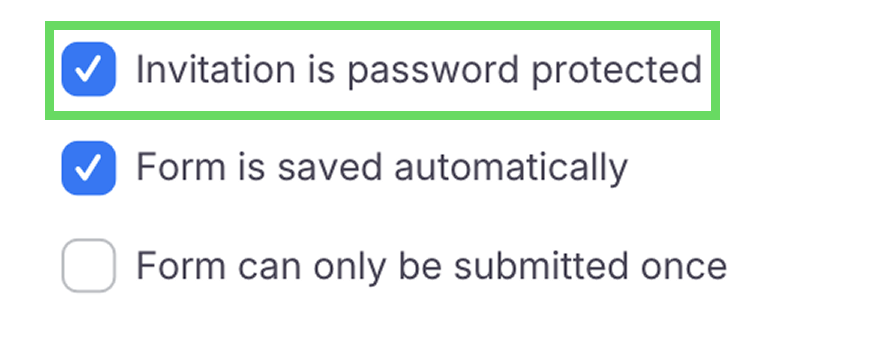
Enregistrez les modifications de votre utilisateur. 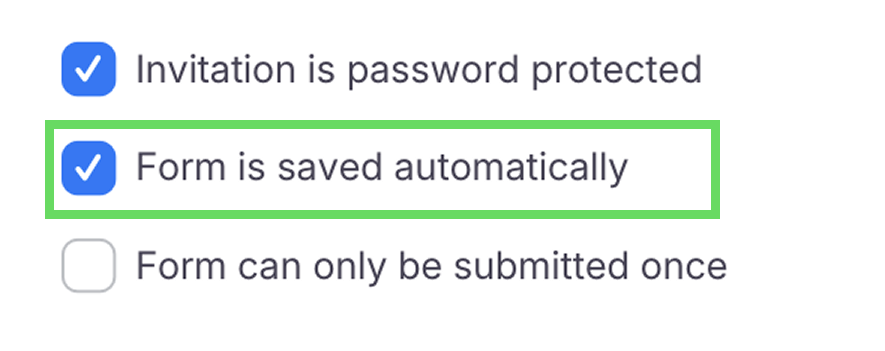
Choisissez si le formulaire peut être rempli plusieurs fois. 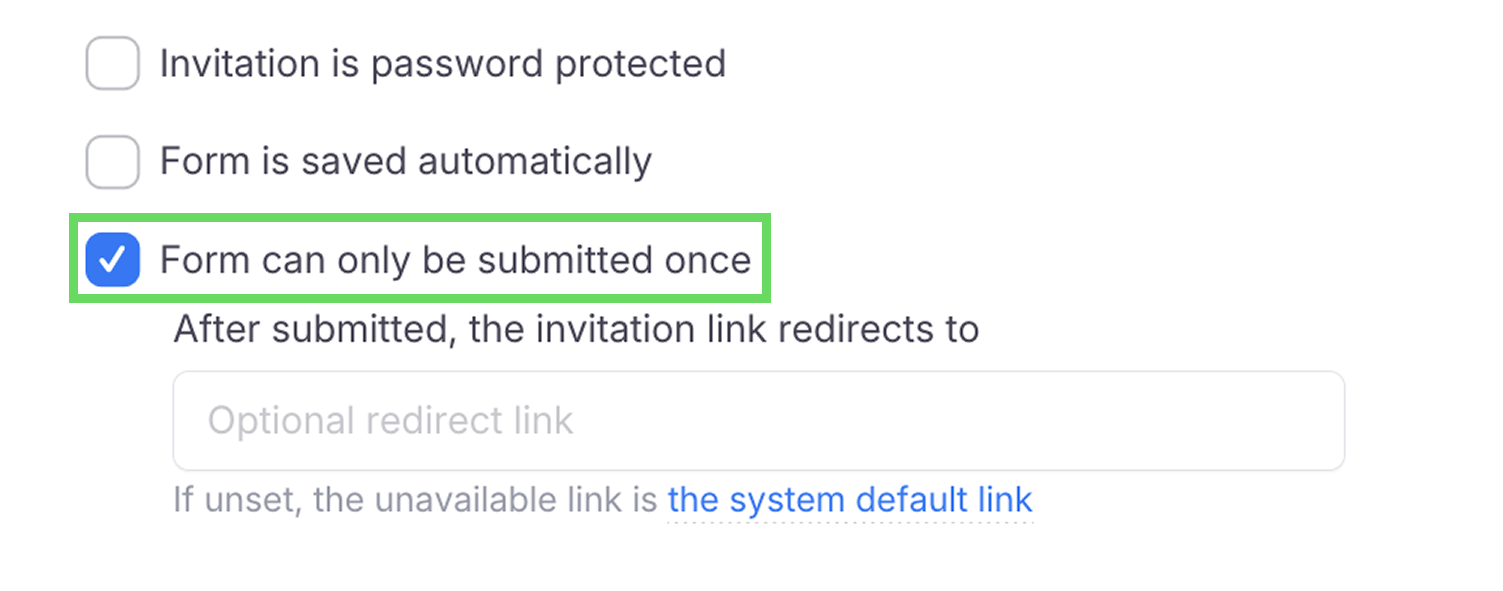
Configurer les adresses e-mail
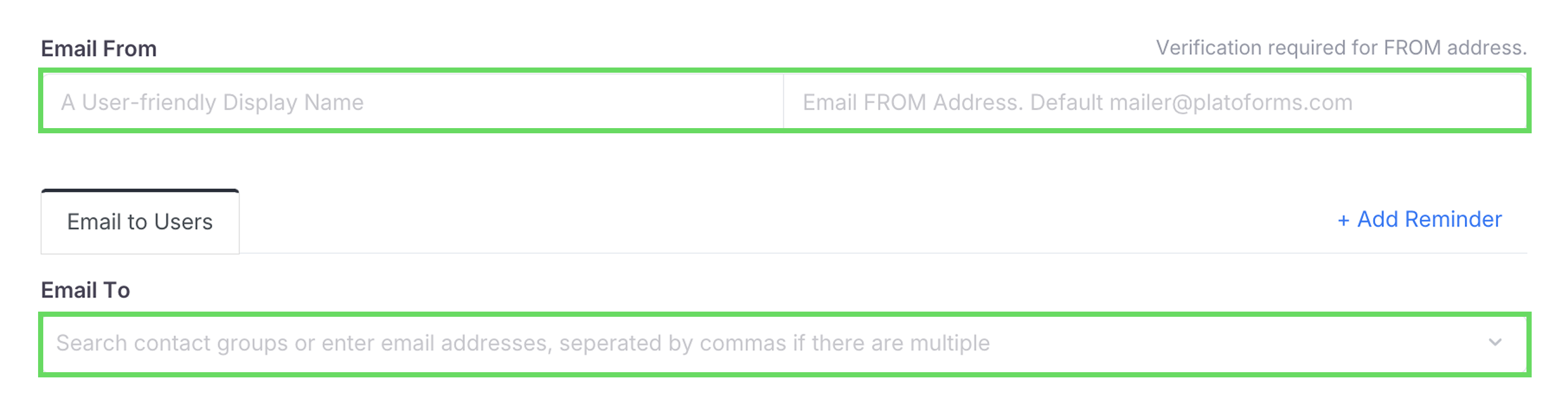
Vous pouvez configurer deux types d’adresses e-mail :
- Adresse d’envoi (Email From).
- Adresse de réception (Email To).
-
Email From
Ce sont les détails de l’expéditeur, y compris le Nom d’affichage (nom de l’expéditeur) et l’Adresse Email From (l’adresse e-mail à utiliser comme expéditeur). Le Nom d’affichage par défaut est “Mailer”, et l’Adresse Email From par défaut est “mailer@platoforms.com”.
Pour personnaliser les détails de l’expéditeur :NoteCela vérifie les adresses e-mail individuelles. Par exemple, si vous vérifiez mailer@mydomain.com, seule cette adresse précise peut être utilisée pour les invitations.
-
Passez à un plan premium.
-
Sur le panneau Invitation, entrez votre Nom d’affichage personnalisé et votre Adresse Email From.
-
Cliquez sur Cet e-mail uniquement.

Un e-mail de vérification sera envoyé à l’adresse e-mail que vous avez saisie.
-
Vérifiez votre boîte de réception pour le message de vérification et suivez les instructions dans l’e-mail de vérification pour compléter le processus.
Une fois la vérification réussie, vous pouvez utiliser les détails de l’expéditeur personnalisés pour envoyer des invitations.
NoteVous pouvez également vérifier l’ensemble du domaine de messagerie pour utiliser toute adresse e-mail sous celui-ci, consultez la section Envoyer un e-mail avec un domaine personnalisé.
-
-
Email To
Entrez jusqu’à 5 adresses e-mail, séparées par des virgules. Pour envoyer à plus de destinataires, veuillez télécharger des contacts sur la page Invitations à l’avance.
Personnaliser le contenu de l’e-mail
Vous pouvez personnaliser le contenu de votre e-mail en personnalisant le titre et le message par défaut.
-
Dans le champ Objet de l’e-mail, éditez votre titre avec
{{form_name}}. Voir l’exemple ci-dessous :

-
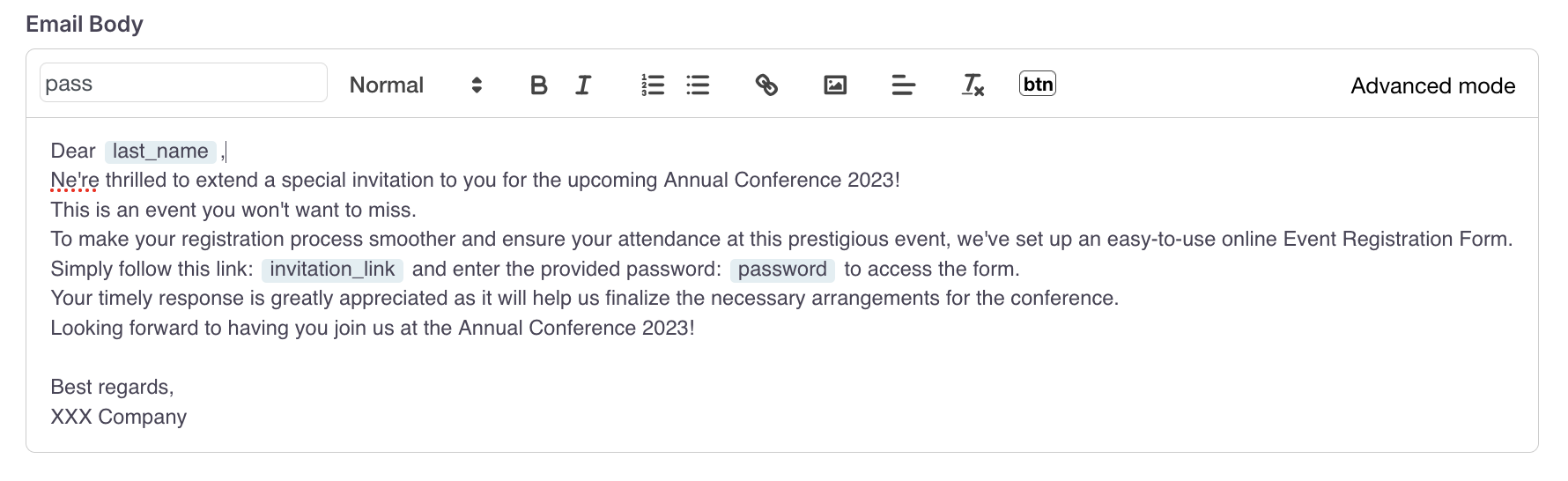
Dans la zone de saisie Corps de l’e-mail, rédigez votre e-mail et sélectionnez les variables souhaitées dans la liste déroulante Rechercher des variables. Voir l’exemple ci-dessous :
 Note
NotePour plus de détails, consultez la section Variables dans le corps de l’e-mail ci-dessous.
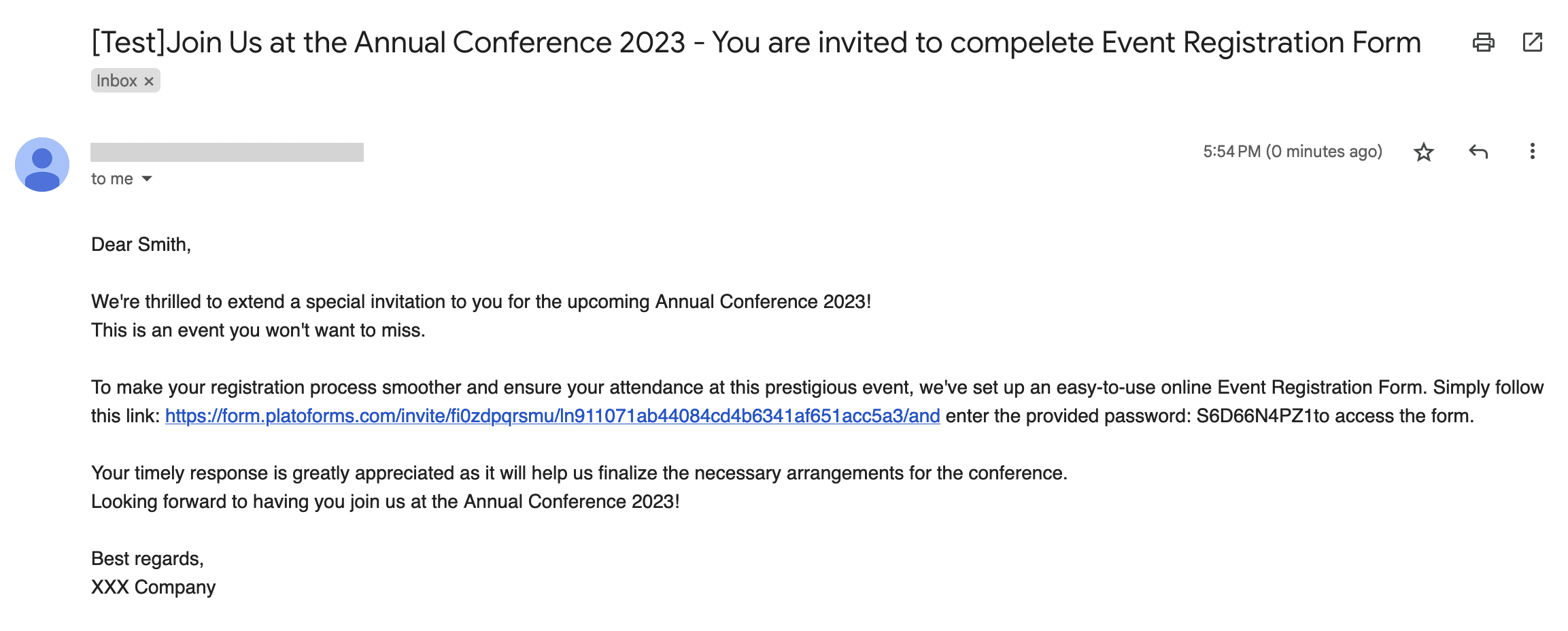
Voici la vue du destinataire :
Variables dans le corps de l’e-mail
Lors de la création de votre Corps de l’e-mail, vous pouvez sélectionner parmi une gamme de variables disponibles dans la liste déroulante Rechercher des variables.
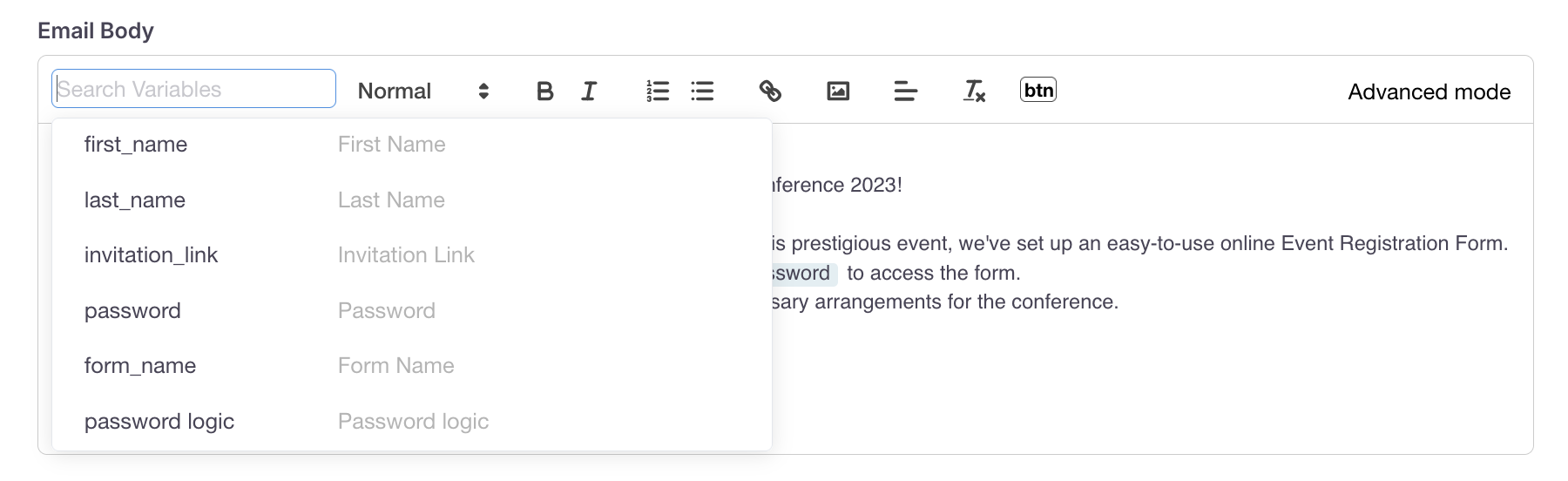
first_name: Insérer le prénom des contacts.last_name: Insérer le nom de famille des contacts.invitation_link: Inclut le lien d’invitation dans l’e-mail pour que les destinataires puissent accéder et soumettre le formulaire.password: Inclure le mot de passe généré automatiquement pour accéder au formulaire. Pour utiliser cette variable, assurez-vous de faire défiler vers le bas et d’activer l’option L’invitation est protégée par mot de passe.form_name: Afficher le nom du formulaire particulier que vous envoyez au destinataire.password logic: Une instruction conditionnelle qui affiche le mot de passe si l’option L’invitation est protégée par mot de passe est activée.
Définir le mot de passe de l’invitation
Pour créer un mot de passe pour que vos clients accèdent au formulaire, suivez ces étapes :
-
Dans le panneau Invitation, activez l’option Suivi des invitations.
-
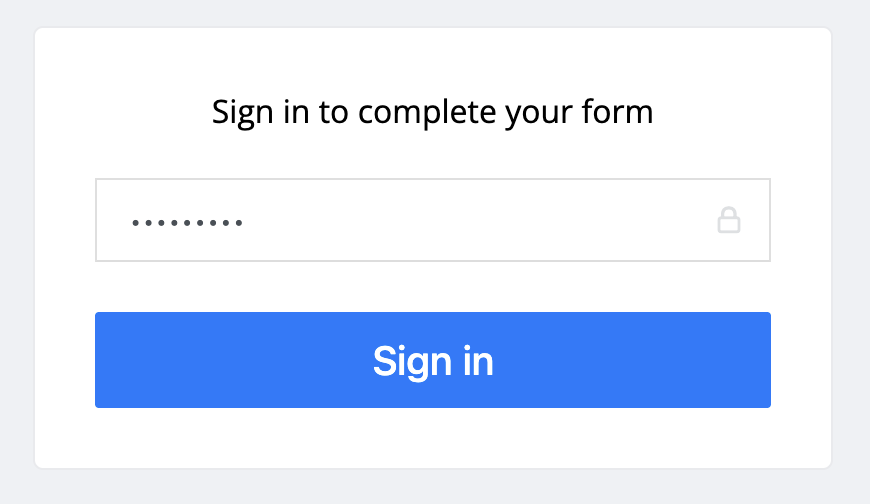
Faites défiler vers le bas et cochez l’option L’invitation est protégée par mot de passe.
Après avoir envoyé l’invitation à votre client, il recevra un e-mail d’invitation avec le mot de passe.

Ils devront utiliser le mot de passe pour accéder au formulaire.
Créer et réutiliser un modèle
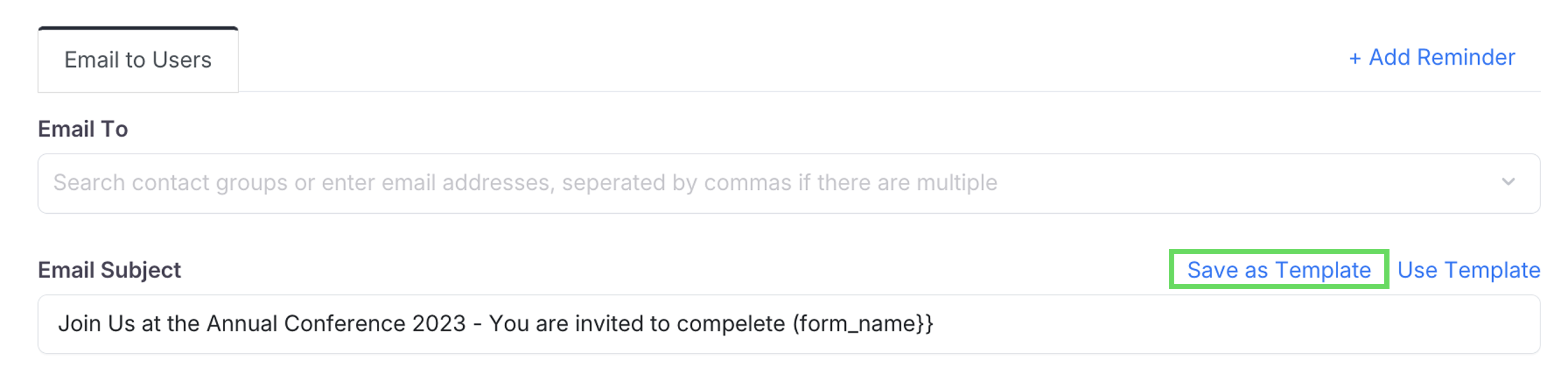
Vous pouvez enregistrer les paramètres d’invitation de formulaire en tant que modèles pour simplifier le processus de création d’invitations similaires pour votre équipe.
Créer un modèle
-
Après avoir configuré tout pour le modèle, cliquez sur Enregistrer comme modèle.
-
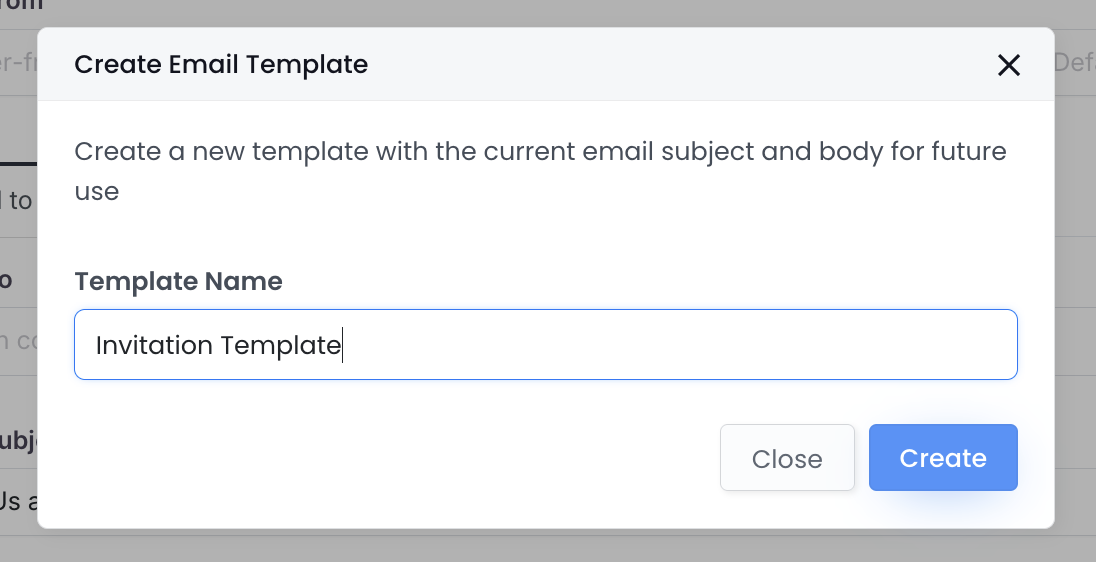
Nommez le modèle et cliquez sur Créer.
Réutiliser un modèle
-
Allez dans le Tableau de bord et sélectionnez votre formulaire souhaité.
-
Cliquez sur le bouton Paramètres (engrenage) en haut à droite du formulaire, puis cliquez sur Invitation.
-
Dans le panneau Invitation, cliquez sur Utiliser le modèle et choisissez le modèle souhaité par nom.

Envoyer maintenant ou programmer

- Pour un envoi immédiat, cliquez sur Envoyer maintenant.
- Pour programmer une livraison future, cliquez sur Envoi programmé. Vous pouvez définir une date et une heure dans les 30 jours suivants.
Suivre les enregistrements d’invitation
Après avoir envoyé l’invitation, accédez à votre enregistrement d’invitations depuis la page Invitations pour :
- Voir les détails de l’invitation comme l’e-mail du destinataire et l’heure d’envoi.
- Utilisez la colonne Action pour voir, copier ou supprimer des invitations spécifiques.

Pour plus de détails, consultez la section Gérer les invitations.