
Formulaires pré-remplis
Onglets
Ce guide couvre les méthodes pour pré-remplir les données de formulaire, y compris la saisie manuelle pour des invitations individuelles et les téléchargements en masse via CSV.
Qu’est-ce qu’un formulaire pré-rempli ?
Le pré-remplissage vous permet de remplir les champs de formulaire avec des données avant de les envoyer aux répondants. Lorsqu’un destinataire ouvre le lien d’invitation, les champs désignés sont déjà remplis avec les informations que vous avez fournies manuellement ou via un fichier CSV.
Appliquer le formulaire pré-rempli
PlatoForms propose deux façons de pré-remplir vos invitations : Manuellement pour des destinataires individuels ou en Masse via un téléchargement CSV.
Pré-remplissage Individuel (Manuel)
Utilisez cette méthode lorsque vous souhaitez personnaliser les données pour un seul répondant.
-
Après avoir configuré votre invitation, cliquez sur Pré-remplir le Formulaire dans le panneau Invitation.

Cela ouvrira une nouvelle page affichant le formulaire associé. -
Sur le formulaire associé, remplissez les informations souhaitées. Les champs que vous remplissez deviendront jaunes.

-
Changez le statut de ces champs pré-remplis en cliquant sur les icônes œil ou stylo :
- Caché (Icône œil barré) : Le champ pré-rempli est invisible pour les répondants.
- Lecture seule (Icône stylo barré) : Les répondants peuvent voir les données mais ne peuvent pas les modifier.
- Modifiable : Les répondants peuvent voir et modifier le contenu pré-rempli.
-
(Optionnel) Utilisez les bascules globales en haut pour définir si les champs pré-remplis sont Lecture seule ou Cachés pour tous les destinataires.
-
Cliquez sur Enregistrer le Formulaire Pré-rempli.
Pré-remplissage en Masse (via CSV)
Si vous devez envoyer des invitations à des centaines de destinataires avec des données uniques pour chacun, utilisez la fonctionnalité Pré-remplissage en Masse pour économiser des heures de saisie manuelle.
-
Dans le panneau Invitation, cliquez sur Pré-remplir le Formulaire et sélectionnez Pré-remplissage en Masse.
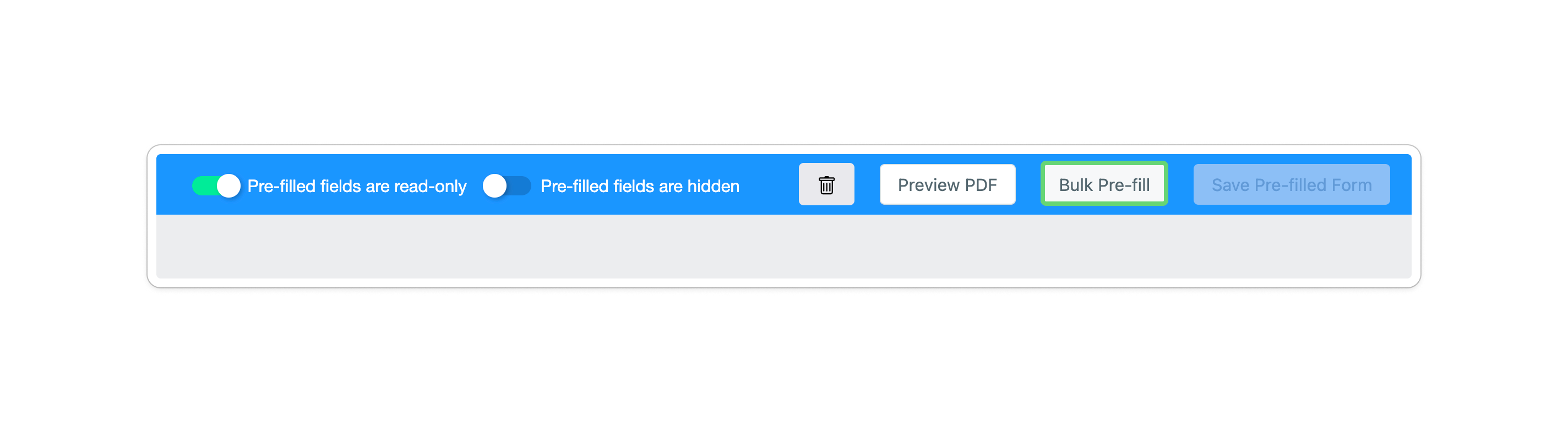
-
Télécharger le Modèle CSV : Commencez toujours par télécharger le modèle généré par le système. Cela garantit que les en-têtes de votre CSV correspondent aux IDs de Champ requis (par exemple,
fid4 - Nom).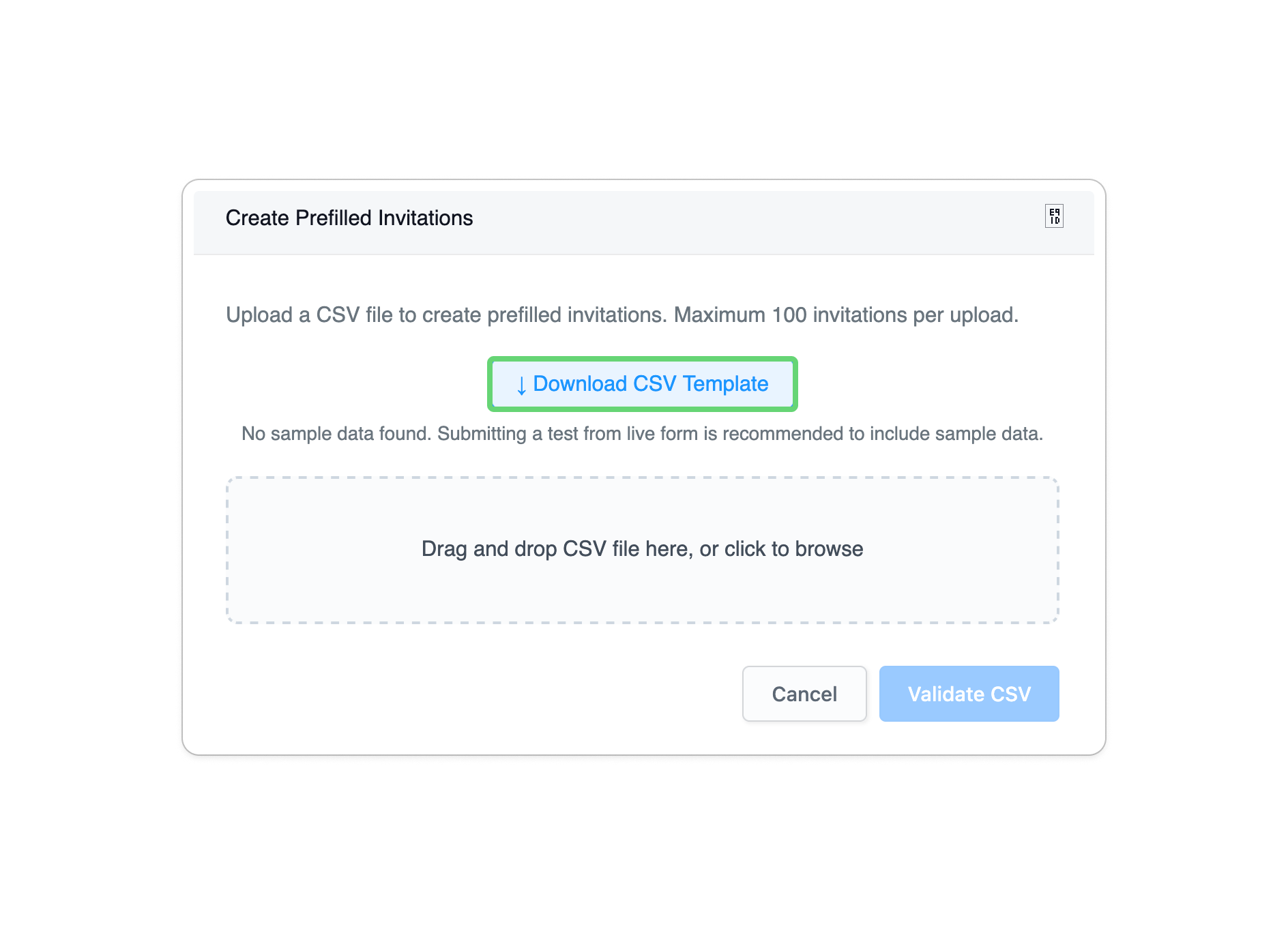
-
Préparez vos données : Ajoutez les emails de vos destinataires et leurs données spécifiques dans le CSV.
NoteAssurez-vous que votre fichier est enregistré en tant que CSV UTF-8 pour que le système reconnaisse correctement le formatage et les IDs
-
Télécharger et Valider : Téléchargez votre fichier et cliquez sur Valider.
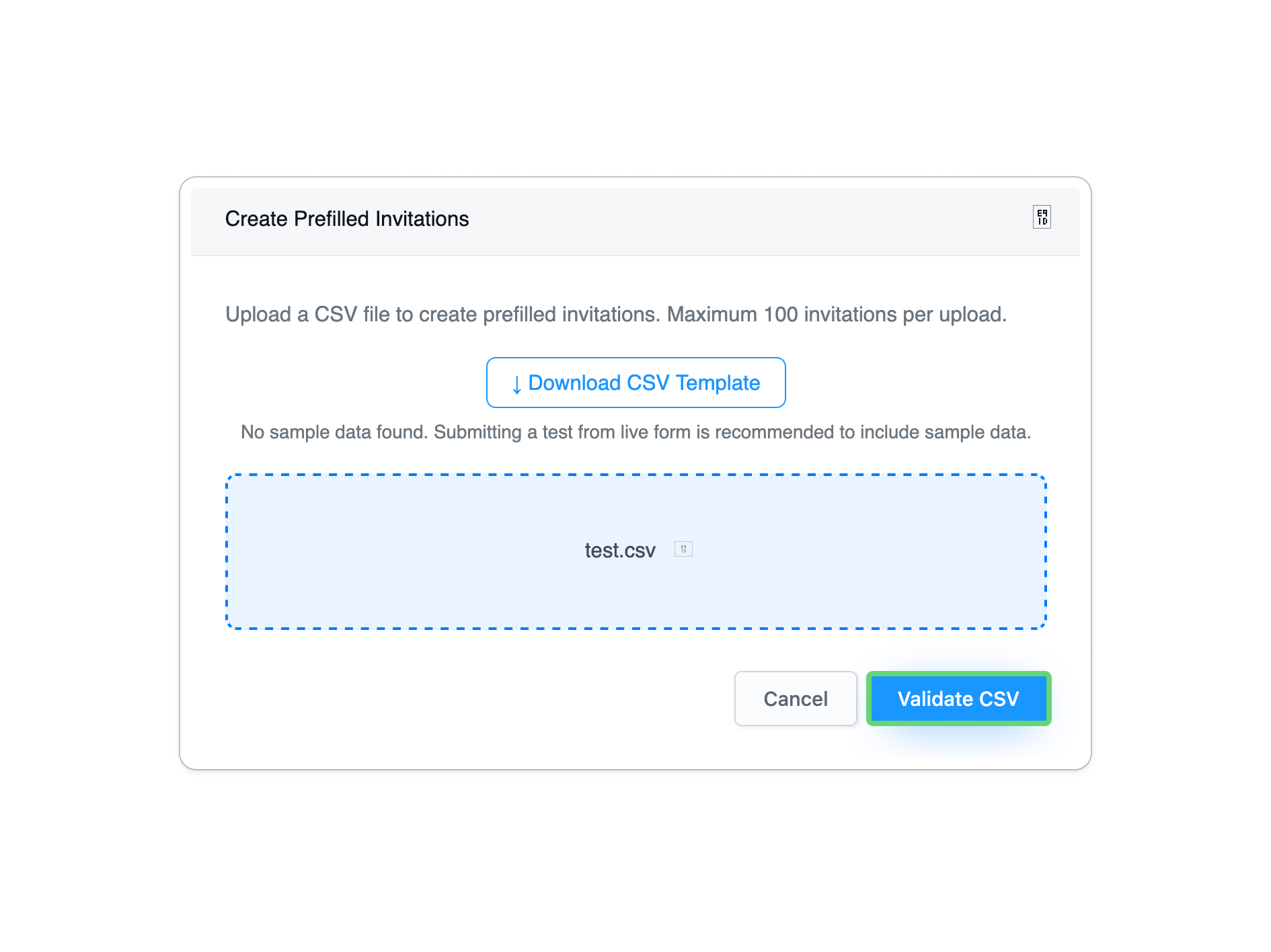
-
(Optionnel) Utilisez les bascules globales en haut pour définir si les champs pré-remplis sont Lecture seule ou Cachés pour tous les destinataires.
-
Cliquez sur Enregistrer le Formulaire Pré-rempli.
Façons de créer des formulaires pré-remplis
Choisissez la méthode qui s’aligne le mieux avec votre flux de travail :
| Option | Description |
|---|---|
| Pré-remplissage Individuel | Remplissez manuellement un formulaire pour un destinataire spécifique. Idéal pour des cas très personnalisés et ponctuels. |
| Pré-remplissage en Masse (CSV) | Téléchargez un CSV pour générer des invitations en masse avec des données uniques. Parfait pour les distributions à grand volume. |
| “Valeur initiale” | Définissez des valeurs par défaut pour les champs de saisie de texte, les remplissant automatiquement lorsque le formulaire se charge. |
| “Enregistrer pour plus tard” | Pré-remplissez vos champs de formulaire et fournissez un lien pour que les répondants puissent compléter le reste plus tard. Remarque : Ce n’est pas principalement pour le pré-remplissage, mais pour que les répondants puissent enregistrer et continuer à remplir les formulaires ultérieurement. Comme les répondants peuvent modifier les données enregistrées, vous pourriez ne pas être en mesure de suivre les enregistrements précédents s’ils effectuent des modifications |