
Créez votre premier formulaire en ligne
Onglets
Créez votre premier formulaire. Voyez exactement où cliquer depuis le tableau de bord jusqu’au lien partageable. Parfait pour les débutants.
Tutoriel vidéo
Pour commencer rapidement, regardez comment créer votre premier formulaire en 3 minutes.
Accédez au tableau de bord
-
Connectez-vous à PlatoForms après avoir créé votre compte.
-
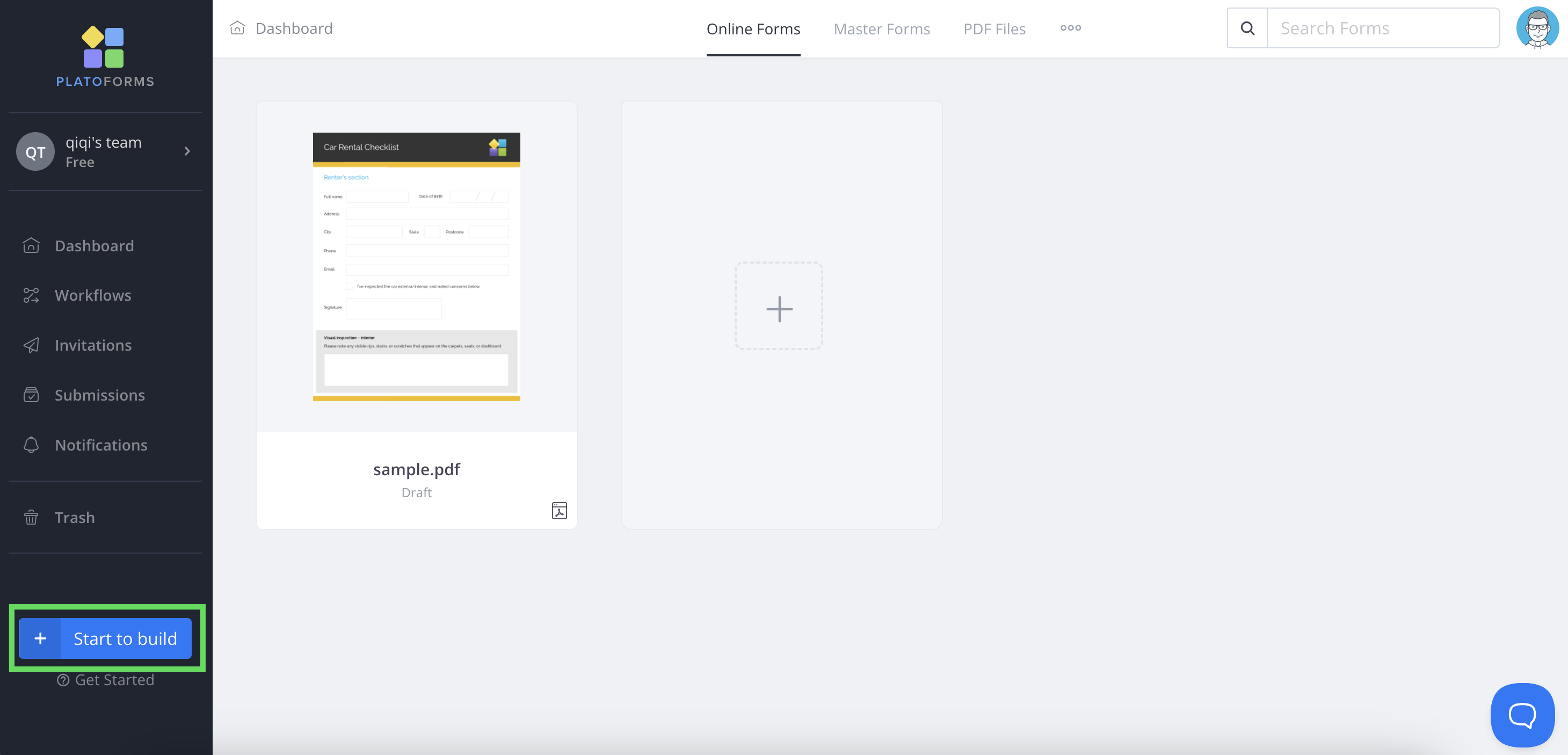
Votre tableau de bord comporte trois zones principales :
- Barre latérale gauche : Cliquez pour accéder aux Flux de travail, Invitations, Soumissions et autres outils.
- Onglets supérieurs : Passez d’un formulaire à l’autre et triez par date ou nom
- Zone principale : Visualisez vos formulaires et créez des dossiers pour les organiser
Créer un formulaire
-
Cherchez le bouton bleu Commencer à construire dans le coin inférieur gauche.
-
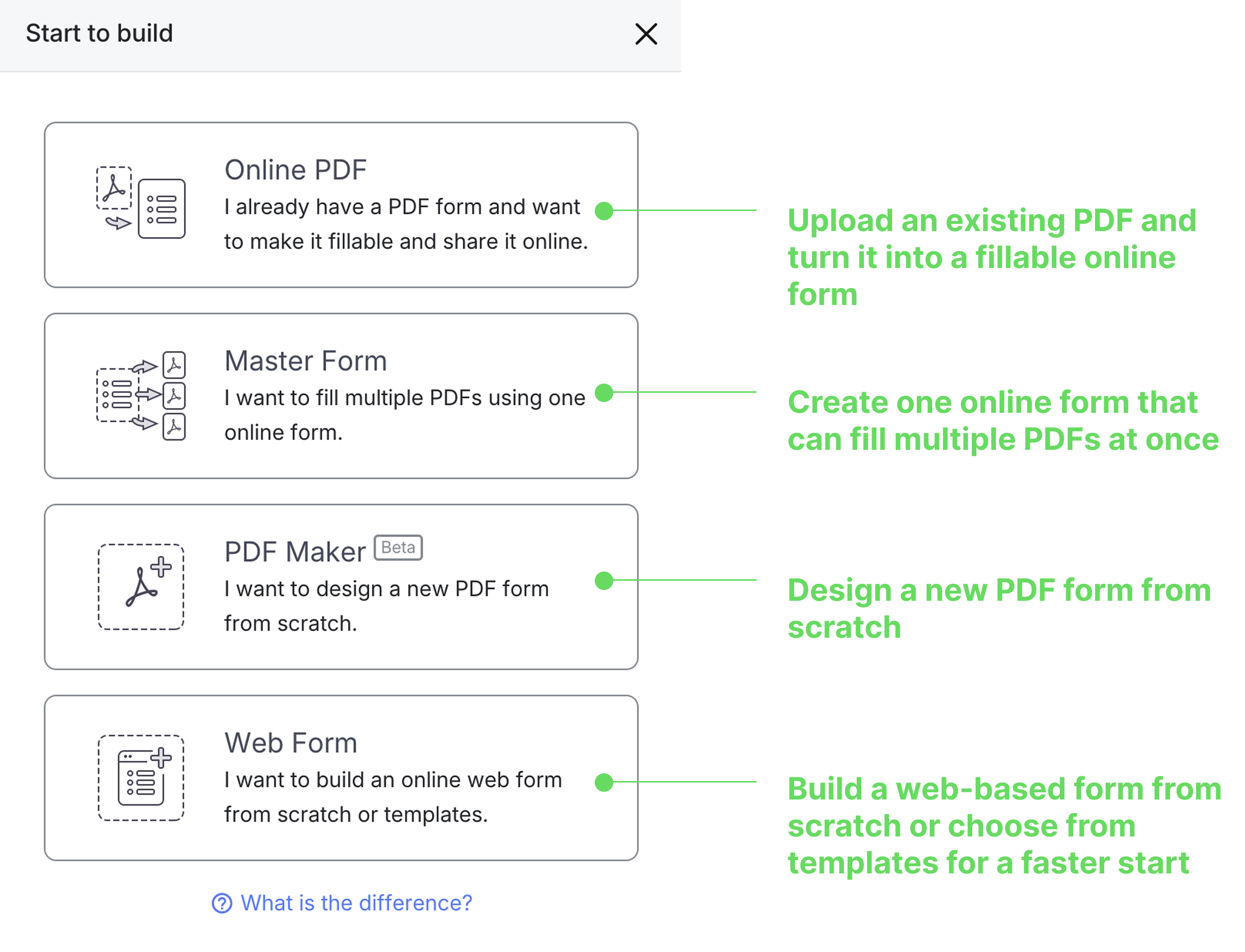
Choisissez votre type de formulaire parmi ces quatre options :
NoteBesoin d’aide pour choisir ? Consultez des comparaisons détaillées et des exemples dans notre guide Types de formulaires.
-
Vous avez un PDF à convertir ?
Cliquez sur PDF en ligne → Téléchargez votre PDF pour le rendre remplissable et le partager en ligne. -
Besoin d’un formulaire pour plusieurs PDF ?
Cliquez sur Formulaire maître → Configurez votre formulaire maître pour connecter un formulaire en ligne à plusieurs PDF. -
Vous souhaitez concevoir un nouveau PDF ?
Cliquez sur Créateur de PDF → Commencez à partir d’une toile PDF vierge et ajoutez des champs directement. -
Vous voulez créer un formulaire web ?
Cliquez sur Formulaire Web → Créez un formulaire en ligne à partir de zéro ou à partir de modèles pour un démarrage plus rapide.
-
(Optionnel) Téléchargez un PDF
Si vous choisissez PDF en ligne, vous devrez télécharger un PDF pour le convertir en formulaire en ligne.
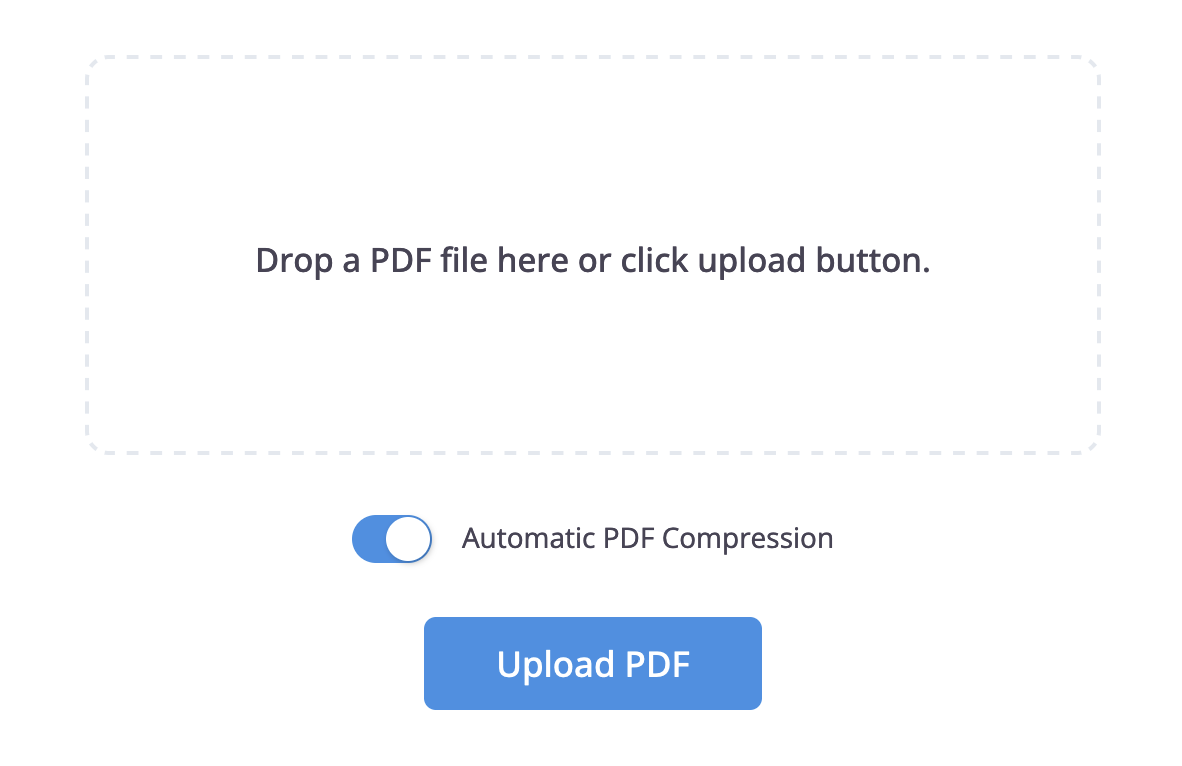
Compression automatique de PDF
Vous pouvez télécharger un fichier de n’importe quelle taille. La compression automatique de PDF est activée par défaut afin que les fichiers de plus de 10 Mo soient automatiquement compressés pour rester sous notre limite d’email, tout en préservant tous les formats et styles.
- Éléments cassés ? Désactivez la Compression automatique de PDF et téléchargez à nouveau votre fichier
- Fichier toujours trop volumineux pour l’email ? Consultez nos solutions de notification par email.
Choisissez un type de formulaire
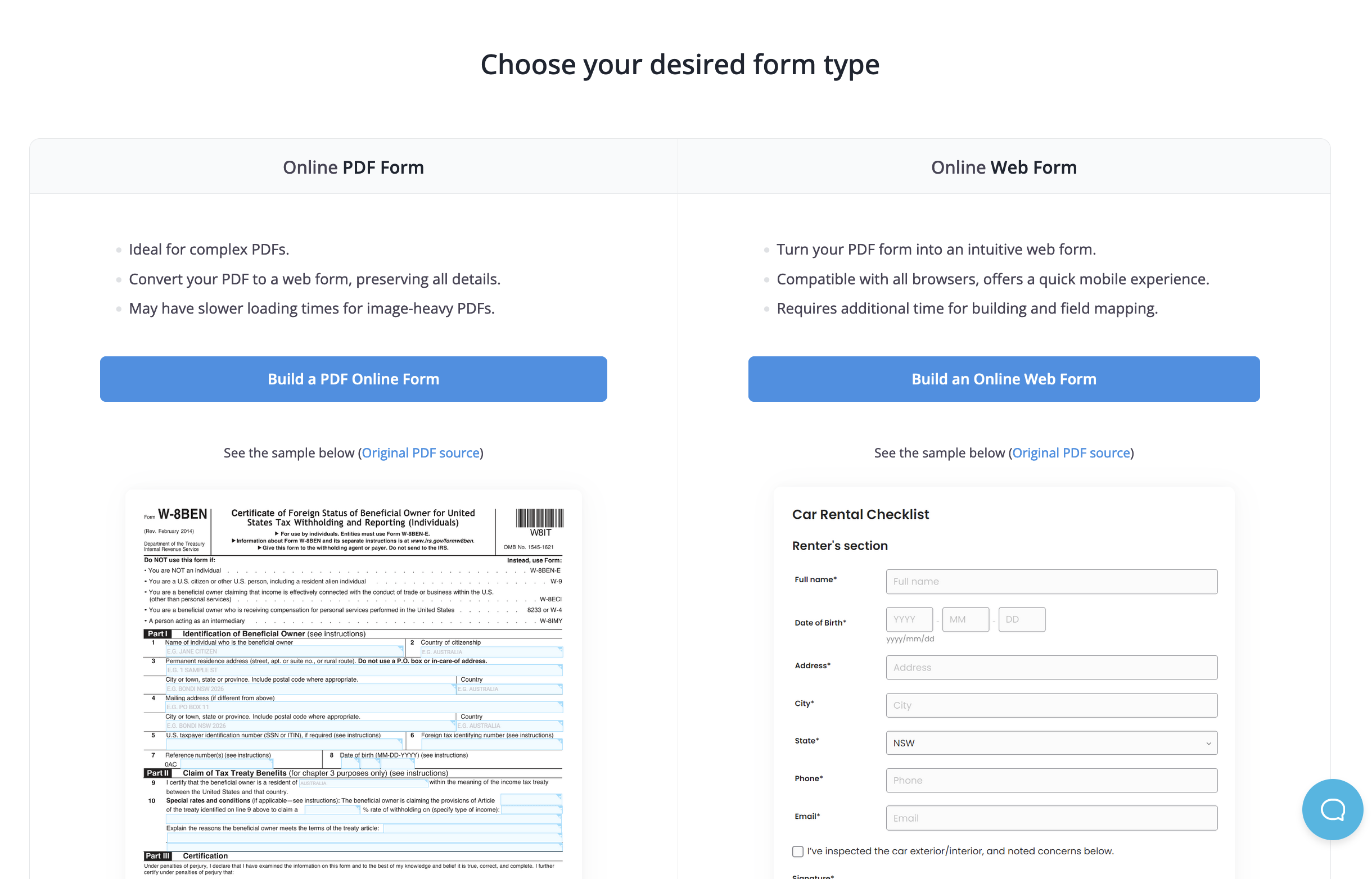
- Conserver la mise en page originale du PDF ? Sélectionnez Créer un formulaire PDF en ligne - préserve l’apparence exacte de votre document
- Vous souhaitez une expérience web moderne ? Sélectionnez Créer un formulaire web en ligne - crée une interface adaptée aux mobiles
(Optionnel) Utilisez l’IA pour reconnaître les champs
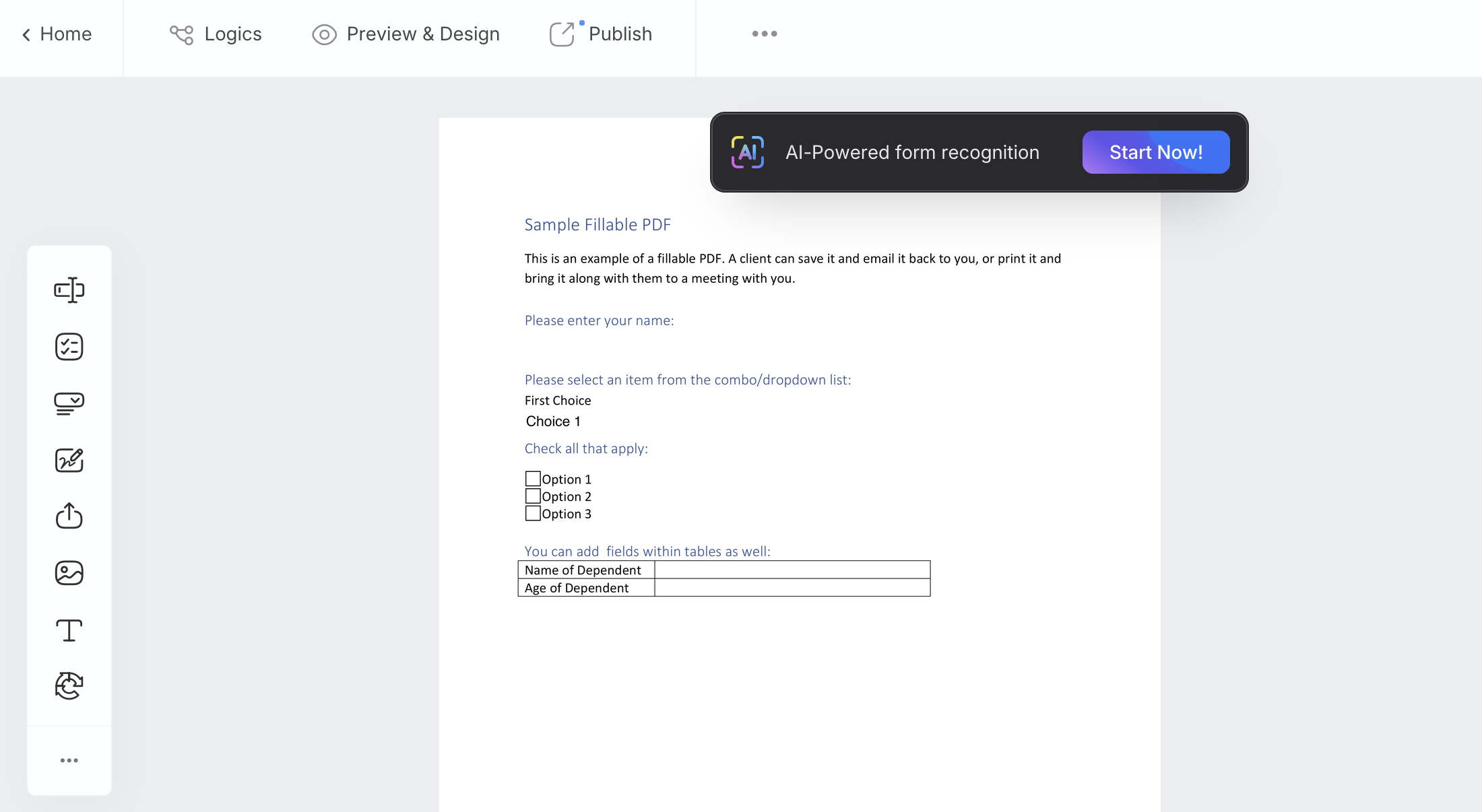
Après avoir choisi le type de formulaire, vous verrez la barre de reconnaissance de formulaire alimentée par IA dans le créateur de formulaire.
-
Cliquez sur Commencer maintenant pour démarrer la reconnaissance par IA. Sinon, trouvez l’option Reconnaissance de formulaire IA dans le menu •••.
-
Une fois votre formulaire alimenté par IA prêt, cliquez sur Charger le formulaire.
Ajoutez des champs de formulaire
Après avoir créé un formulaire en ligne, vous accéderez au créateur de formulaire pour ajouter des champs de formulaire. Ce sont des espaces sur le formulaire où les gens peuvent taper ou choisir des informations, comme des noms, des emails ou d’autres détails.
-
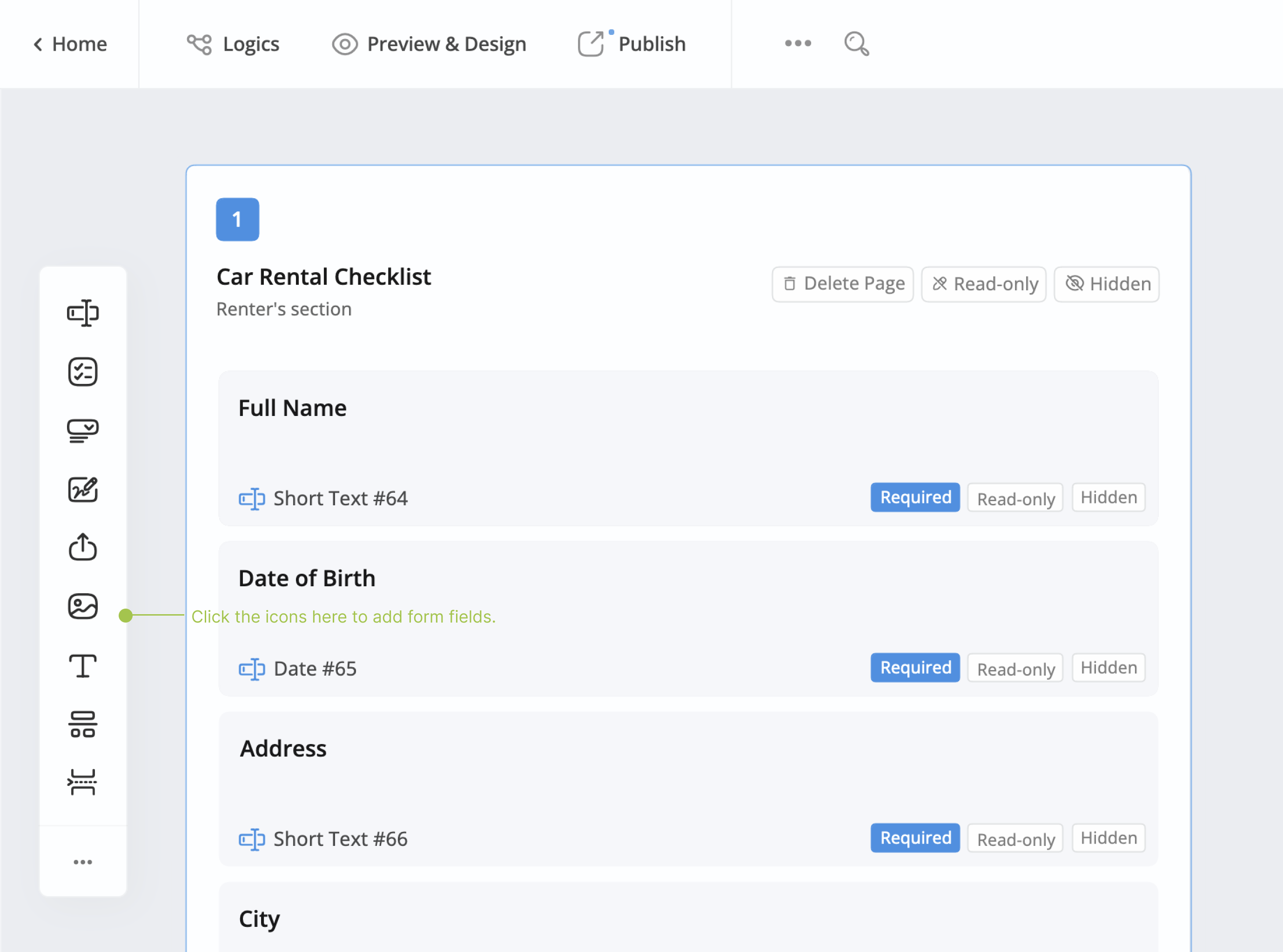
Cliquez sur les icônes dans la barre d’outils pour ajouter des champs de formulaire.
-
Personnalisez les champs selon vos besoins.
NotePour plus de détails sur les champs, consultez la section Champs de formulaire.
Personnalisez le design du formulaire
Après avoir terminé vos champs de formulaire, vous pouvez aller à la page d’aperçu et de design pour personnaliser l’apparence.
-
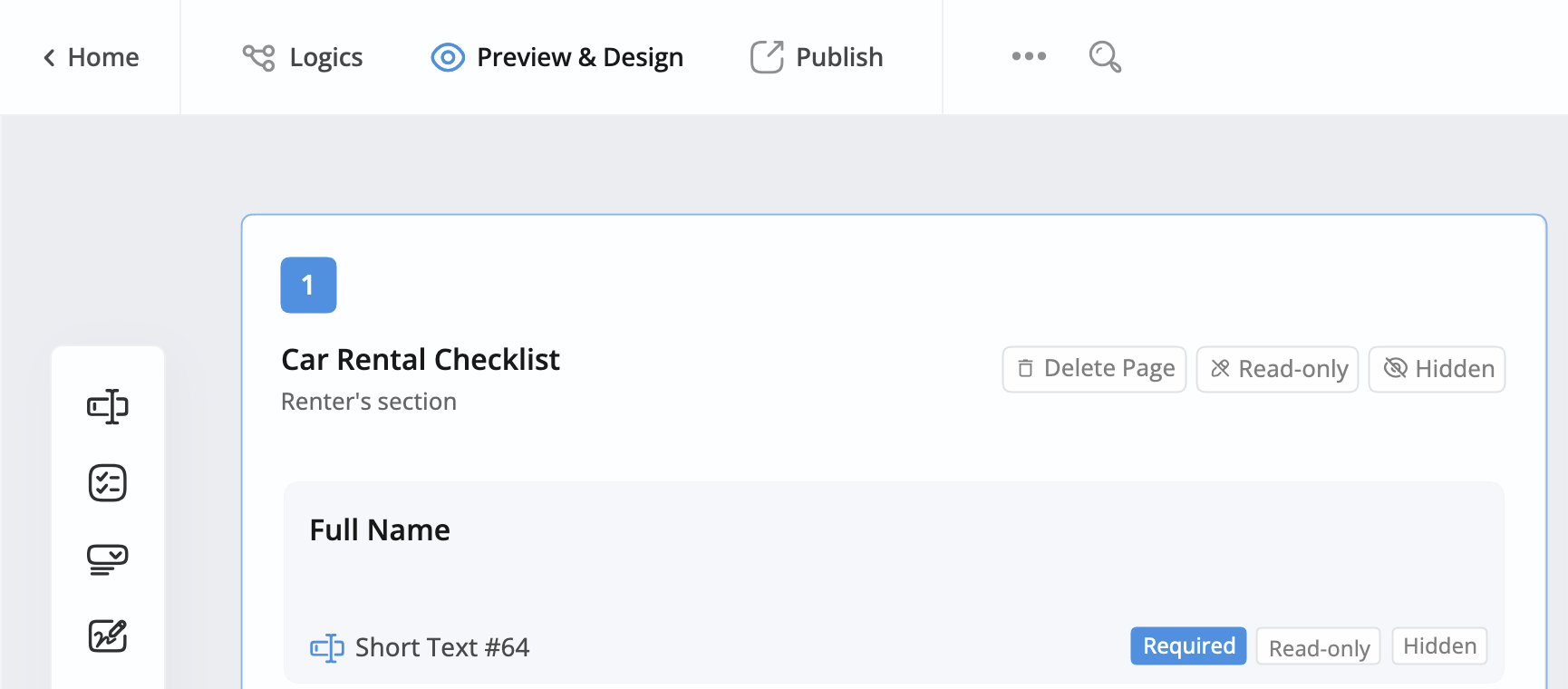
Dans le coin supérieur gauche du créateur de formulaire, cliquez sur Aperçu & Design.
-
Concevez l’apparence de votre formulaire sur la page d’aperçu.
- Pour le formulaire PDF Web, vous pouvez choisir un thème et personnaliser le design du formulaire.
- Pour le formulaire PDF en ligne, vous pouvez personnaliser l’apparence du formulaire.
(Recommandé) Passez en mode conversationnel
Pour les formulaires avec plusieurs sections ou des flux de travail complexes, envisagez de passer en mode conversationnel pour améliorer l’expérience utilisateur :
-
Sur la page d’aperçu, cliquez sur le bouton bascule Conversationnel, puis cliquez sur Confirmer pour changer de mode.
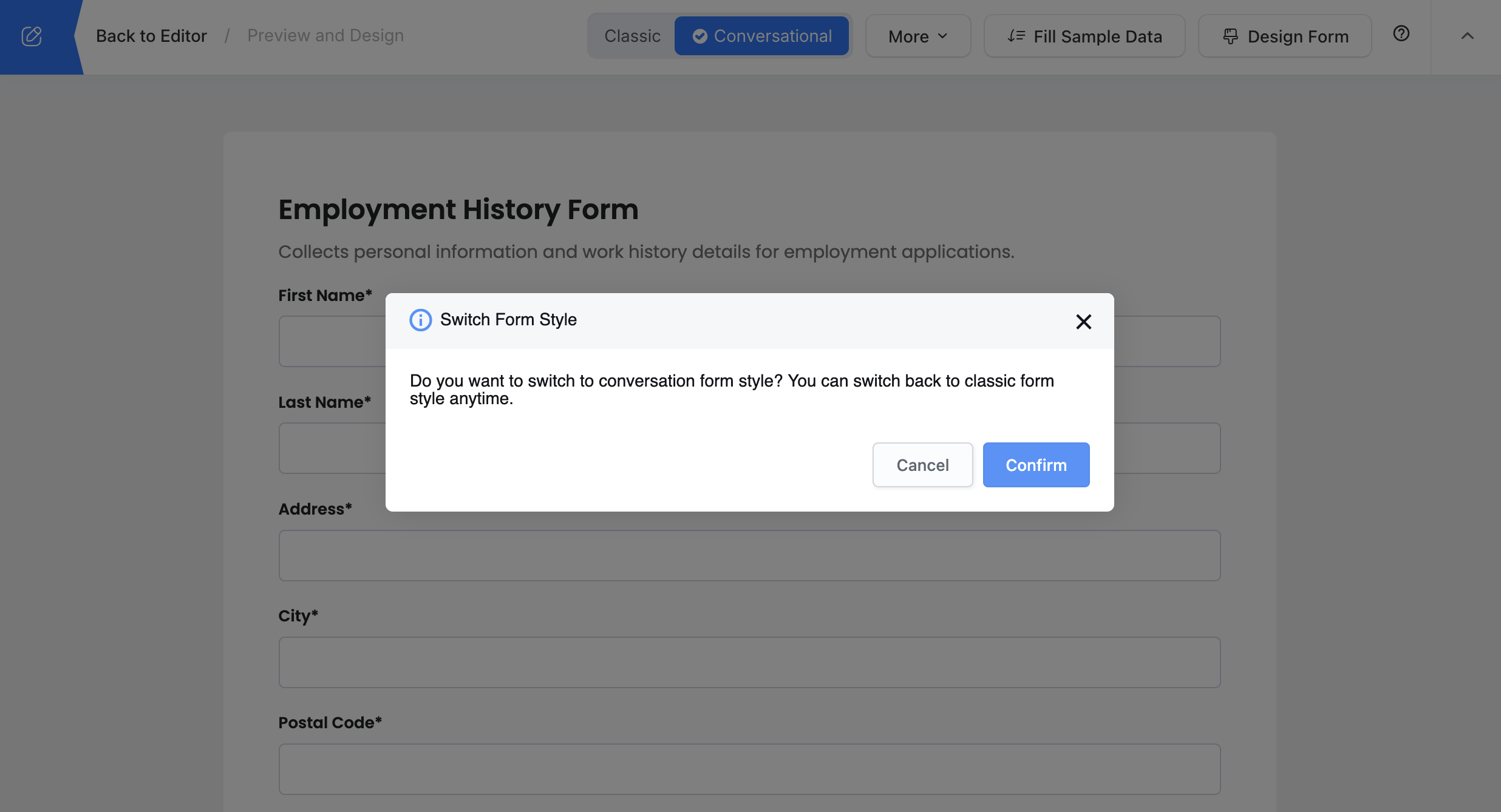
Une fois activé, votre formulaire présentera une question à la fois au lieu de montrer tous les champs en même temps.
-
Personnalisez le flux conversationnel, comme définir des messages de bienvenue, choisir le design de l’indicateur de progression, etc.
Les formulaires conversationnels fonctionnent particulièrement bien pour les enquêtes, les candidatures, les formulaires d’inscription et tout processus en plusieurs étapes. Apprenez-en plus sur le design des formulaires conversationnels.
Ajustez les paramètres du formulaire
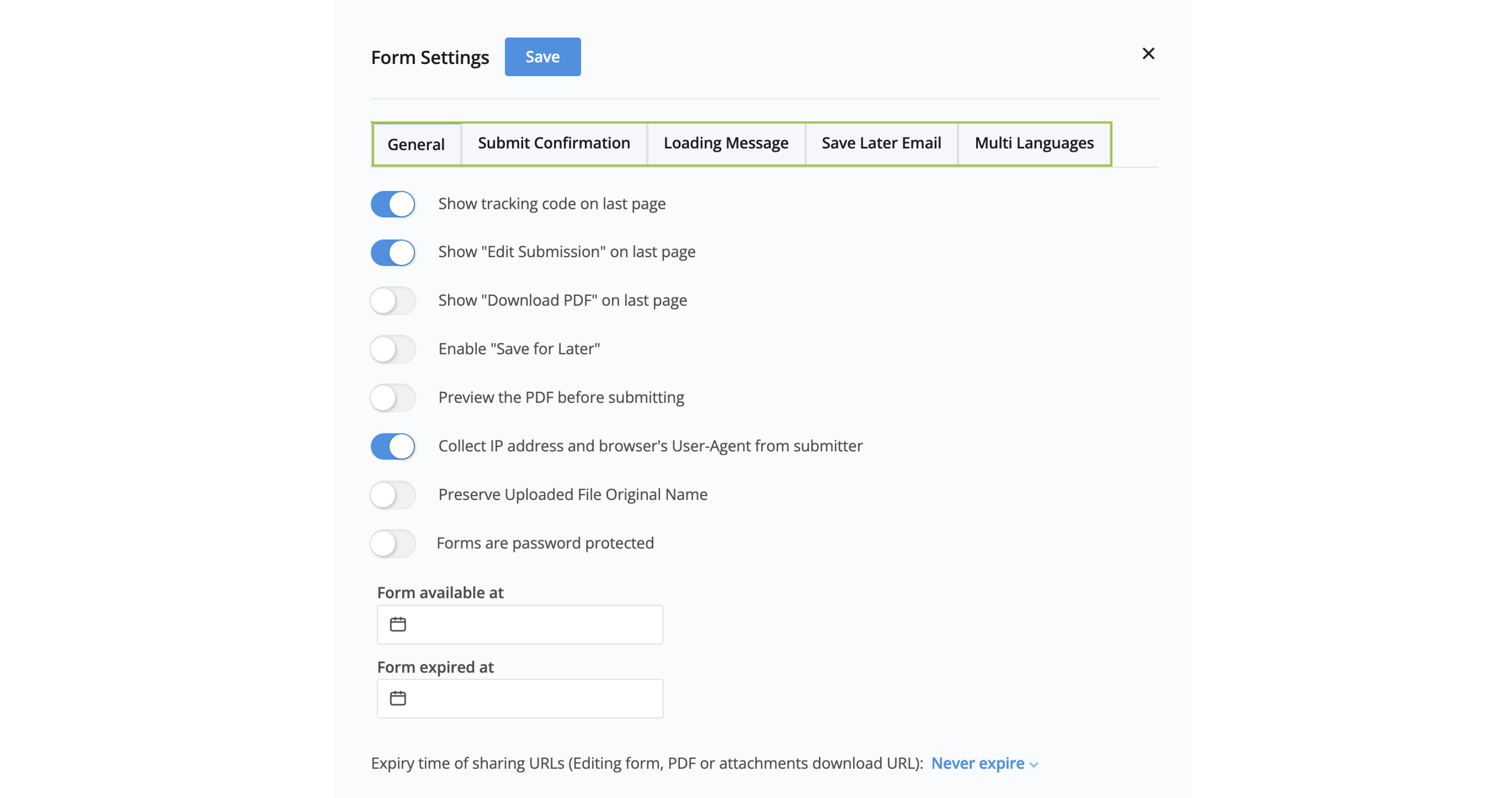
Avant de partager votre formulaire avec les remplisseurs de formulaire, personnalisez les paramètres tels que les notifications et les langues multiples pour une expérience personnalisée.
-
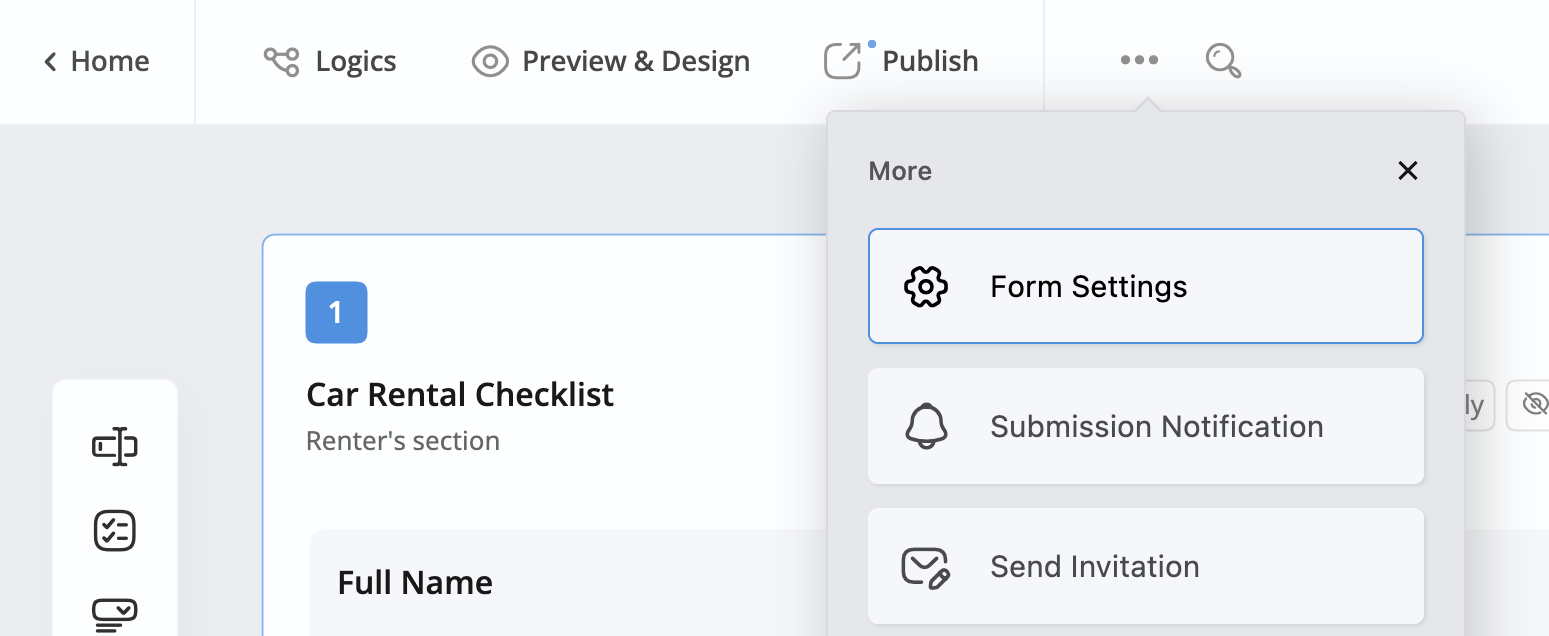
Dans le coin supérieur gauche du créateur de formulaire, cliquez sur l’icône bouton ••• puis cliquez sur Paramètres du formulaire.
-
Passez d’un onglet à l’autre pour personnaliser vos paramètres de formulaire.
-
Cliquez sur Enregistrer pour confirmer vos paramètres.
NotePour plus de détails, consultez la section Gérer les paramètres du formulaire.
Publiez votre formulaire
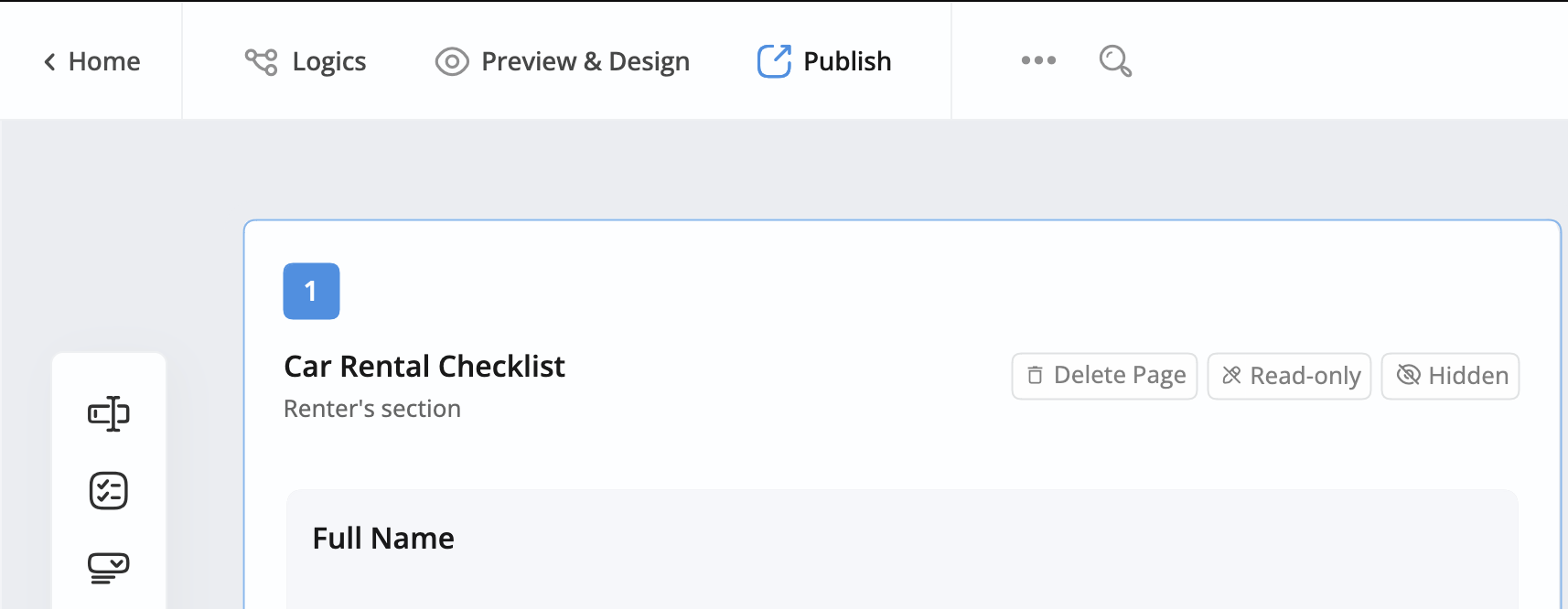
Une fois votre formulaire en ligne terminé, retournez au créateur de formulaire et cliquez sur le bouton Publier en haut à gauche.
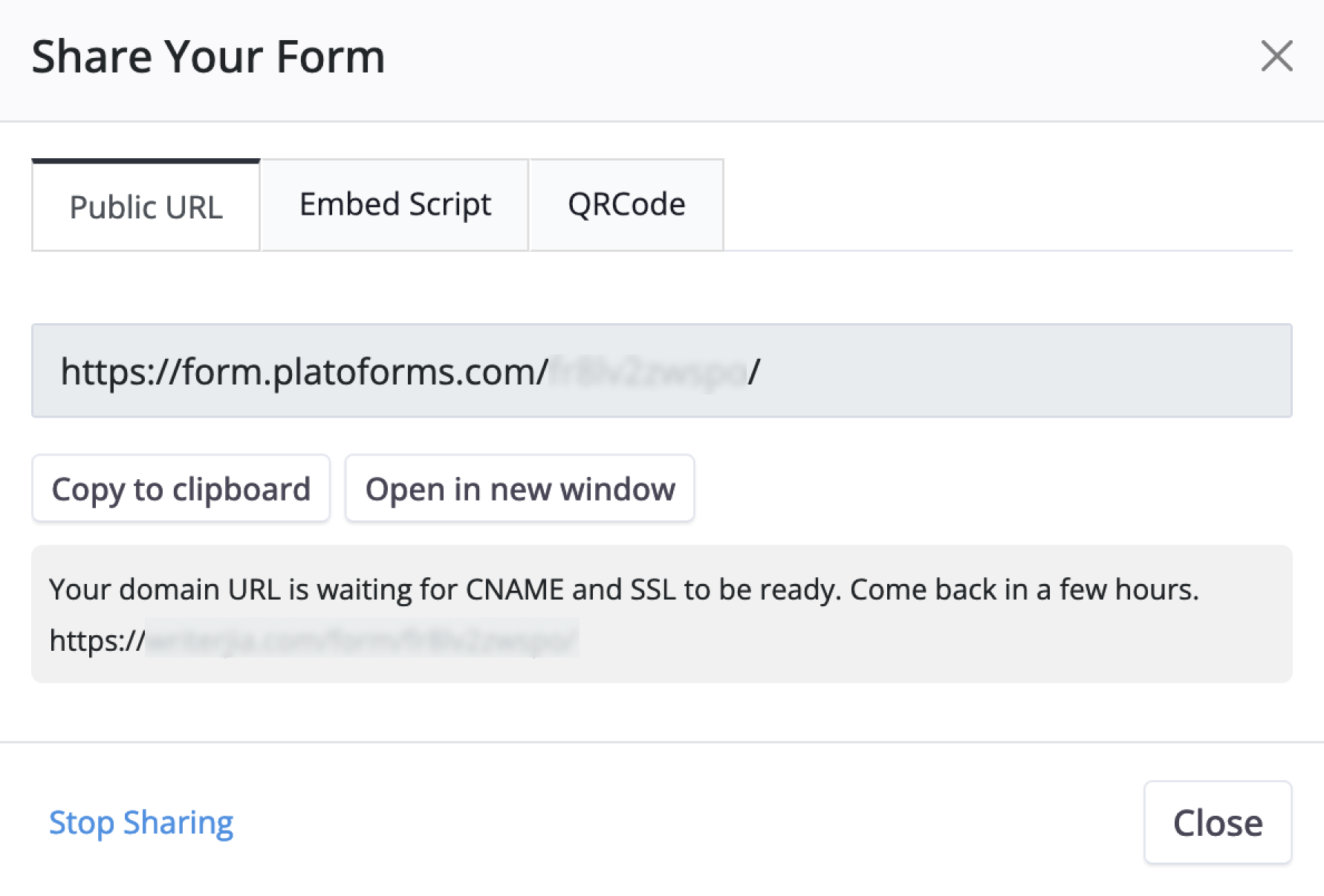
Une fois publié, vous recevrez un URL public, un script d’intégration ou un QRCode pour le partager avec d’autres :
-
URL public : Un lien direct vers votre formulaire PDF publié. Vous pouvez simplement partager ce lien avec d’autres, et ils peuvent accéder et remplir le formulaire en utilisant leur navigateur web.
-
Script d’intégration : Extrait de code qui affiche votre formulaire directement sur votre site web ou application web. Les utilisateurs peuvent remplir le formulaire sans quitter votre page. Choisissez parmi quatre options d’intégration - standard, popup modal, bouton flottant ou affichage pleine page.
-
QRCode : Un moyen simple et efficace de partager vos formulaires. Comme le script d’intégration, qui intègre les formulaires dans votre site web, les QR Codes permettent aux utilisateurs d’accéder et de remplir facilement les formulaires. Affichez le QR Code sur votre site web ou vos supports, et les utilisateurs peuvent le scanner avec leurs appareils mobiles pour accéder rapidement et remplir le formulaire. Tout comme le script d’intégration, les QR Codes améliorent l’interaction tout en maintenant un parcours fluide.