
Intégrer avec Google Sheets
Onglets
Avec PlatoForms, vous pouvez connecter vos formulaires en ligne à Google Sheets, garantissant que toutes les données soumises sont automatiquement stockées dans une feuille de calcul pour un accès et une analyse faciles. Cet article vous guidera à travers les étapes de configuration de cette intégration, vous permettant d’organiser et d’utiliser efficacement les données de vos formulaires.
Intégrer avec Google Sheets
-
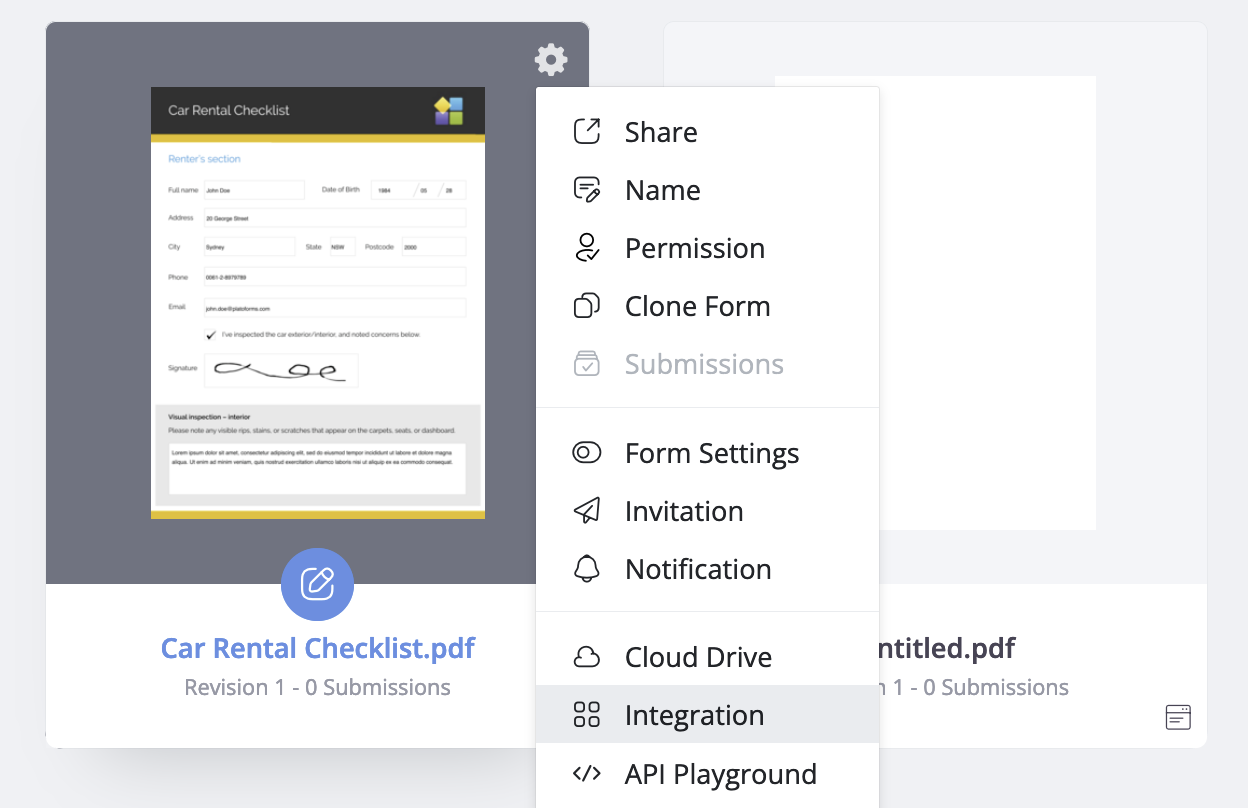
Accédez au tableau de bord et survolez le formulaire souhaité.
-
Cliquez sur l’icône Paramètres (engrenage) située en haut à droite du formulaire, puis sélectionnez Intégration.
-
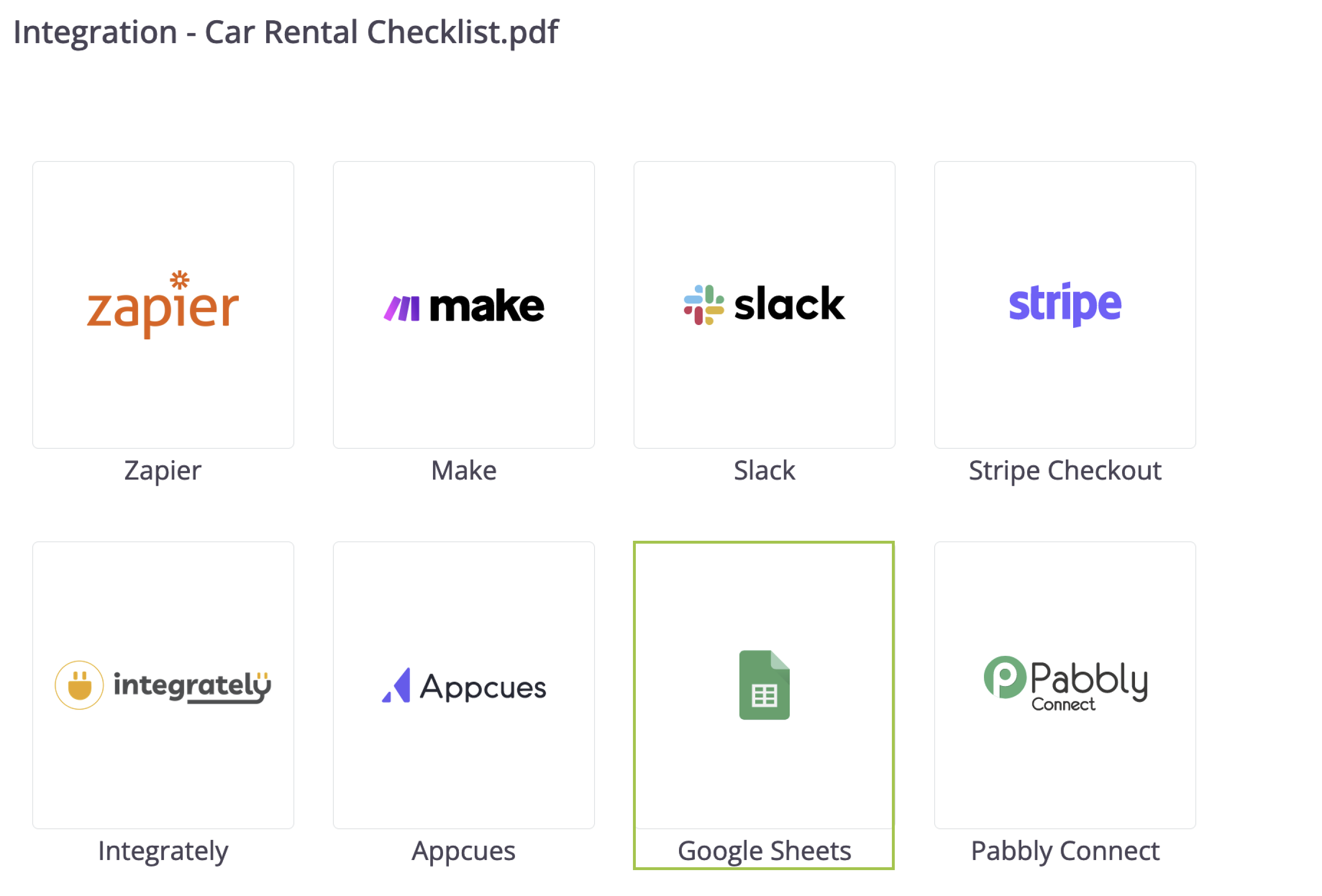
Dans le panneau Intégration élargi, choisissez Google Sheets > Connecter Google Sheets.
-
Suivez les instructions à l’écran pour accorder à PlatoForms l’accès à votre compte Google.
-
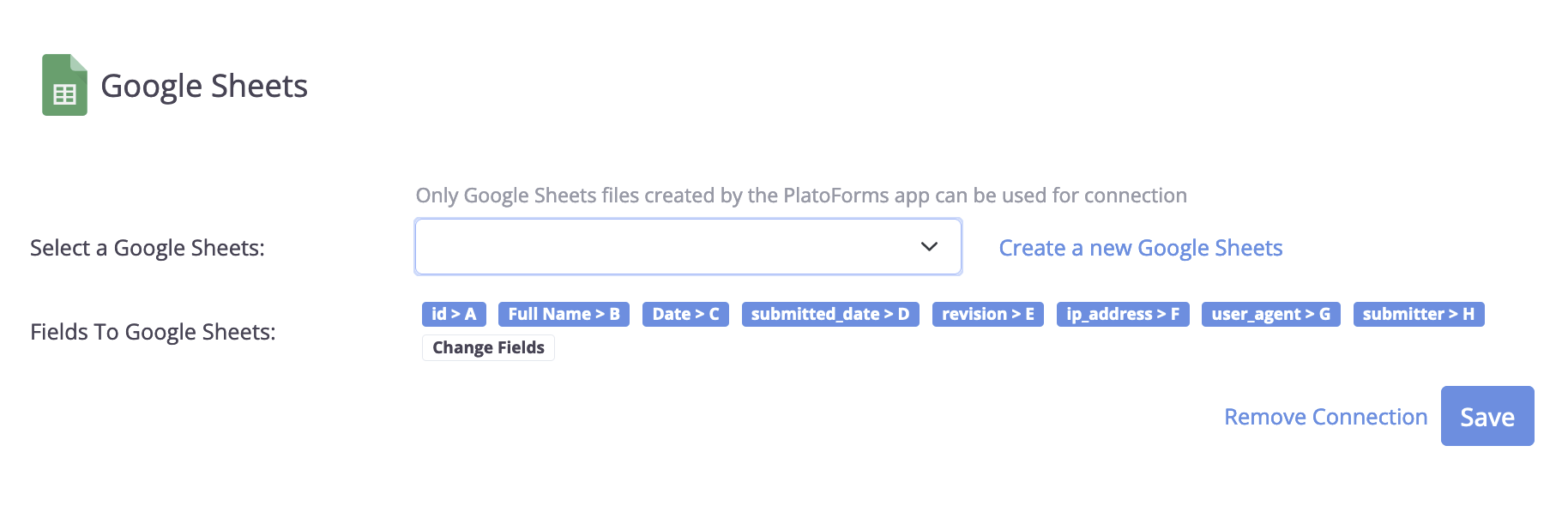
Une fois la connexion réussie, vous verrez deux champs sur le panneau :
-
Sélectionner une feuille Google : Choisissez une feuille existante dans la liste déroulante ou cliquez sur Créer une nouvelle feuille Google pour en générer une nouvelle.
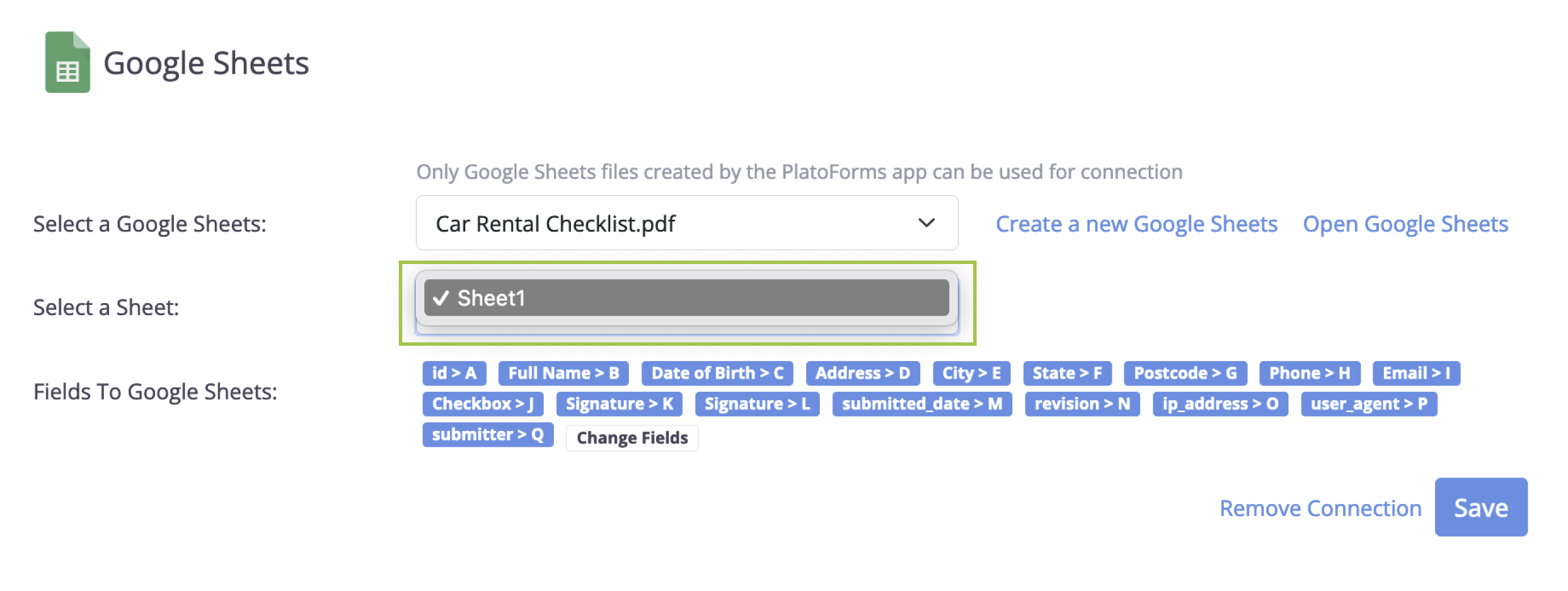
Si vous créez une nouvelle feuille Google, son nom correspondra au titre de votre formulaire en ligne dans PlatoForms. Ensuite, vous verrez un nouveau champ appelé Sélectionner une feuille où vous pourrez choisir une feuille particulière dans cette nouvelle pour stocker toutes les données soumises via le formulaire.
-
Champs vers Google Sheets : Ce sont les champs de soumission qui seront téléchargés vers vos Google Sheets. Utilisez l’option Modifier les champs pour les sélectionner ou les désélectionner selon vos besoins.
- Cliquez sur Enregistrer pour appliquer vos paramètres.
Avec ces étapes complétées, toutes les nouvelles soumissions de formulaires seront automatiquement enregistrées dans votre feuille Google désignée.