Intégrer avec Stripe
Onglets
À propos de l’intégration Stripe
PlatoForms collabore parfaitement avec Stripe, un service de traitement des paiements très réputé. Cette intégration vous permet de créer facilement un champ de paiement dans votre formulaire, permettant aux soumissionnaires de fournir les détails de leur carte de crédit pour le paiement lors de la soumission du formulaire. Le meilleur ? PlatoForms ne facture aucun frais pour vos transactions.
Voici le détail :
-
Collaboration fluide : PlatoForms et Stripe travaillent de concert, assurant une gestion des paiements sécurisée et fluide.
-
Champ de paiement : Intégrez un champ de paiement dédié dans votre formulaire pour spécifier le montant du paiement.
-
Soumettre et payer : Les soumissionnaires complètent le processus en entrant les détails de leur carte de crédit après la soumission du formulaire.
Veuillez noter :
- L’intégration Stripe est disponible avec les plans premium.
- Vous pouvez tester les paiements en utilisant le mode test de l’intégration Stripe.
Deux façons d’utiliser Stripe
-
Stripe Checkout (Intégration) : Redirige les utilisateurs vers une page hébergée par Stripe. C’est la méthode classique pour accepter les paiements, y compris Apple Pay et Google Pay.
-
Widget de paiement Stripe (Nouveau) : Ajoute un champ de paiement directement dans votre formulaire pour que les utilisateurs n’aient pas à quitter la page.
Intégrer avec Stripe
-
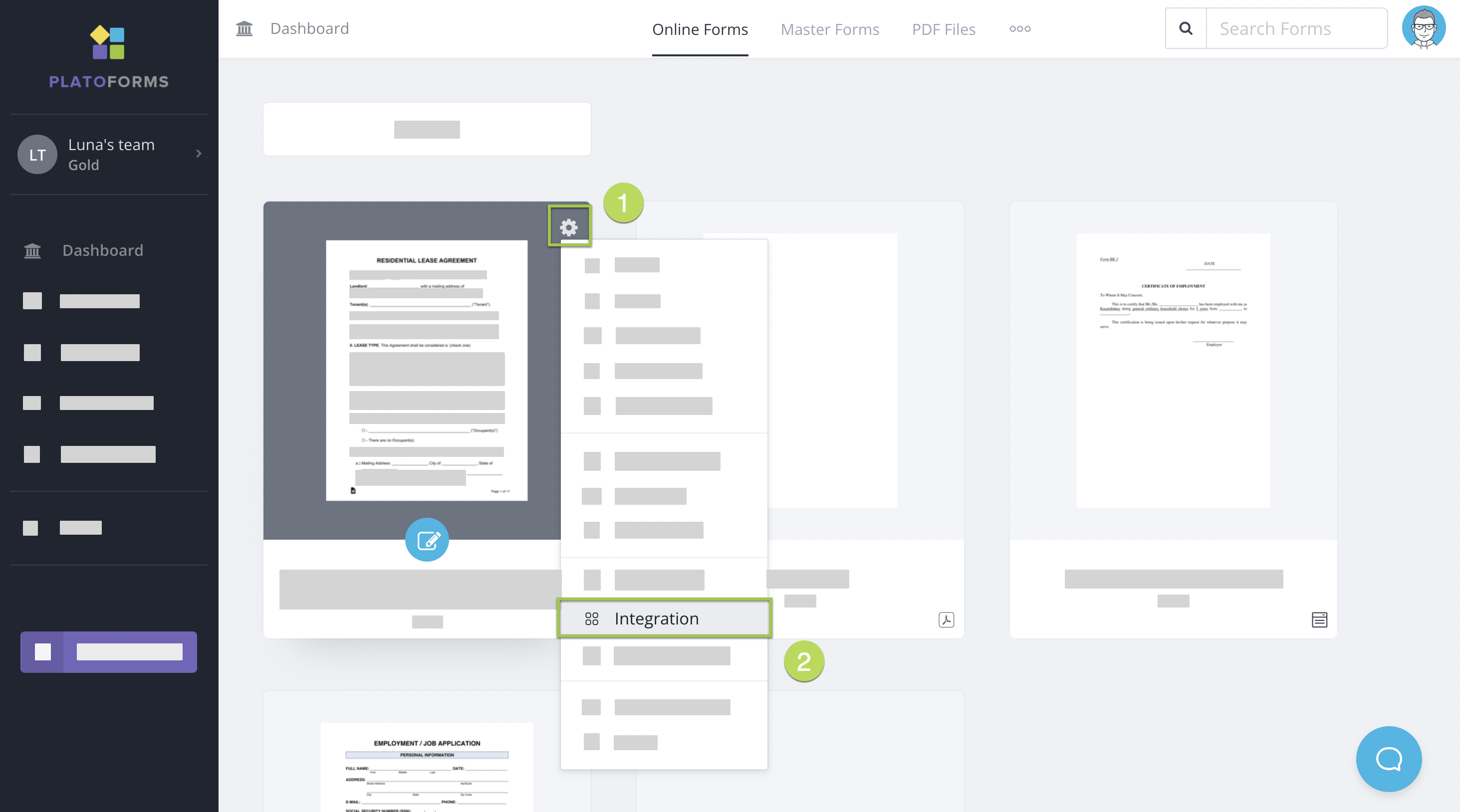
Allez au Tableau de bord.
-
Survolez le formulaire que vous souhaitez intégrer avec Stripe.
-
Cliquez sur le bouton des paramètres en haut à droite du formulaire.
-
Dans le menu déroulant, sélectionnez Intégrer.
-
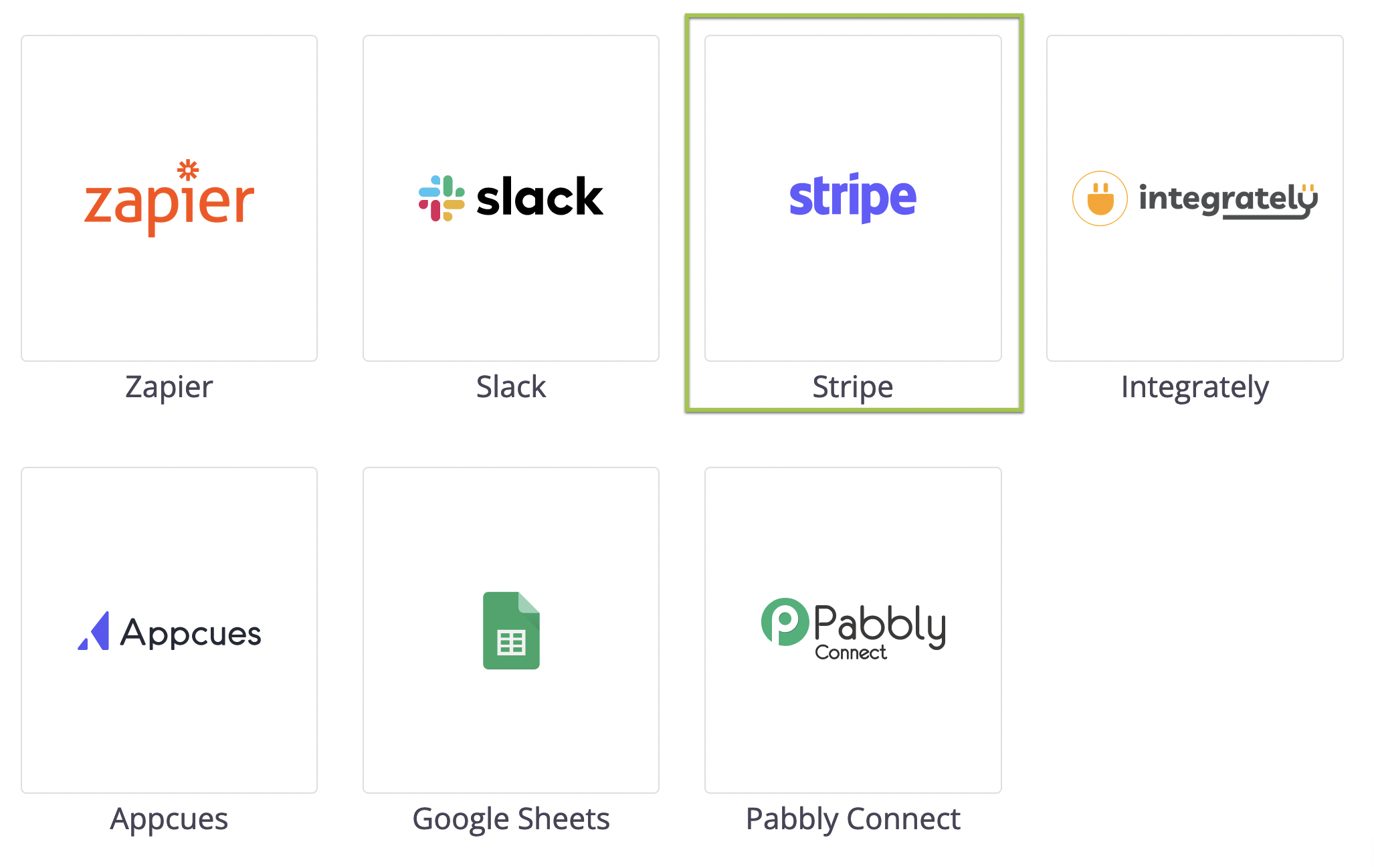
Dans la fenêtre qui s’ouvre, sélectionnez le logo Stripe.
-
Sélectionnez le mode de connexion :

- Pour prévisualiser votre formulaire, sélectionnez Connecter avec Stripe (Mode Test). Vous pouvez entrer un numéro de carte de crédit de test pour compléter le paiement. Ce mode vous aidera à vérifier si la fonction de paiement fonctionne comme prévu sans un véritable débit de crédit.
- Pour le formulaire publié, sélectionnez Connecter avec Stripe. Ce mode accepte le crédit valide et traite le paiement.
-
Dans la fenêtre contextuelle qui s’ouvre, suivez les instructions pour créer votre compte Stripe gratuit.
Utiliser le widget de paiement Stripe
-
Ouvrez votre formulaire dans le constructeur.
-
Dans le Panneau de widgets à gauche, cliquez sur Plus de widgets (trois points) > Paiement Stripe (sous Fonctionnalités améliorées) pour l’ajouter à votre formulaire.
-
Cliquez sur le widget pour configurer :
-
Connecter : Liez votre compte Stripe pour les modes Live et Test.
-
Montant : Définissez un Montant fixe ou sélectionnez Montant à partir d’un champ de formulaire pour utiliser un prix dynamique (la balise
{{pricing}}dans l’étiquette affichera le montant réel).
-
Activer Apple Pay
Pour utiliser Apple Pay, vous devez ajouter manuellement le domaine de votre formulaire à votre compte Stripe.
-
Connectez-vous à votre Tableau de bord Stripe.
-
Allez dans Paramètres > Méthodes de paiement > Domaines des méthodes de paiement.
-
Cliquez sur Ajouter un nouveau domaine et ajoutez vos liens de formulaire :
-
Live :
form.platoforms.com -
Aperçu :
design.platoforms.com -
HIPAA :
secure.platoforms.com -
Domaine personnalisé : par exemple,
myform.company.com
-
Processus de paiement
Voici une capture d’écran du dialogue de paiement lorsque vous prévisualisez le formulaire :

- Lorsque vous êtes en phase de prévisualisation : Utilisez une carte de crédit de test pour la soumission du formulaire.
- Lorsque vous avez publié le formulaire en direct : Le processus de paiement est similaire, nécessitant une vraie carte de crédit.
Examiner les paiements : modes test et live
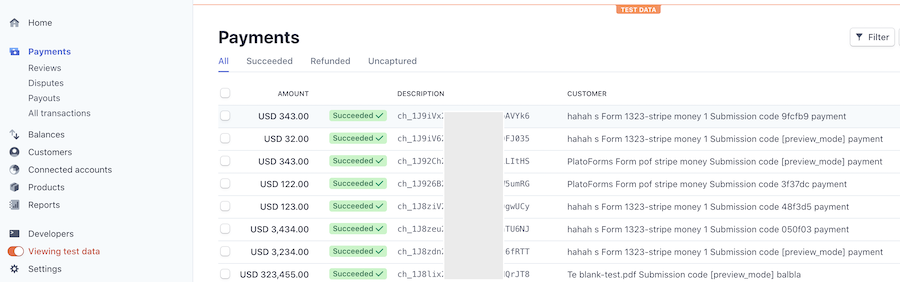
- Vérifiez le compte Stripe : Connectez-vous pour examiner les paiements.
- Distinguer le paiement test/réel : Activez/désactivez Afficher les données de test pour plus de clarté.
Personnaliser les informations client
Paramètres d’intégration : Personnalisez les informations CLIENTS (à l’exclusion du code de devise).