
Exporter les soumissions de formulaires
Onglets
Avec PlatoForms, vous pouvez exporter les soumissions de formulaires au format CSV, permettant une analyse de données fluide, un accès hors ligne et une sauvegarde pour la récupération. Les informations exportées incluent :
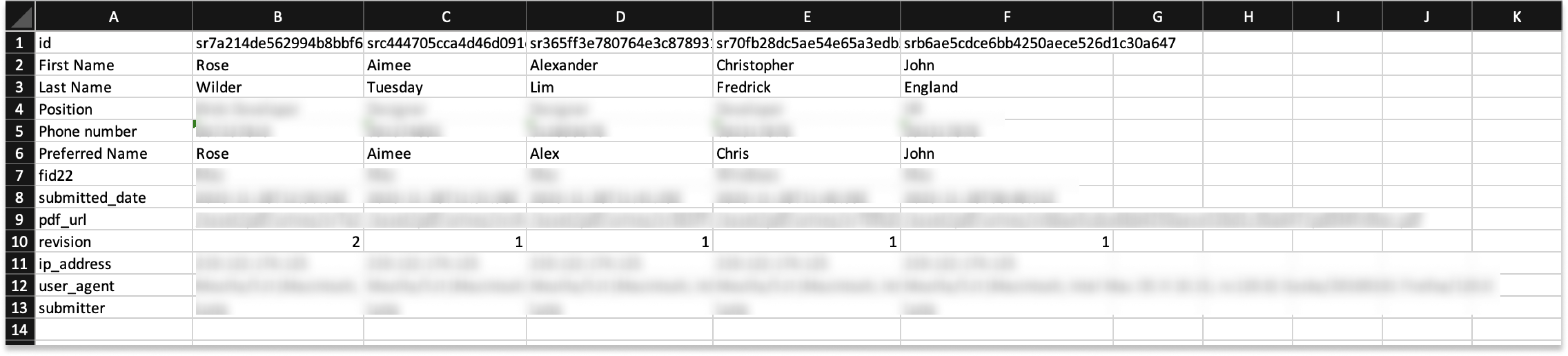
- Toutes les données du formulaire.
- Détails de la soumission, y compris l’ID, la date de soumission, l’URL du PDF, le nombre de révisions, l’adresse IP, l’agent utilisateur et le soumetteur.
Exporter les soumissions
Pour exporter les soumissions de formulaires :
-
Depuis le tableau de bord, cliquez sur Soumissions dans la navigation de gauche pour accéder à la page des soumissions.
-
Choisissez votre formulaire dans le visualiseur de vignettes en haut pour exporter les données de soumission.
-
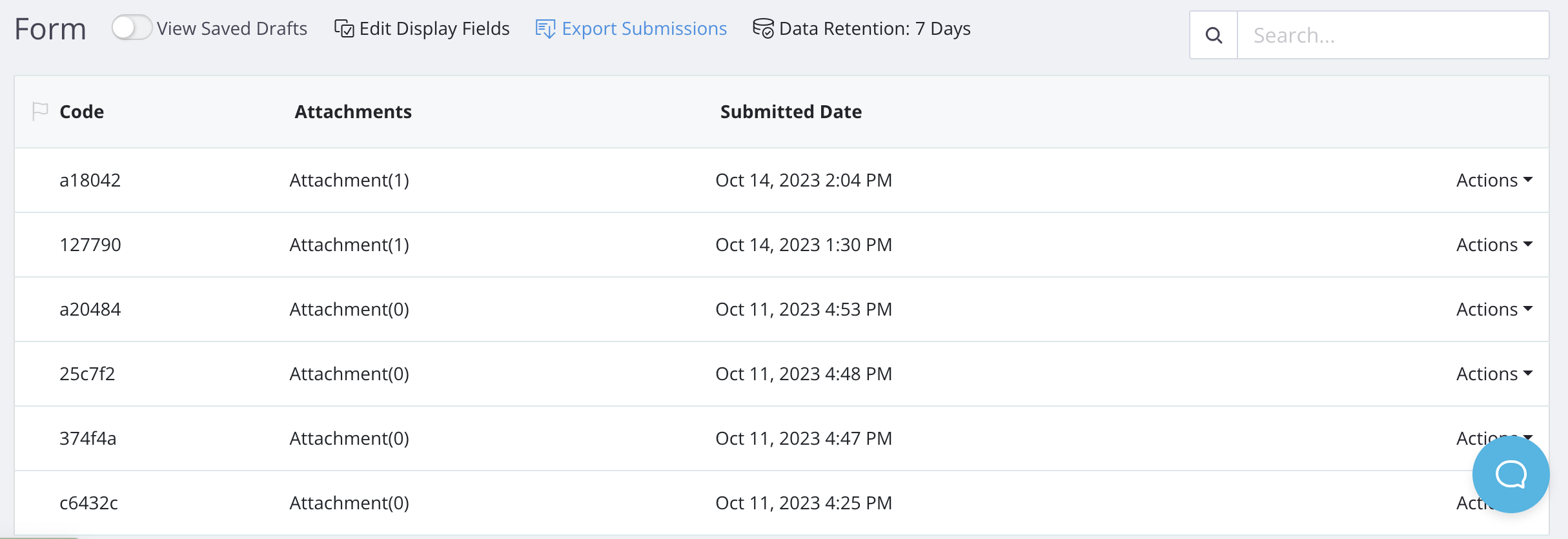
Cliquez sur Exporter la soumission.
-
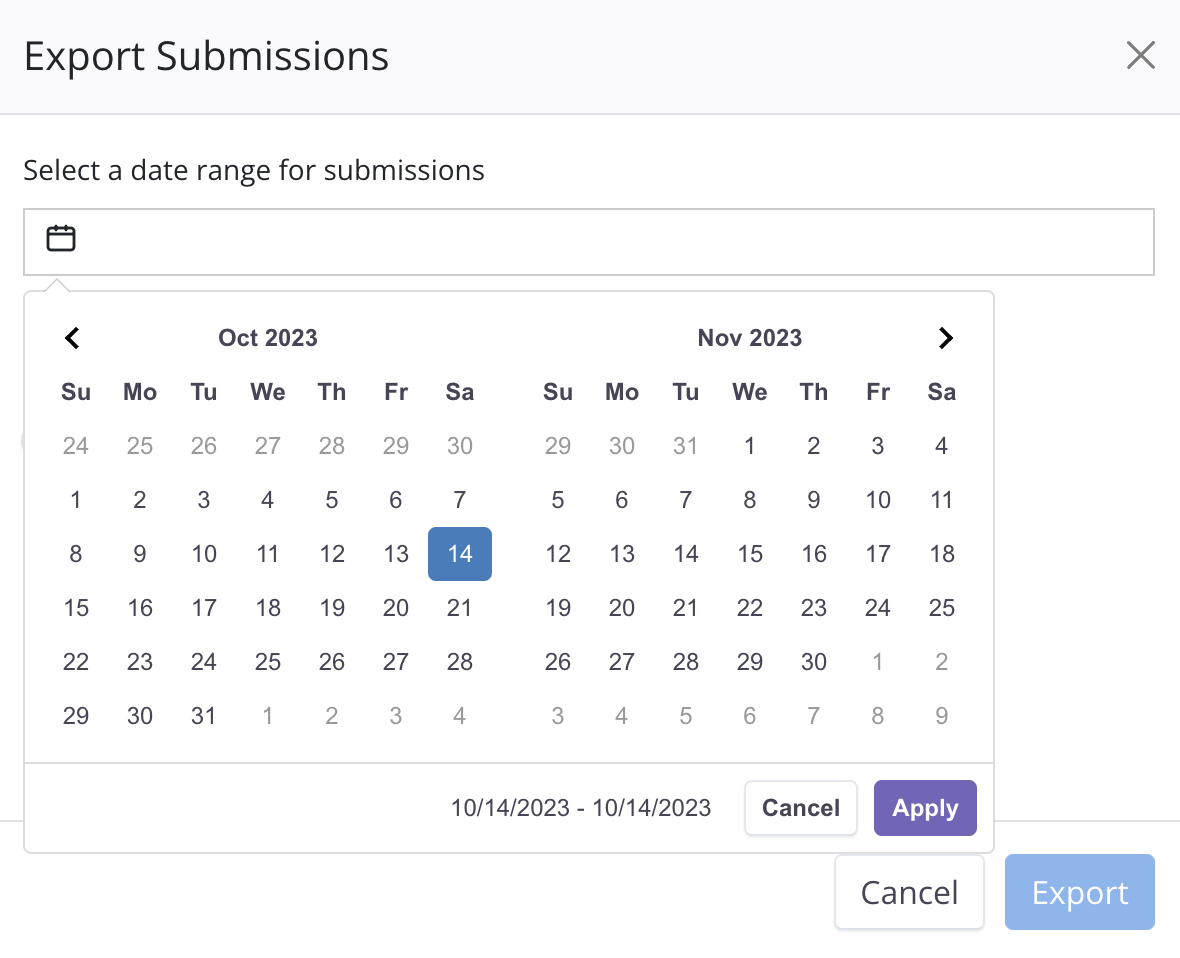
Dans la fenêtre pop-up, choisissez une plage de dates et cliquez sur Appliquer.
 Note
NoteVous verrez une invite indiquant le nombre de soumissions dans votre plage de temps spécifiée.
-
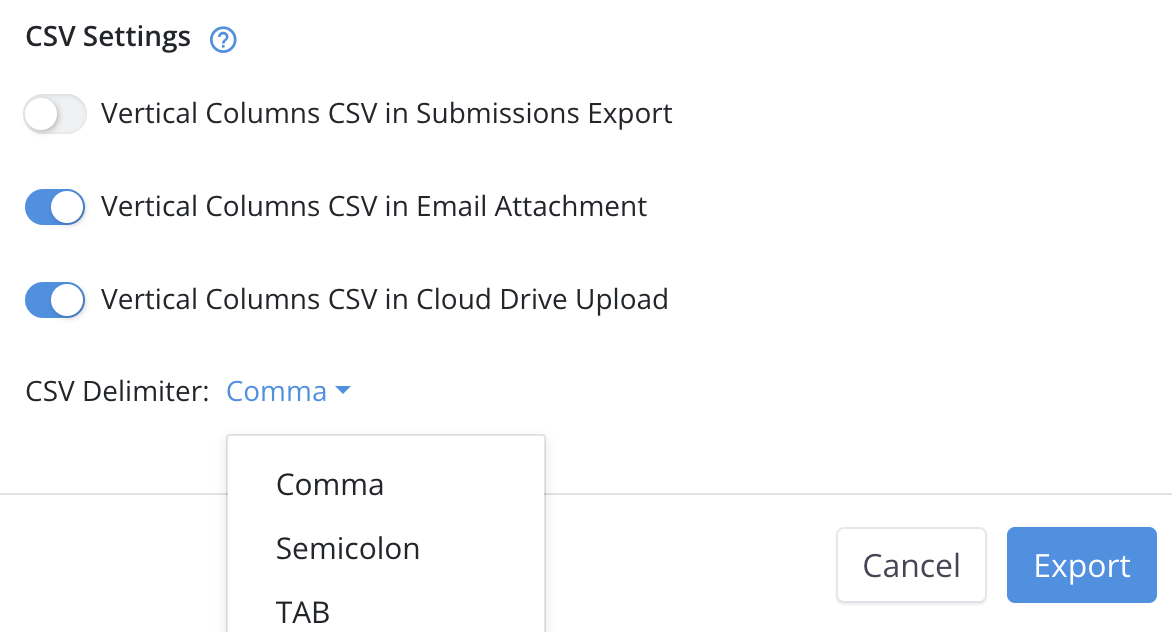
Activez les options suivantes dans Paramètres CSV pour organiser les soumissions en colonnes verticales ; désactivez-les pour les lignes horizontales.
-
Lorsque Colonnes verticales CSV dans l’exportation des soumissions est activé : Organisez les soumissions en colonnes verticales dans le fichier CSV exporté.
-
Lorsque Colonnes verticales CSV dans la pièce jointe de l’email est activé : Organisez les soumissions en colonnes verticales dans la pièce jointe CSV de l’email de notification.
NoteCette option s’applique lorsque vous incluez la variable
{{attach_csv_data}}dans le Corps de l’email lors de la configuration de la notification. L’email de notification inclura alors le fichier CSV. Consultez ici pour plus de détails.- Lorsque Colonnes verticales CSV dans le téléchargement sur le cloud est activé : Organisez les soumissions en colonnes verticales dans le fichier CSV téléchargé sur le cloud.
NoteCette option s’applique lorsque votre formulaire est intégré à votre cloud et que vous avez activé “Exporter les données brutes CSV”. Pour plus de détails, consultez ce lien.
-
-
Choisissez un Délimiteur CSV selon votre préférence :
- Virgule : Sépare les données de soumission par des virgules, adapté aux tableurs.
- Point-virgule : Sépare les données de soumission par des points-virgules.
- Tabulation : Sépare les données de soumission par des tabulations, couramment utilisé pour l’échange de données entre différents systèmes.
-
Après avoir confirmé vos paramètres, cliquez sur Exporter.
Vous recevrez un fichier CSV enregistré localement sur votre ordinateur. Notez que le “pdf_url” dans ce fichier .csv ne contient pas le nom de domaine. Pour prévisualiser le PDF en utilisant l’URL, ajoutez le préfixe “https://design.platoforms.com” avant les informations “pdf_url”.
Types de champs exportés
Si votre formulaire inclut les champs suivants, voici comment les données soumises apparaîtront dans votre fichier CSV exporté :
| Type de champ | Description |
|---|---|
| Choix | L’étiquette pour le choix sélectionné. Pour les sélections multiples, elles sont séparées par des virgules. Si l’option Autre est choisie, sa valeur d’entrée apparaît après la dernière virgule. |
| Liste déroulante | Si votre champ Liste déroulante a des paramètres étiquette et valeur séparées, la soumission exportée affichera la valeur. S’il y a plusieurs sélections, elles seront séparées par des virgules. |
| Signature | Pour télécharger la signature au format PNG, ajoutez https://design.platoforms.com avant le chemin URL du champ Signature. |
| Téléchargement de fichier | Pour télécharger la pièce jointe, utilisez le chemin URL du champ Téléchargement de fichier. |
Tutoriel vidéo
Vous pouvez vous référer au tutoriel vidéo Comment exporter les soumissions de formulaires ci-dessous :