
Configurer les notifications de formulaire
Onglets
Lorsque quelqu’un remplit un formulaire, PlatoForms vous enverra une notification sur le tableau de bord et une notification par email aux adresses email ou aux membres de l’équipe que vous spécifiez. Vous pouvez ajuster la notification par email selon vos préférences.
Si vous n’avez spécifié aucune adresse email ou équipe pour recevoir les notifications, il n’y aura pas de notifications par email ou sur le tableau de bord. Cependant, vous pouvez consulter les formulaires soumis sur la page Soumissions.
Tutoriel vidéo
Pas fan de texte ? Consultez plutôt ces tutoriels vidéo !
Ci-dessous le tutoriel texte :
Accéder aux paramètres de notification
-
Sur le Tableau de bord, survolez le formulaire souhaité.
-
Cliquez sur le bouton Paramètres (engrenage) en haut à gauche, puis sélectionnez Notification.

Vous ouvrirez le panneau Notifications.
Personnaliser les paramètres de notification
Dans le panneau Notifications, les configurations incluent quatre parties principales : Email De, Email À, Objet de l’Email, et Corps de l’Email. Pour des informations détaillées sur chaque partie, reportez-vous aux chapitres ci-dessous.
Email De
Voici les détails de l’expéditeur, y compris le Nom d’affichage de l’expéditeur (nom de l’expéditeur) et l’Adresse Email De (adresse email de l’expéditeur). Le Nom d’affichage par défaut est Mailer, et l’Adresse Email De par défaut est mailer@platoforms.com.
Pour personnaliser les détails de l’Email De :
-
Passez à un plan premium.
-
Dans le panneau Notifications, entrez votre Nom d’affichage et Adresse Email De personnalisés.
-
Cliquez sur Cet Email Seulement (Haut Taux de Rebond).
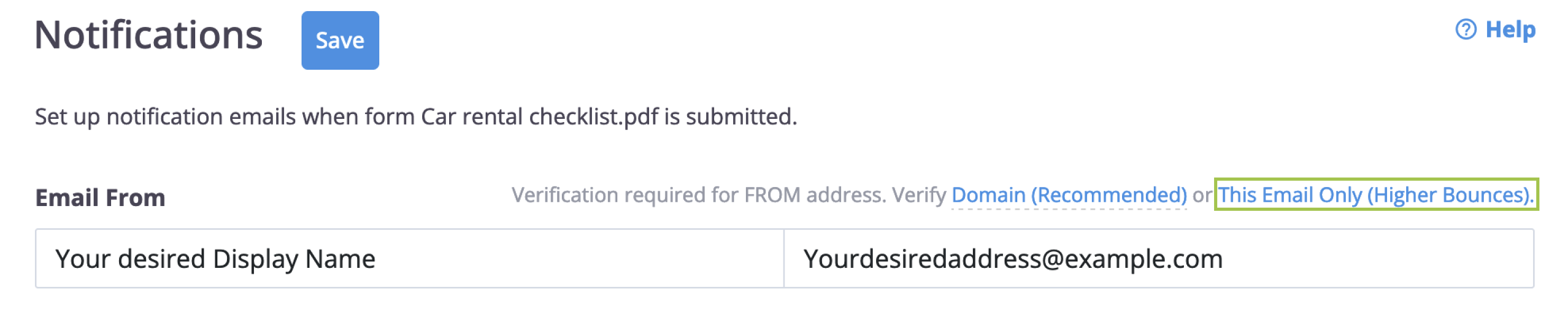
Vous recevrez un email de vérification à l’adresse que vous avez entrée.
NoteVous pouvez également vérifier l’ensemble du domaine email en cliquant sur Domaine (Recommandé). Consultez la section Envoyer un email avec un domaine personnalisé pour plus de détails.
-
Vérifiez votre boîte de réception pour le message de vérification et suivez les instructions pour compléter le processus.
Une fois la vérification réussie, vous pouvez utiliser les détails personnalisés de l’Email De pour envoyer des notifications.
Onglets Utilisateurs et Membres de l’équipe
Au-dessus de la section “Email À”, trouvez deux onglets : Email aux Utilisateurs et Email aux Membres de l’équipe. Personnalisez Email À, Objet de l’Email, et Corps de l’Email sous chaque onglet. Par exemple, utilisez “Email aux Utilisateurs” pour les destinataires externes, et “Email aux Membres de l’équipe” pour les notifications internes à l’équipe. Changez d’onglet pour définir des préférences distinctes pour les clients et les collègues.

Email aux Utilisateurs
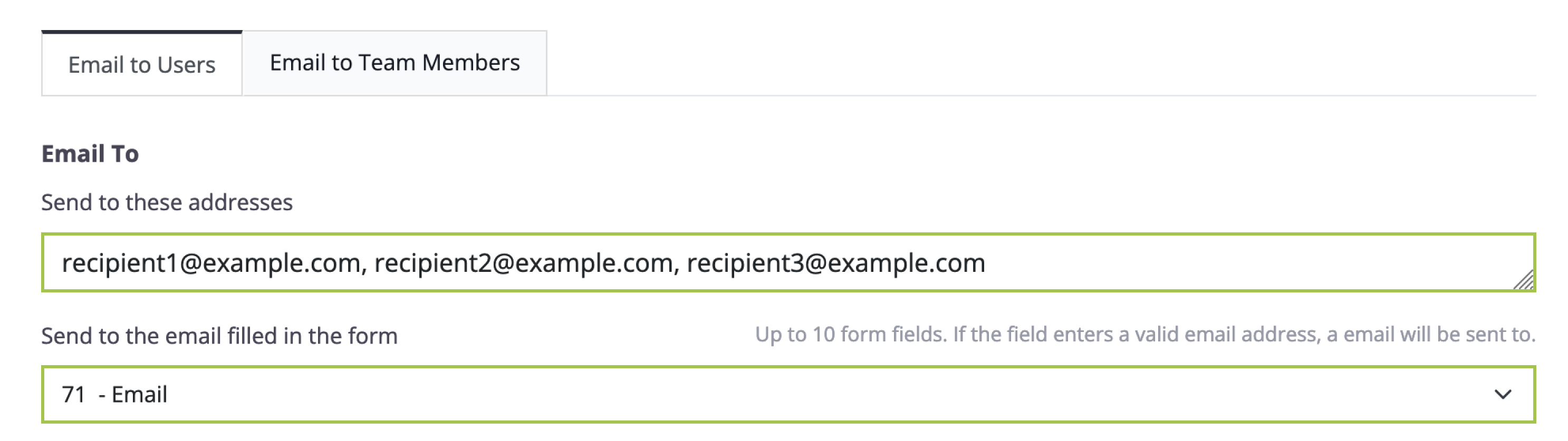
Sous cet onglet, configurez les notifications pour les personnes sur vos listes de diffusion ou celles entrant leur email dans le formulaire.
-
Envoyer à ces adresses : Entrez une liste d’adresses email, pas nécessairement enregistrées avec PlatoForms. Séparez-les par des virgules.
-
Envoyer à l’email rempli dans le formulaire : Choisissez jusqu’à 10 champs de formulaire. Si une adresse email valide est remplie dans l’un de ces champs, une notification sera envoyée à cette adresse.
Email aux Membres de l’équipe
Notifiez vos membres de l’équipe ayant accès pour voir les soumissions pour ce formulaire. Passez à l’onglet Envoyer aux membres de l’équipe et activez l’option Envoyer aux membres de l’équipe.
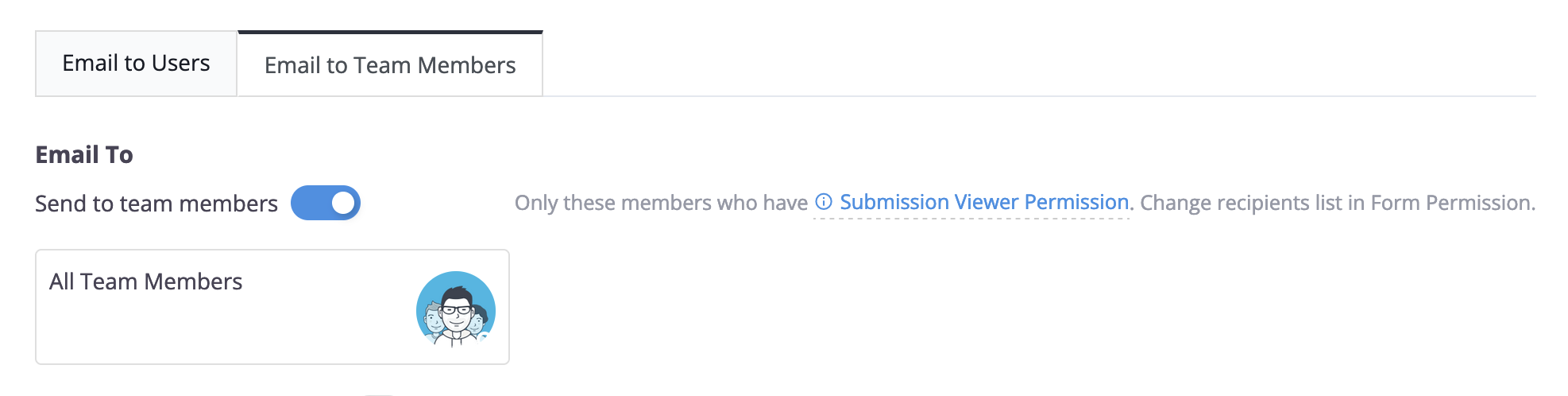
Vous pouvez modifier cette liste de membres de l’équipe dans la fenêtre Permission.
Objet de l’Email
La section “Objet de l’Email” vous permet de créer des objets d’email personnalisés qui peuvent inclure une combinaison d’un titre fixe et de variables dynamiques. Par exemple, vous pouvez créer des lignes d’objet comme “Merci d’avoir soumis le formulaire - {{form_name}}” pour rendre vos notifications par email à la fois informatives et adaptées au formulaire spécifique soumis.

Corps de l’Email
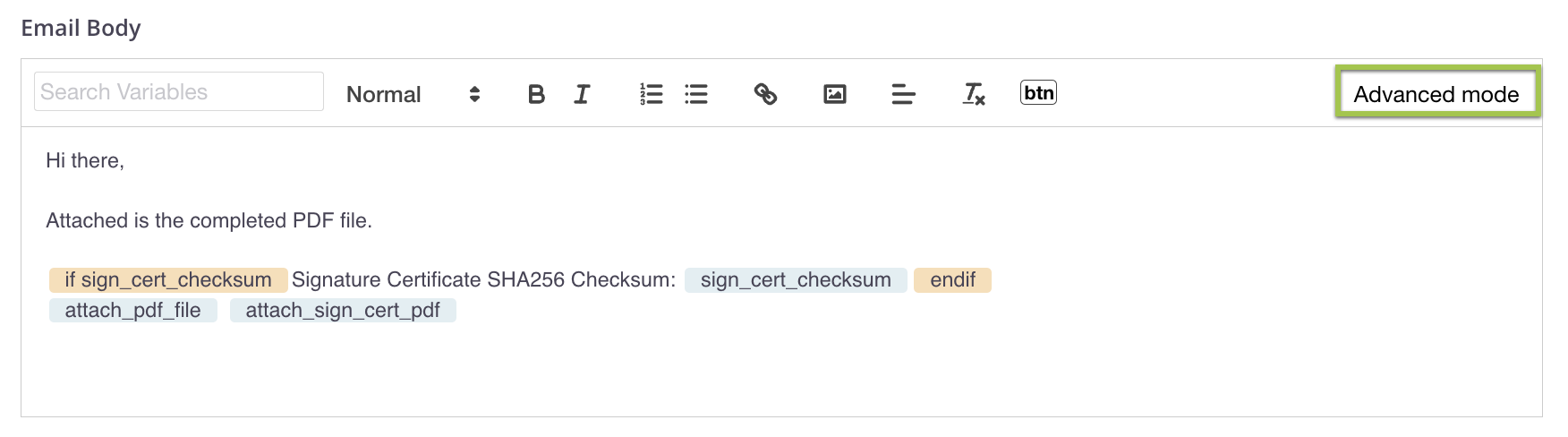
Le “Corps de l’Email” se réfère au contenu et au message que vous incluez dans le corps d’un email. Utilisez l’éditeur de texte enrichi pour styliser le corps de votre email. Vous pouvez ajouter des styles, des liens, des images, et même des variables. Passez en mode Avancé pour utiliser des balises HTML et insérer des variables directement.
Utiliser des variables dans le Corps de l’Email
Dans votre Corps de l’Email, trouvez des variables en utilisant le menu déroulant Rechercher des Variables.

Ces variables vous permettent d’inclure des informations dynamiques comme le texte du formulaire, des liens vers des PDF partagés ou des fichiers téléchargés, et de spécifier si cet email doit être joint aux données de formulaire générées au format PDF ou CSV. Cela ajoute de la flexibilité à vos emails, allant au-delà du contenu statique. Pour plus de détails sur les variables, consultez les Variables disponibles.
Enregistrer comme modèle
Pour conserver l’actuel “Objet de l’Email” et “Corps de l’Email” pour une utilisation future :
-
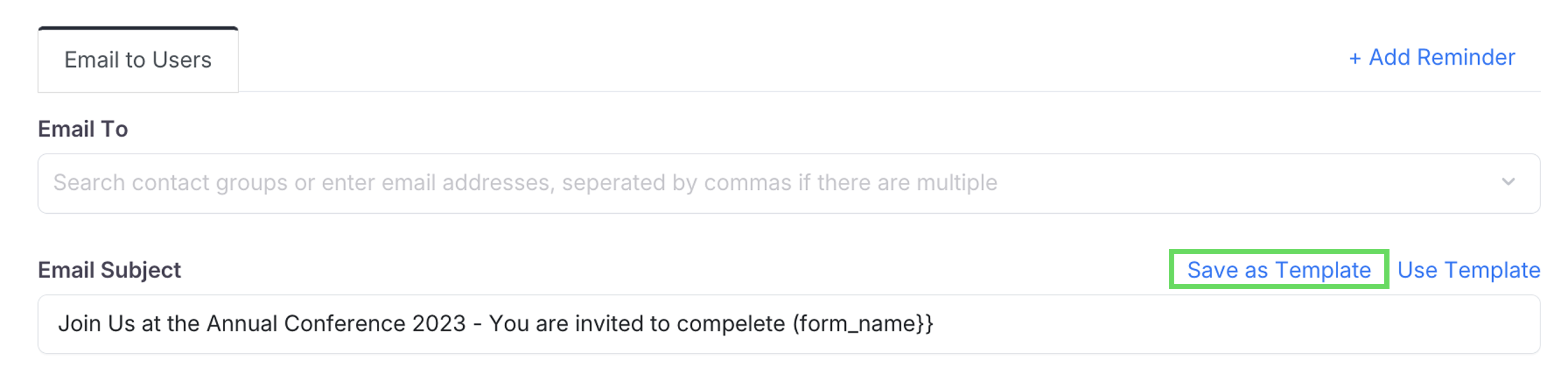
Après avoir configuré tous les détails, sélectionnez Enregistrer comme Modèle et donnez-lui un nom distinctif.
-
Une fois que vous avez créé un nouveau formulaire, accédez à son panneau Notification, et cliquez sur Utiliser le Modèle.

-
Parmi les modèles disponibles, sélectionnez celui souhaité par nom pour appliquer le contenu enregistré.
Voici un autre tutoriel vidéo pour votre référence :