Activer les langues multiples
Onglets
PlatoForms simplifie les connexions mondiales en proposant des formulaires dans plusieurs langues. Notre support multilingue vous permet de créer des formulaires dans votre langue tout en permettant aux répondants de répondre dans la leur.
Ajouter des langues et des traductions
-
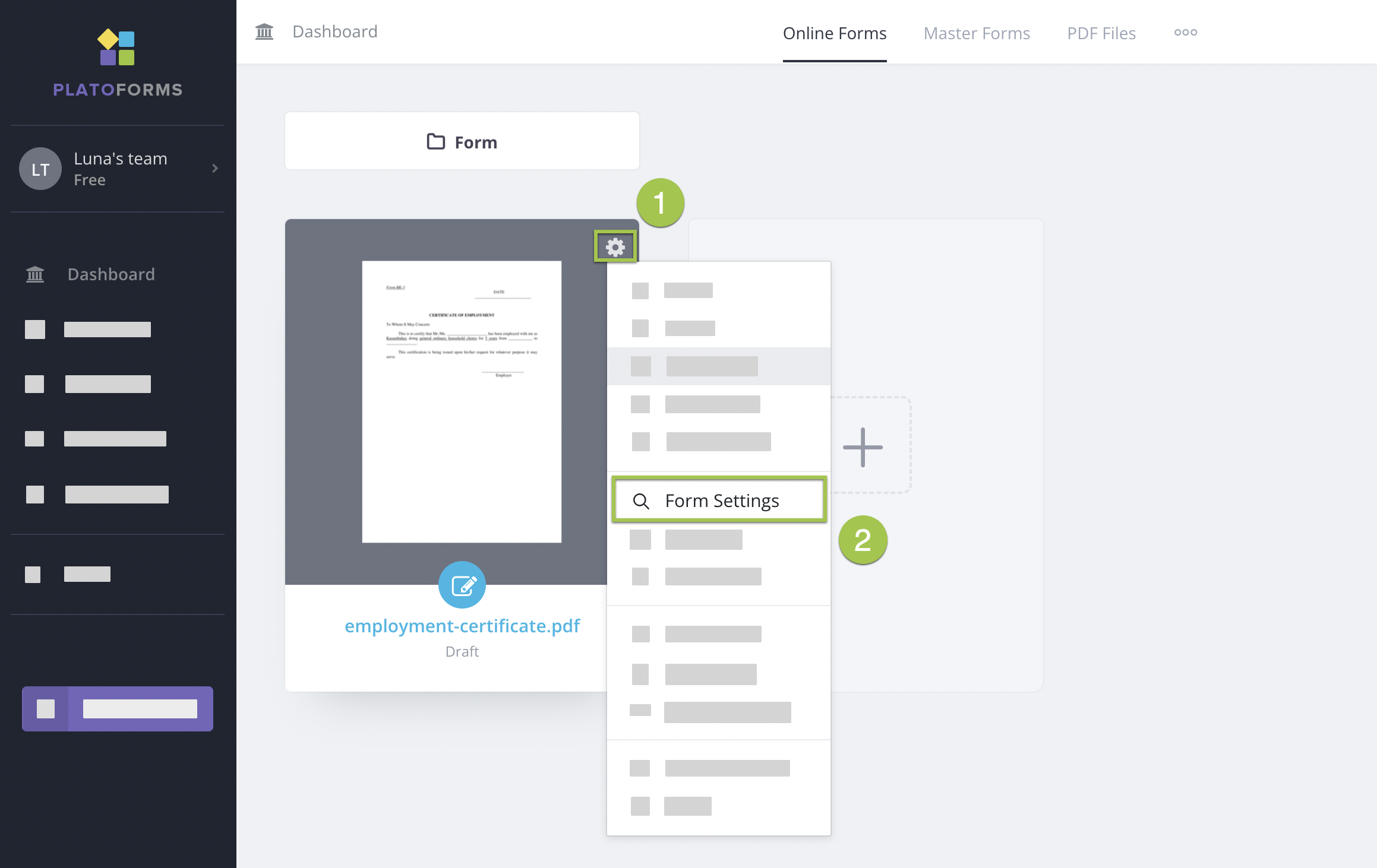
Survolez le formulaire souhaité sur le Tableau de bord.
-
Cliquez sur l’icône Paramètres (engrenage) en haut à droite et sélectionnez Paramètres du formulaire.
-
Dans la fenêtre Paramètres du formulaire, passez à l’onglet Langues multiples, et cliquez sur Gérer les langues.
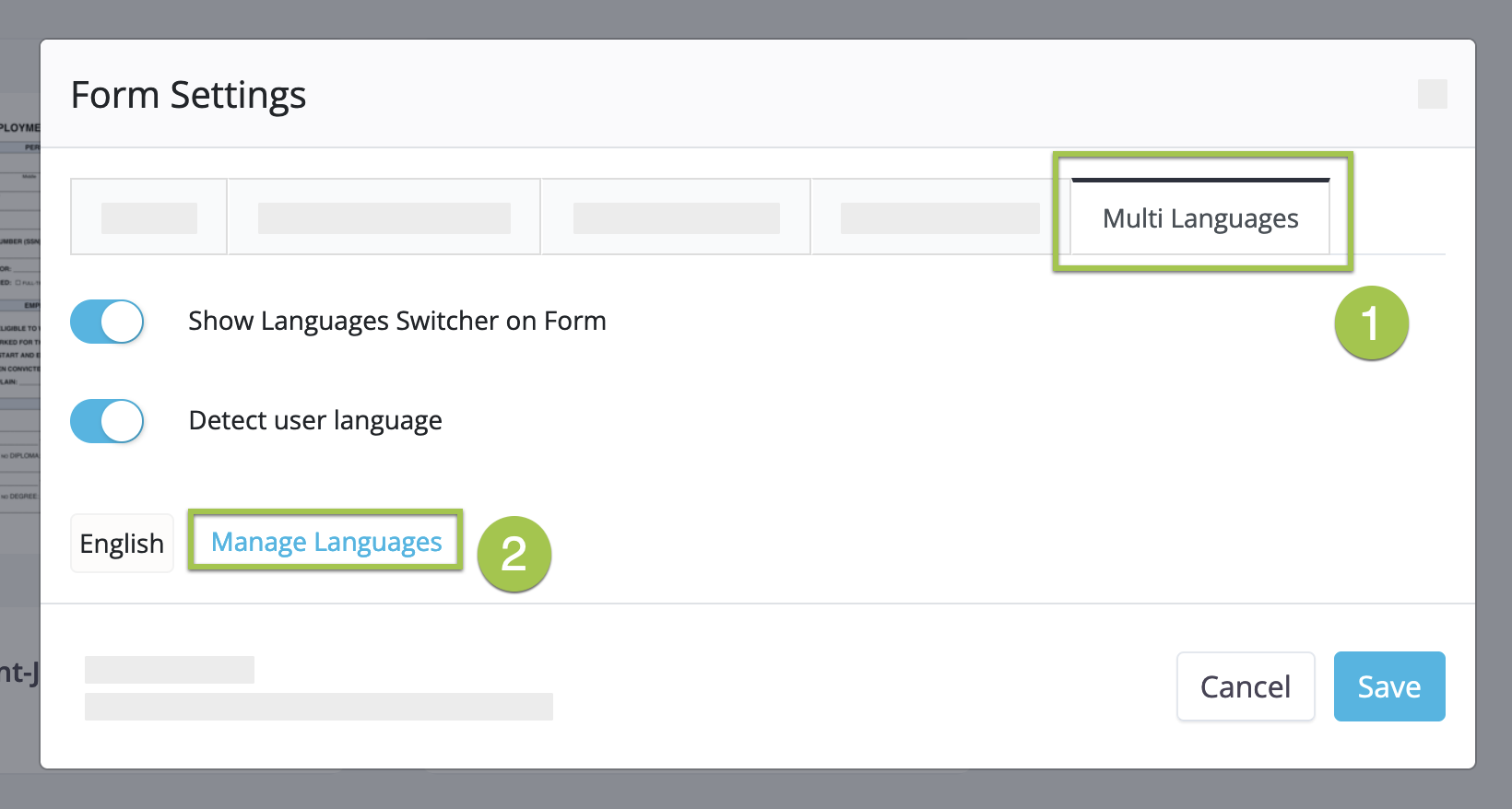
Note- Activez l’option Afficher le sélecteur de langue sur le formulaire pour ajouter un menu déroulant de sélection de langue.
- Activez l’option Détecter la langue de l’utilisateur pour une détection et un affichage automatiques de la langue.
-
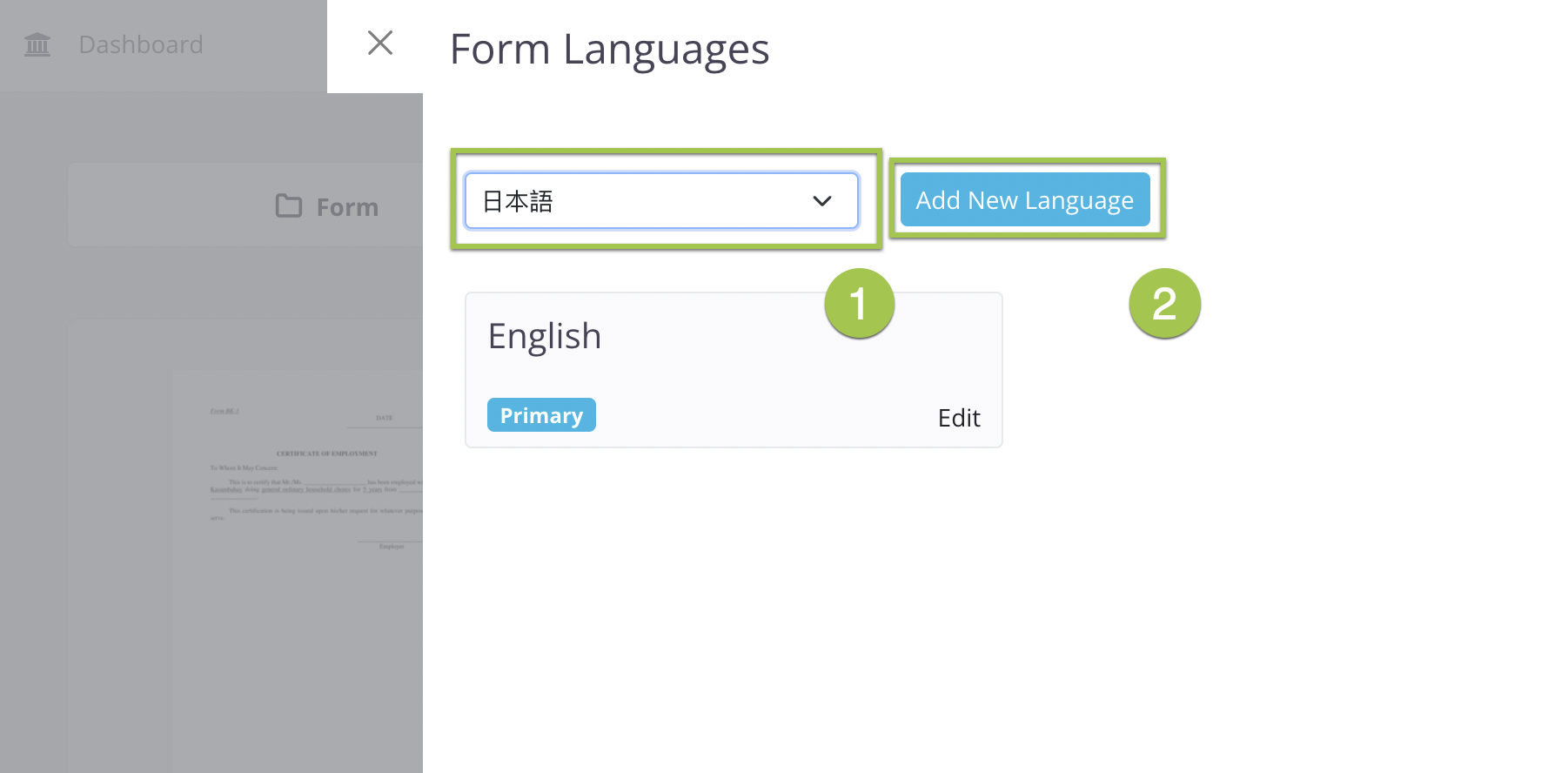
Dans la fenêtre Langues du formulaire, sélectionnez une langue dans le menu déroulant, et cliquez sur Ajouter une nouvelle langue.
-
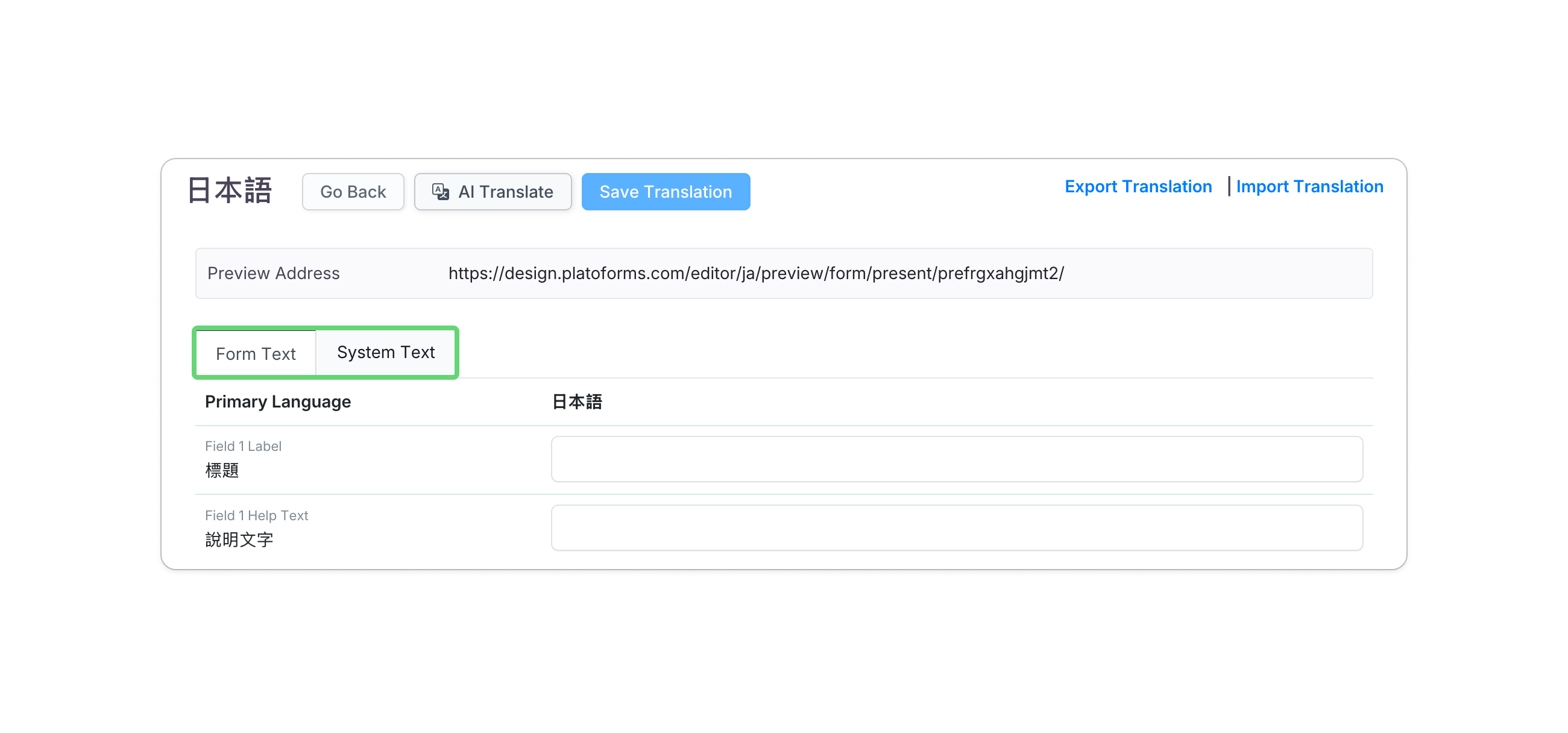
Dans la fenêtre de traduction, vous pouvez traduire à la fois le Texte du formulaire (étiquettes et descriptions) et le Texte système (boutons comme “Soumettre”) en utilisant l’une de ces trois méthodes :
- Traduction par IA : Cliquez sur le bouton Traduire par IA pour générer instantanément des traductions pour l’onglet actuel.
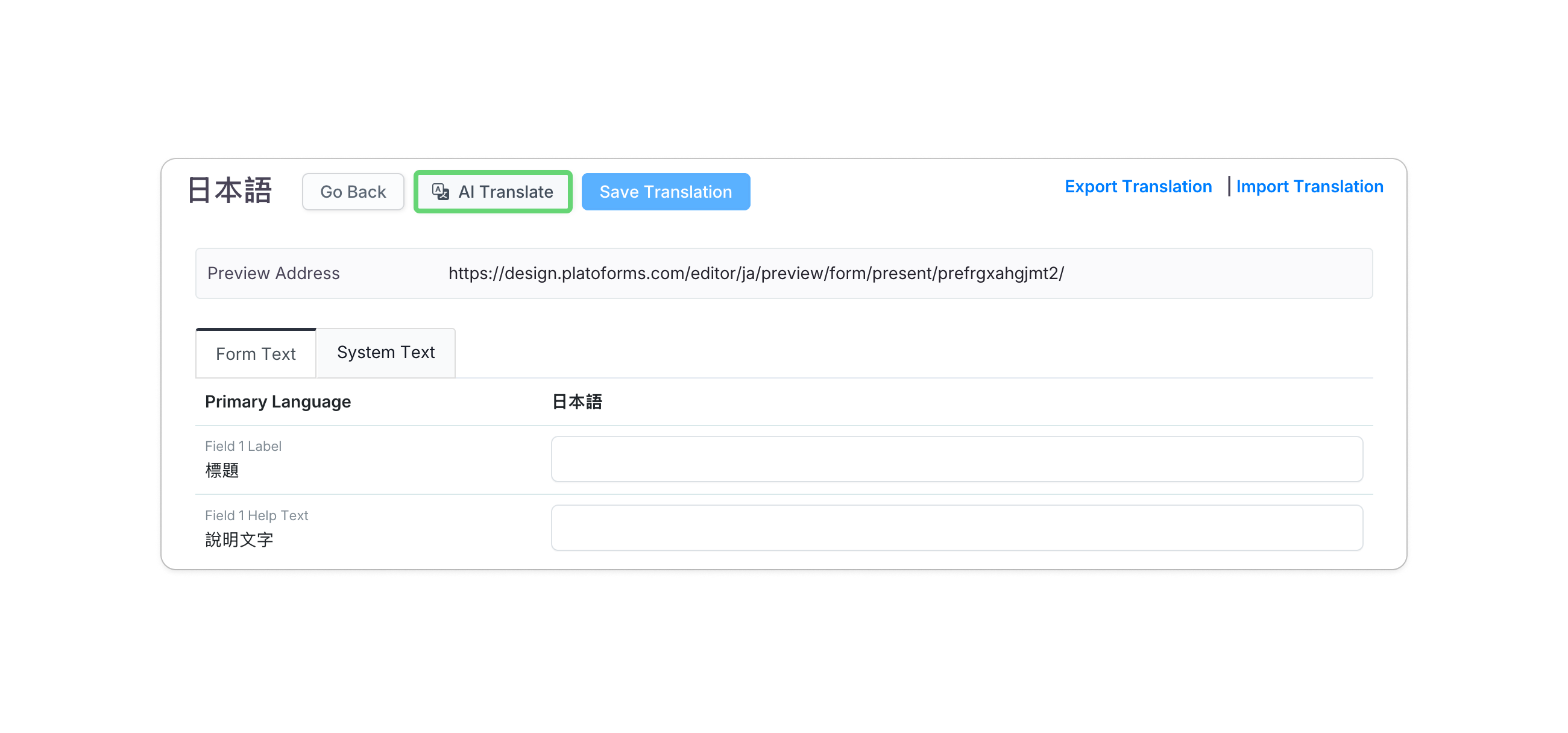
NoteLa traduction par IA fournit un point de départ rapide. Nous recommandons de vérifier l’exactitude du texte généré avant de sauvegarder.
- Traduction manuelle : Tapez manuellement vos traductions dans les champs correspondants de chaque onglet.
- Traduction par remplissage automatique (Excel) : Cliquez sur Exporter la traduction pour télécharger un fichier Excel, remplissez vos traductions, puis Importer la traduction pour télécharger les modifications.
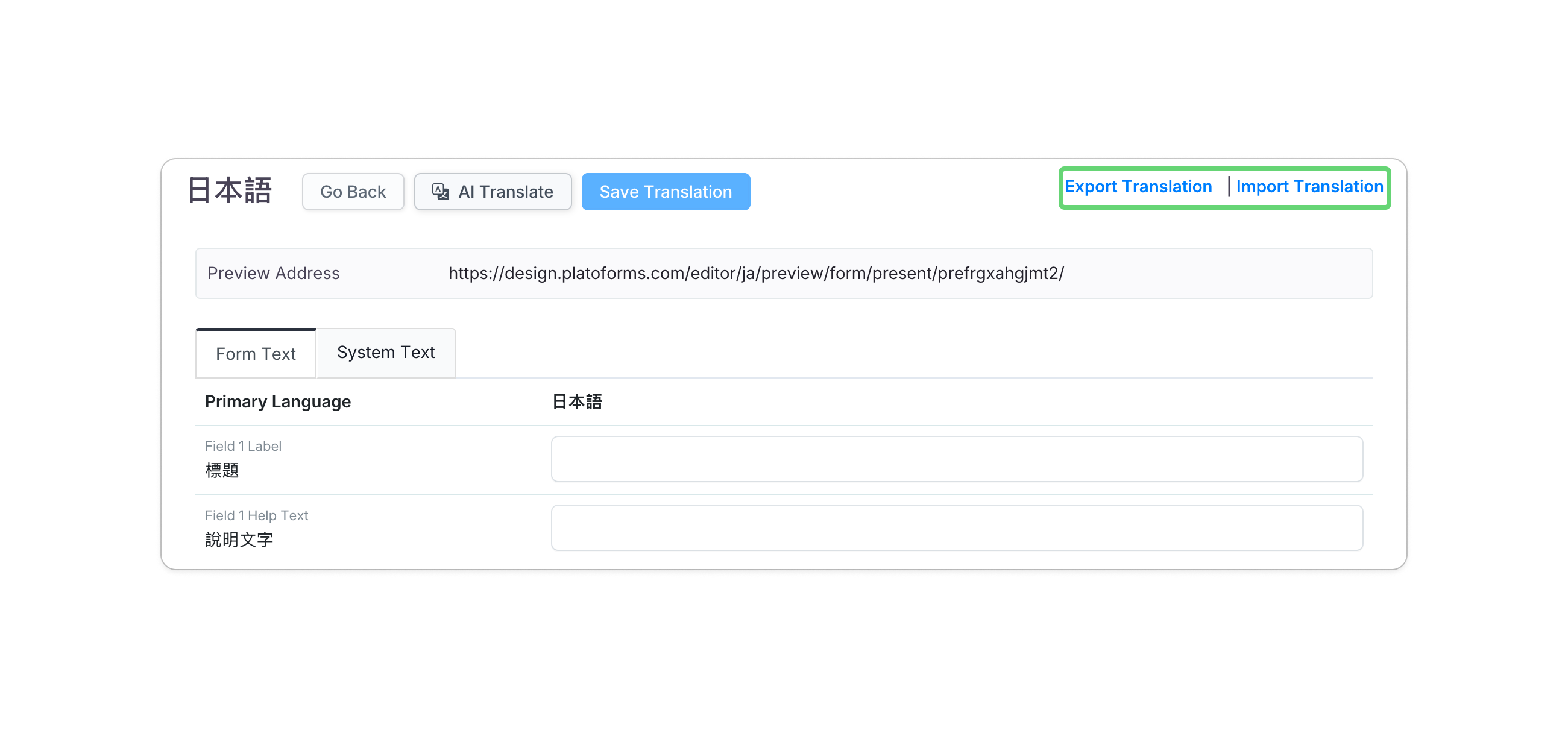
NotePour des directives détaillées sur le formatage Excel, consultez la section Traduction par remplissage automatique.
- Traduction par IA : Cliquez sur le bouton Traduire par IA pour générer instantanément des traductions pour l’onglet actuel.
-
Après avoir ajouté les traductions, cliquez sur Enregistrer la traduction en haut à gauche.
-
(Optionnel) Pour exporter vos traductions finales au format Excel, cliquez sur Exporter la traduction.
Traduction par remplissage automatique
Lors de l’importation de données depuis Excel pour la traduction par remplissage automatique, suivez ces directives pour garantir un processus fluide et précis :

-
Préparez un fichier approprié : Le nom de votre fichier Excel n’a pas d’importance; seules les données de la première feuille seront utilisées.
-
Ignorez le titre : Le système ignore la 1ère ligne, contenant généralement des titres.
-
Format à trois colonnes : Organisez votre traduction en trois colonnes; seul le contenu de la 3ème colonne est importé. Assurez-vous que le format correspond au fichier Excel que vous avez exporté.
-
Cellules vides : Si une cellule de votre fichier est vide, la traduction correspondante sera réinitialisée à vide.
-
Styles de police : Tous les styles de police de votre fichier seront ignorés lors de l’importation.
-
Texte enrichi : L’importation ne prend pas en charge les messages en texte enrichi. Traduisez manuellement les messages avec formatage dans les onglets Texte du formulaire et Texte système.
Guide des espaces réservés
Dans PlatoForms, les espaces réservés sont utilisés pour remplacer dynamiquement des valeurs spécifiques dans un formulaire lors du rendu.
Le format des espaces réservés est %(LeNom)s, où LeNom est une variable d’espace réservé représentant une valeur ou une information spécifique qui sera insérée dans le formulaire.
Par exemple, si vous avez un espace réservé comme %(LeNom)s dans votre formulaire, lors du rendu, le système remplacera %(LeNom)s par le nom d’utilisateur réel de l’utilisateur remplissant le formulaire. Ce remplacement dynamique vous permet de personnaliser le contenu du formulaire et de le rendre plus pertinent pour les utilisateurs individuels.
Ainsi, le format %(LeNom)s sert de modèle pour les espaces réservés, indiquant où et comment le remplacement doit se produire dans le formulaire.
Ces espaces réservés suivent un format spécifique pour garantir que le système puisse les identifier et les remplacer correctement :
-
Utilisez des caractères ASCII : Les espaces réservés doivent uniquement être composés de caractères ASCII. Les caractères non-ASCII ne fonctionneront pas.
-
Commencez et terminez par
%ets: Chaque espace réservé doit commencer par%et se terminer pars. Ce format est nécessaire pour que le système les reconnaisse correctement. -
Pas d’espaces : Les noms d’espaces réservés ne doivent pas contenir d’espaces. Les espaces dans les noms d’espaces réservés ne seront pas reconnus.
Définir la langue principale
La “Langue principale” est la langue par défaut de votre formulaire, visible en premier par les utilisateurs, y compris les étiquettes, instructions et messages système.
Pour changer la langue principale :
-
Survolez le formulaire souhaité sur le Tableau de bord.
-
Cliquez sur l’icône Paramètres (engrenage) en haut à droite et sélectionnez Paramètres du formulaire.
-
Dans la fenêtre Paramètres du formulaire, passez à l’onglet Langues multiples, et cliquez sur Gérer les langues.
-
Survolez l’onglet de la langue souhaitée et cliquez sur Définir comme principal.

Prévisualiser les langues multiples
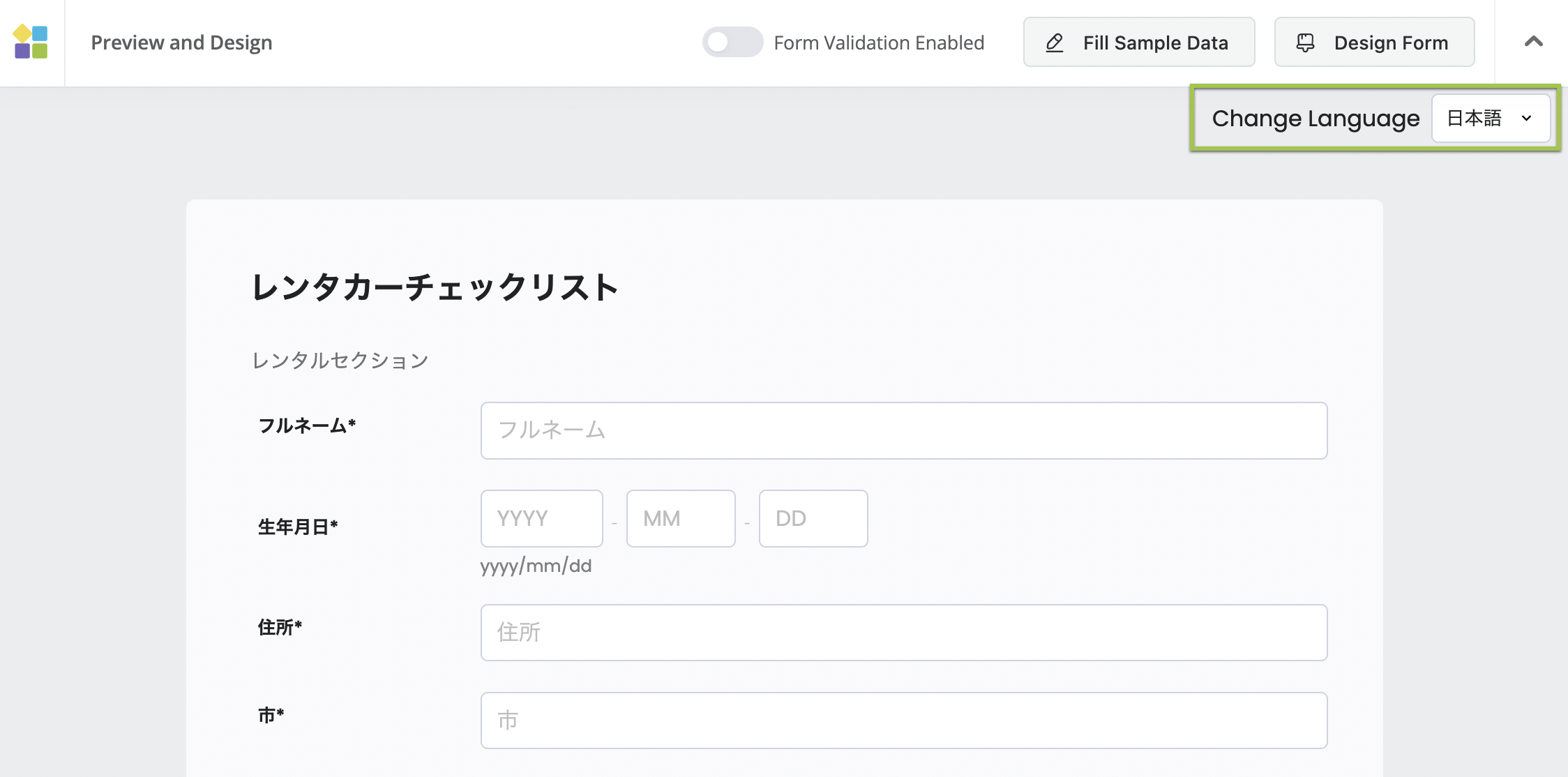
“Prévisualiser les langues multiples” vous permet de voir comment votre formulaire apparaît dans différentes langues :
-
Dans la fenêtre de traduction, cliquez sur l’URL d’adresse de prévisualisation.

La page de prévisualisation s’ouvrira.
-
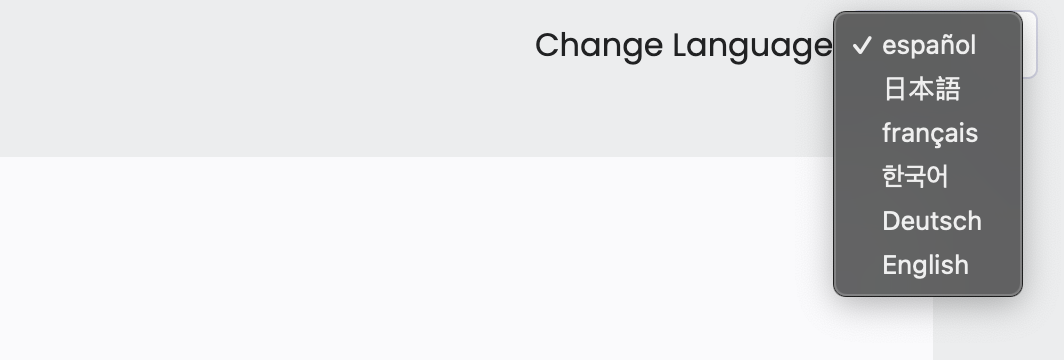
Pour voir le formulaire dans différentes langues, utilisez le menu déroulant à droite de Changer de langue.
Basculer entre les langues
Après avoir soumis votre formulaire, vous obtiendrez des URLs uniques, des scripts d’intégration ou des codes QR pour chaque version linguistique.
Utilisez les boutons de langue pour basculer entre les langues. Chaque bouton vous mène à une URL ou un script d’intégration spécifique pour cette langue, afin que vous puissiez partager différentes versions avec vos répondants.
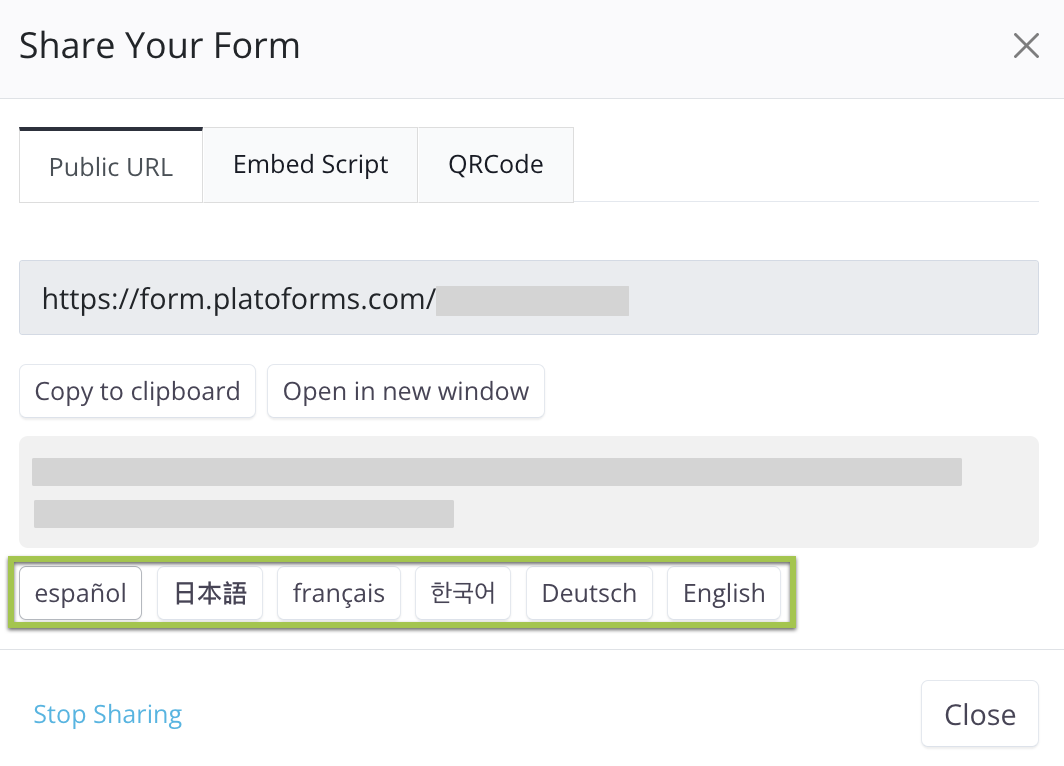
Cela leur permet d’accéder facilement au formulaire et d’interagir avec lui dans leur langue préférée. Ils peuvent également basculer entre les langues en utilisant le sélecteur de langue.