Publier et partager
Onglets
Vous devez publier votre formulaire avant de le partager. La publication le rend prêt à être partagé via URL, Script d’intégration ou code QR, afin que les utilisateurs puissent y accéder.
Publiez votre formulaire
Après avoir finalisé votre formulaire en ligne, cliquez sur le bouton Publier en haut à gauche.

Partagez votre formulaire
Après publication, vous aurez accès à une URL publique, un Script d’intégration, ou un QRCode — trois moyens simples de partager votre formulaire. Par défaut, toute personne disposant de ces liens peut voir et remplir le formulaire.
URL publique
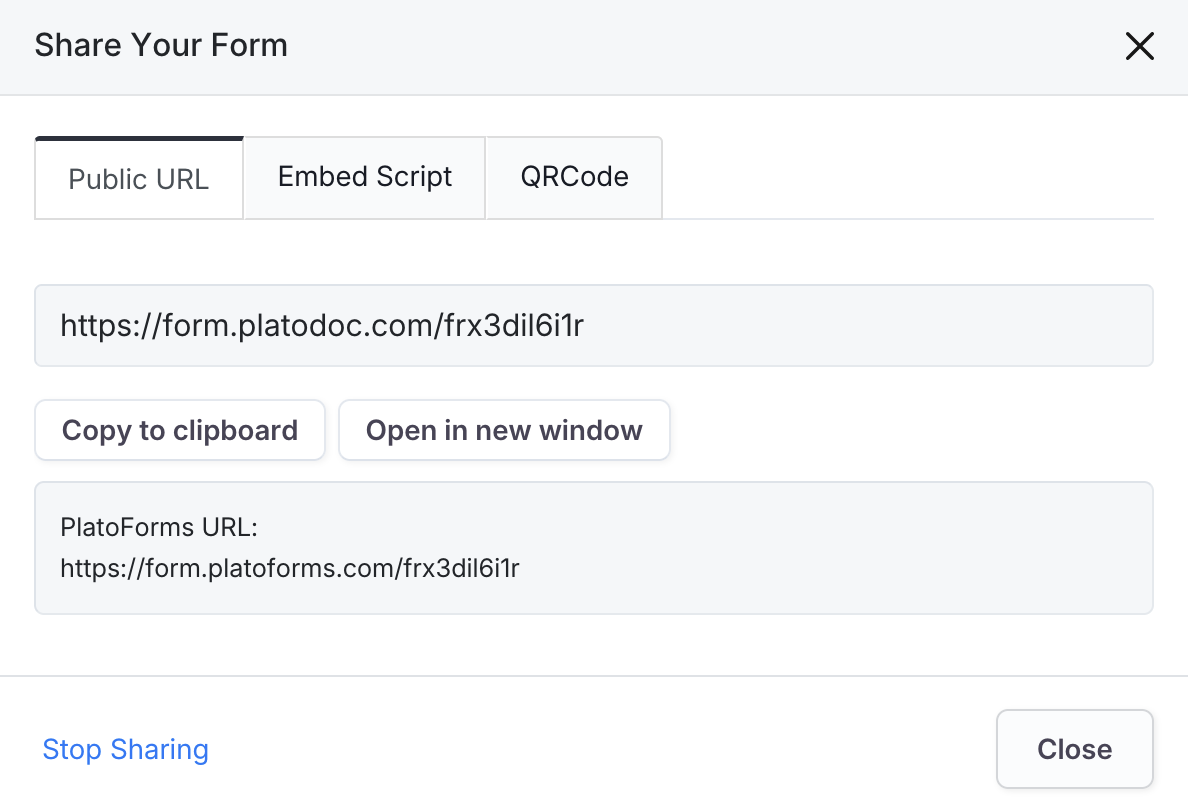
Un lien simple à partager qui permet aux autres de voir et remplir votre formulaire.

-
Copier dans le presse-papiers : Copiez rapidement le lien pour le partager par email, chat ou d’autres plateformes.
-
Ouvrir dans une nouvelle fenêtre : Ouvrez le formulaire dans une nouvelle fenêtre de navigateur pour un aperçu ou une référence facile pendant le travail.
Script d’intégration
Ajoutez votre formulaire à votre site Web avec un extrait de code, permettant aux utilisateurs de le remplir sans quitter votre site. Choisissez parmi quatre modes d’intégration pour répondre à vos besoins :
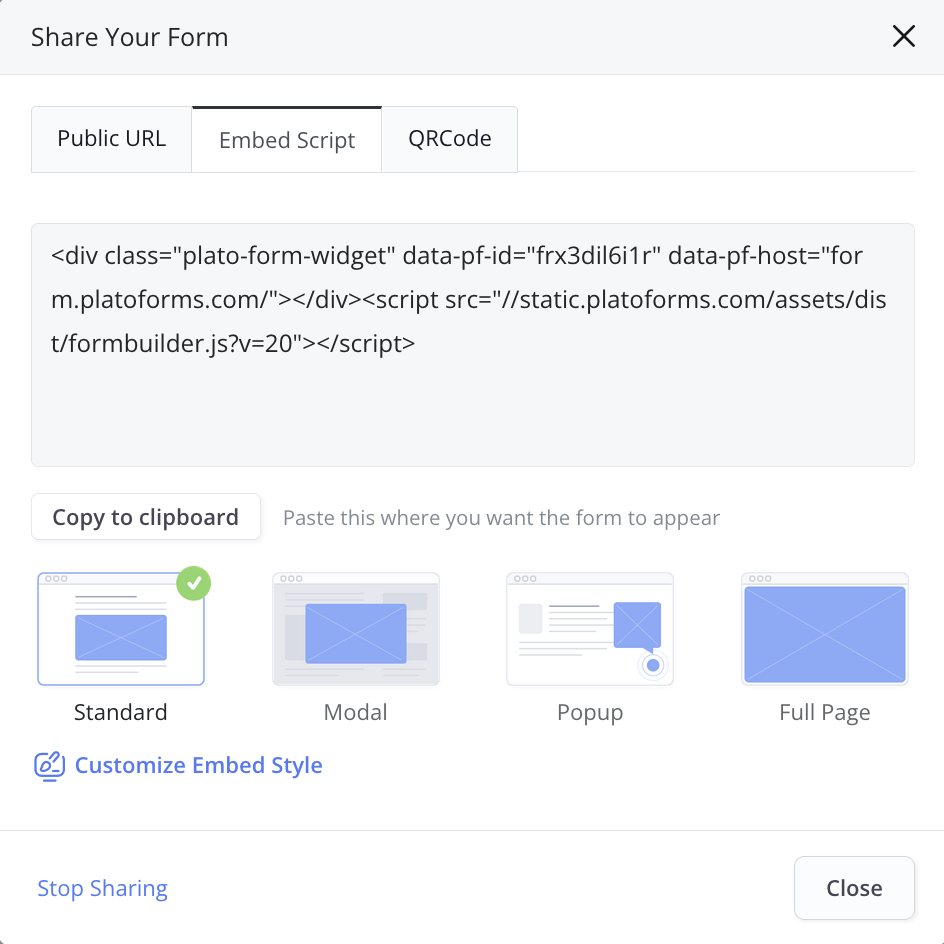
- Standard : Placez le formulaire directement sur votre page Web—parfait pour les formulaires de contact ou d’inscription.
- Modal : Ouvrez le formulaire dans une fenêtre popup en cliquant sur un bouton, idéal pour “Obtenir un devis” ou “S’inscrire”. Personnalisez la largeur du popup et le texte du bouton, et enregistrez les styles pour appliquer les changements.
- Popup : Affichez le formulaire dans une fenêtre flottante avec un bouton ouvrir/fermer, idéal pour les abonnements ou les retours. Ajustez le rayon, la taille du bouton, et plus, puis enregistrez les styles pour mettre à jour.
- Pleine page : Utilisez le formulaire comme une section pleine page—idéal pour les sondages ou les formulaires autonomes.
Pour une comparaison entre les quatre modes d’intégration, consultez cette FAQ. Vous pouvez également vous référer au tutoriel vidéo ci-dessous pour plus de détails :
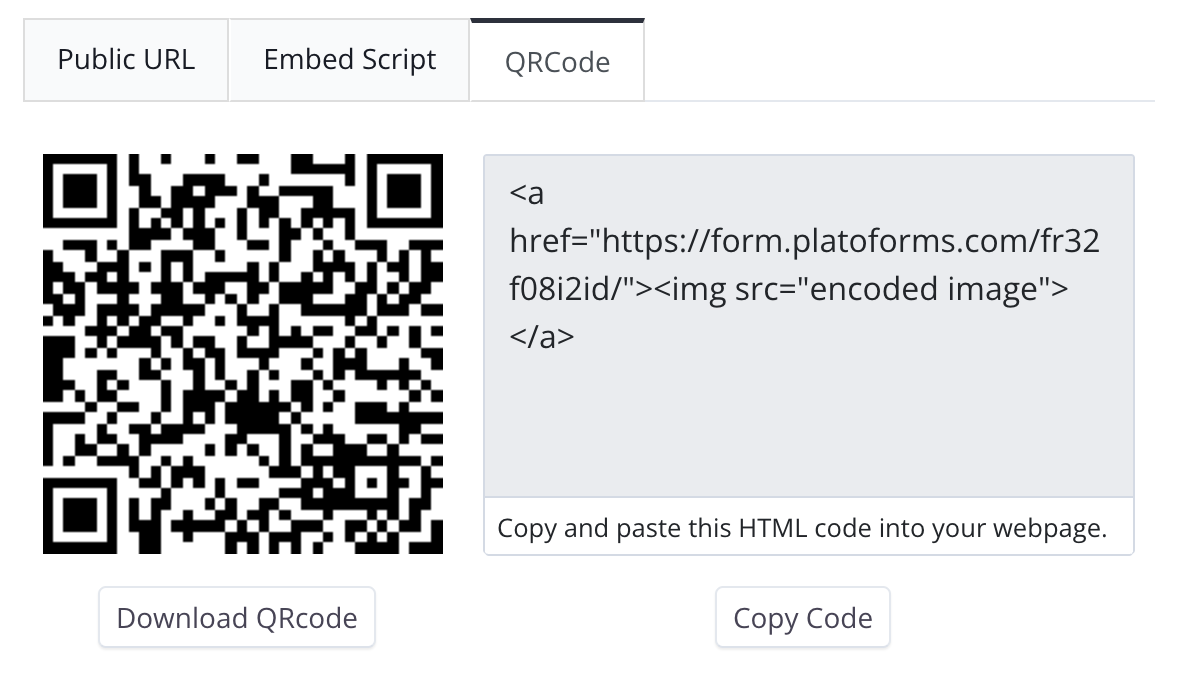
QRCode
Un moyen facile de partager vos formulaires. Affichez le code QR sur votre site ou vos supports. Les répondants peuvent le scanner avec leurs appareils mobiles pour accéder rapidement et remplir le formulaire, rendant l’interaction fluide.