
フォーム設定を管理する
タブ
送信動作からプライバシー設定まで、すべてを設定します。確認、メール、アクセスルール、フォームの利用可能性、多言語オプションをカスタマイズして、完全なフォーム体験を提供する方法を学びましょう。
フォーム設定を開く
フォーム設定を開くには、次のいずれかの方法を使用します:
-
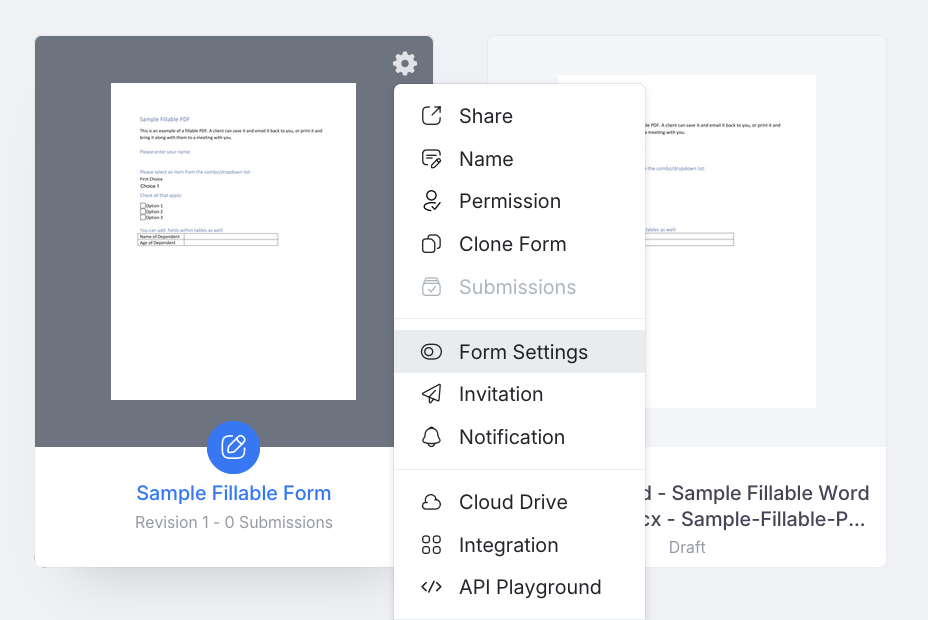
オプション1(編集前): ダッシュボードでフォームにカーソルを合わせ、左上の設定(ギアアイコン)をクリックし、フォーム設定を選択します。
-
オプション2(編集中): フォームビルダーで、左上のその他のオプション(•••)アイコンをクリックし、フォーム設定を選択します。
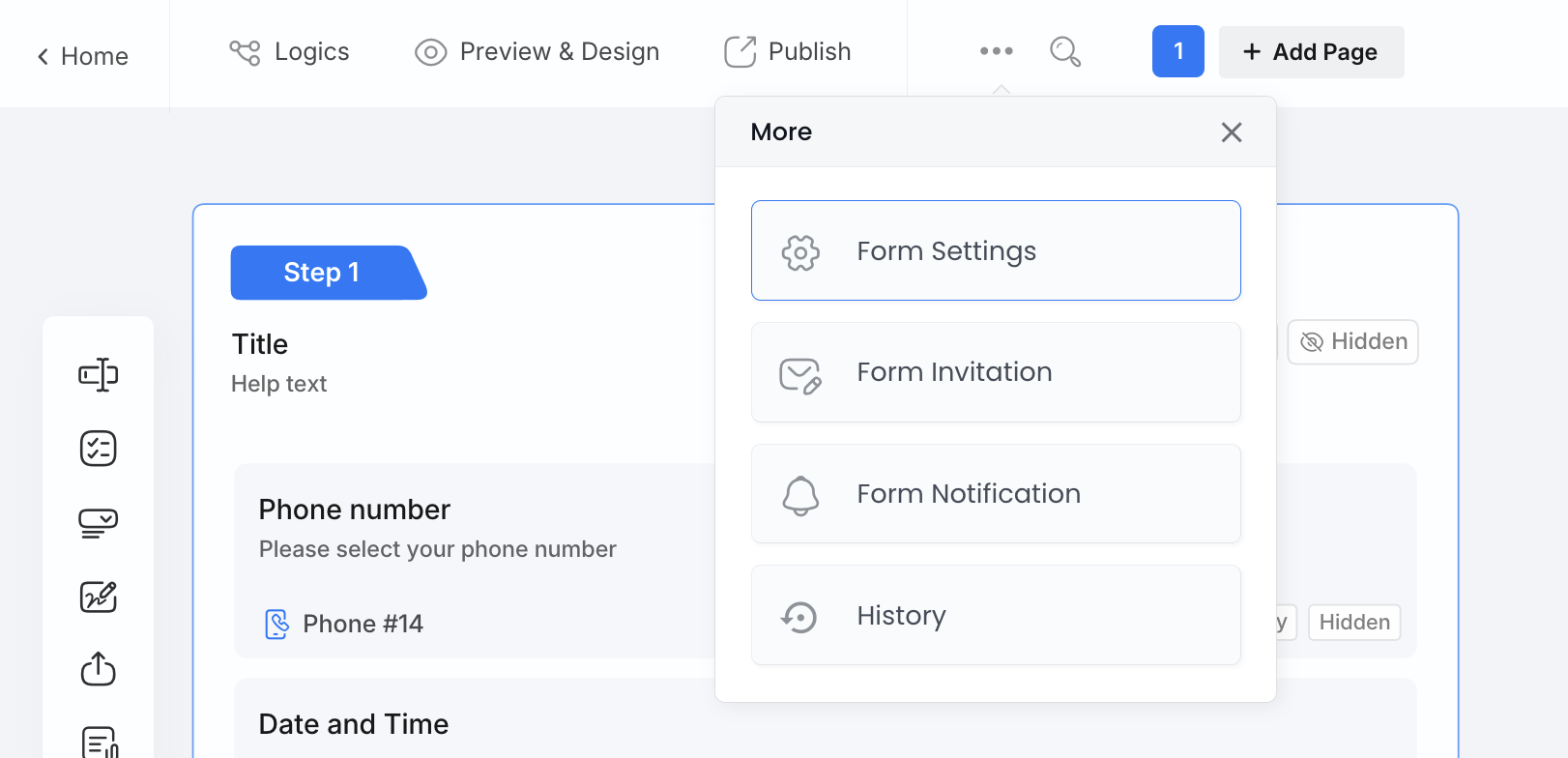
フォーム設定ウィンドウには、一般、送信確認、後で保存メール、多言語の4つのタブがあります。各タブの詳細は以下で説明します。

一般
一般タブには次のオプションがあります:
トラッキングコード
最後のページにトラッキングコードを表示がオンの場合、ユーザーがフォームを送信した後にトラッキングコードが表示されます。

このコードを使用して、送信ページで検索ボックスに入力することで送信を見つけることができます。

送信の編集
最後のページに「送信を編集」を表示がオンの場合、ユーザーは送信後にフォームを編集して再送信することができます。これは後で変更を行うのに便利です。

完了したPDFのダウンロード
ウェブPDFフォームおよびオンラインPDFフォームのみで利用可能です。
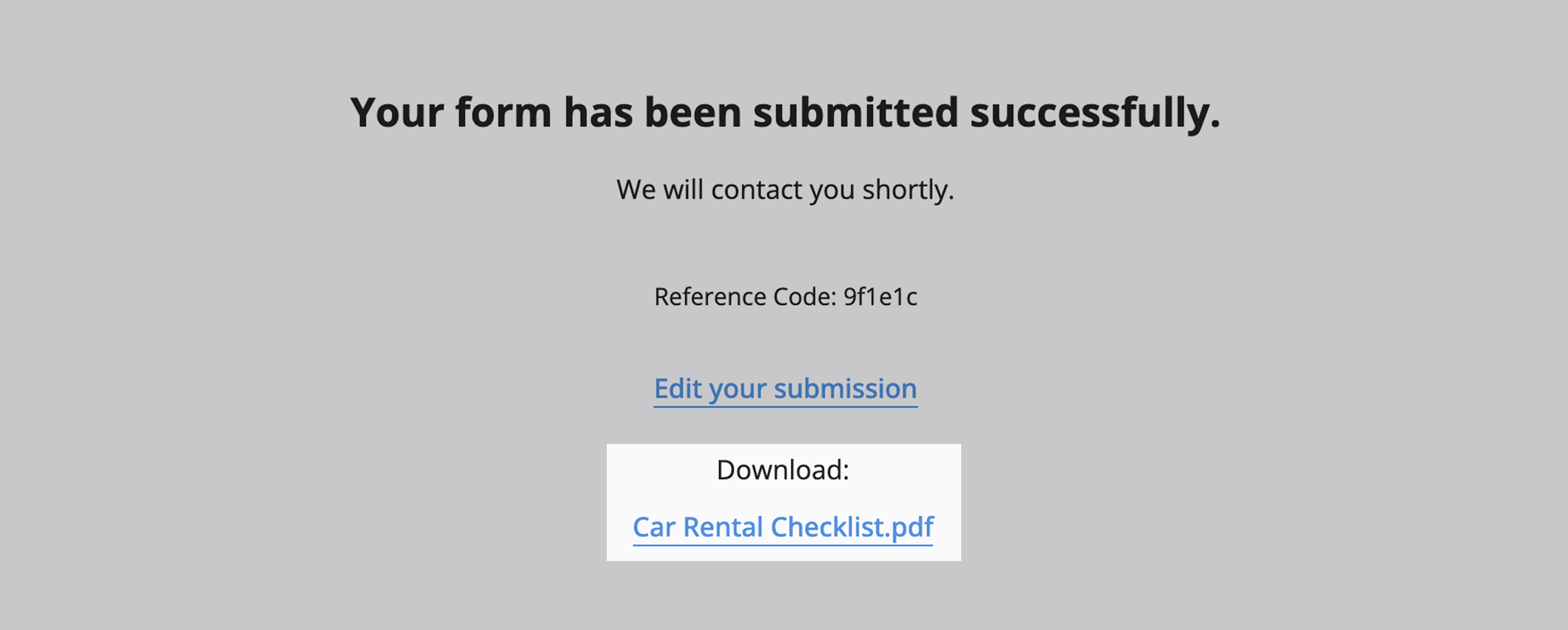
最後のページに「PDFをダウンロード」を表示がオンの場合、ユーザーは送信後に完了したフォームのPDFコピーをダウンロードできます。
後で保存
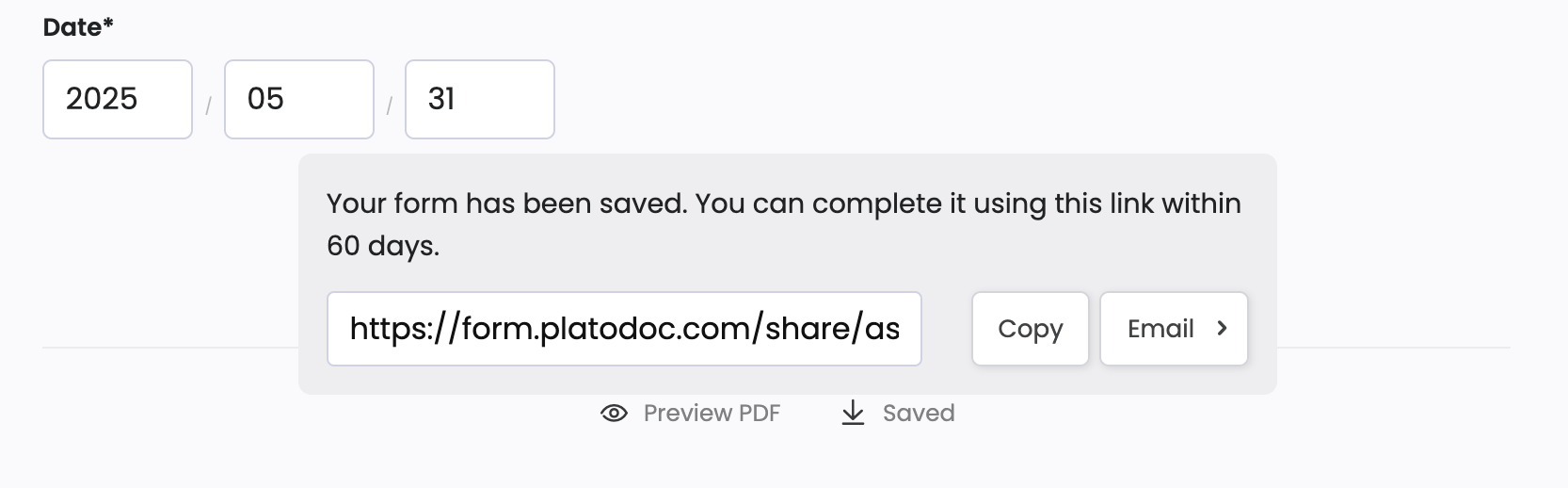
「後で保存」を有効にするがオンの場合、後で保存ボタンが表示されます。

ユーザーは進行状況を保存し、後で保存用リンクを取得し、有効期限内に戻ってフォームを完了して送信できます。
-
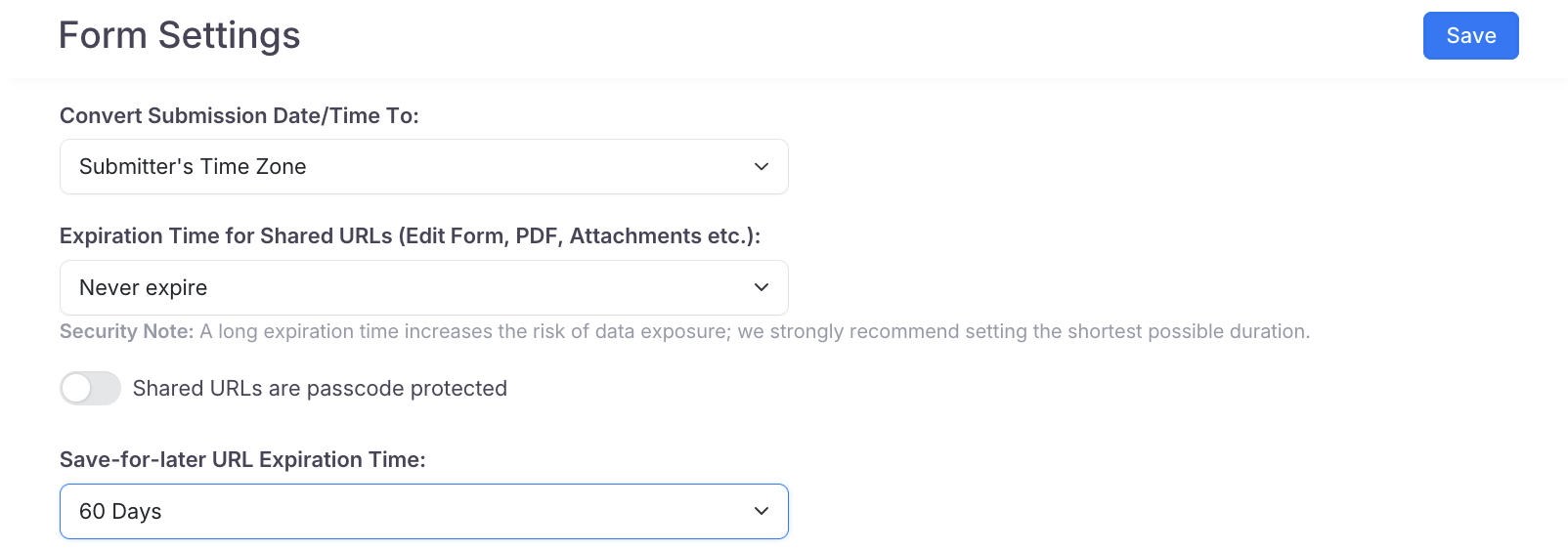
後で保存用URLの有効期限
Noteまず**「後で保存」を有効にする**をオンにします。スクロールダウンして、後で保存用リンクがどのくらいアクティブであるかを選択します。オプションには1、3、7、30、60、90、180日、または無期限があります。有効期限が切れると、リンクは使用できなくなります。
-
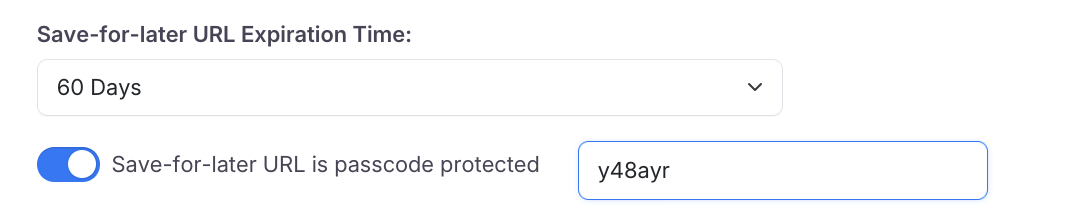
後で保存用URLはパスコードで保護されています
Noteまず**「後で保存」を有効にする**をオンにします。後で保存用URLはパスコードで保護されていますがオンの場合、ユーザーは後で保存用リンクを使用して保存されたフォームに戻るためにパスコードを入力する必要があります。
送信前にPDFをプレビュー
ウェブPDFフォームおよびオンラインPDFフォームのみで利用可能です。
送信前にPDFをプレビューがオンの場合、ユーザーは送信前に完了したフォームのPDFプレビューを表示できます。

IPアドレスとブラウザ情報の収集
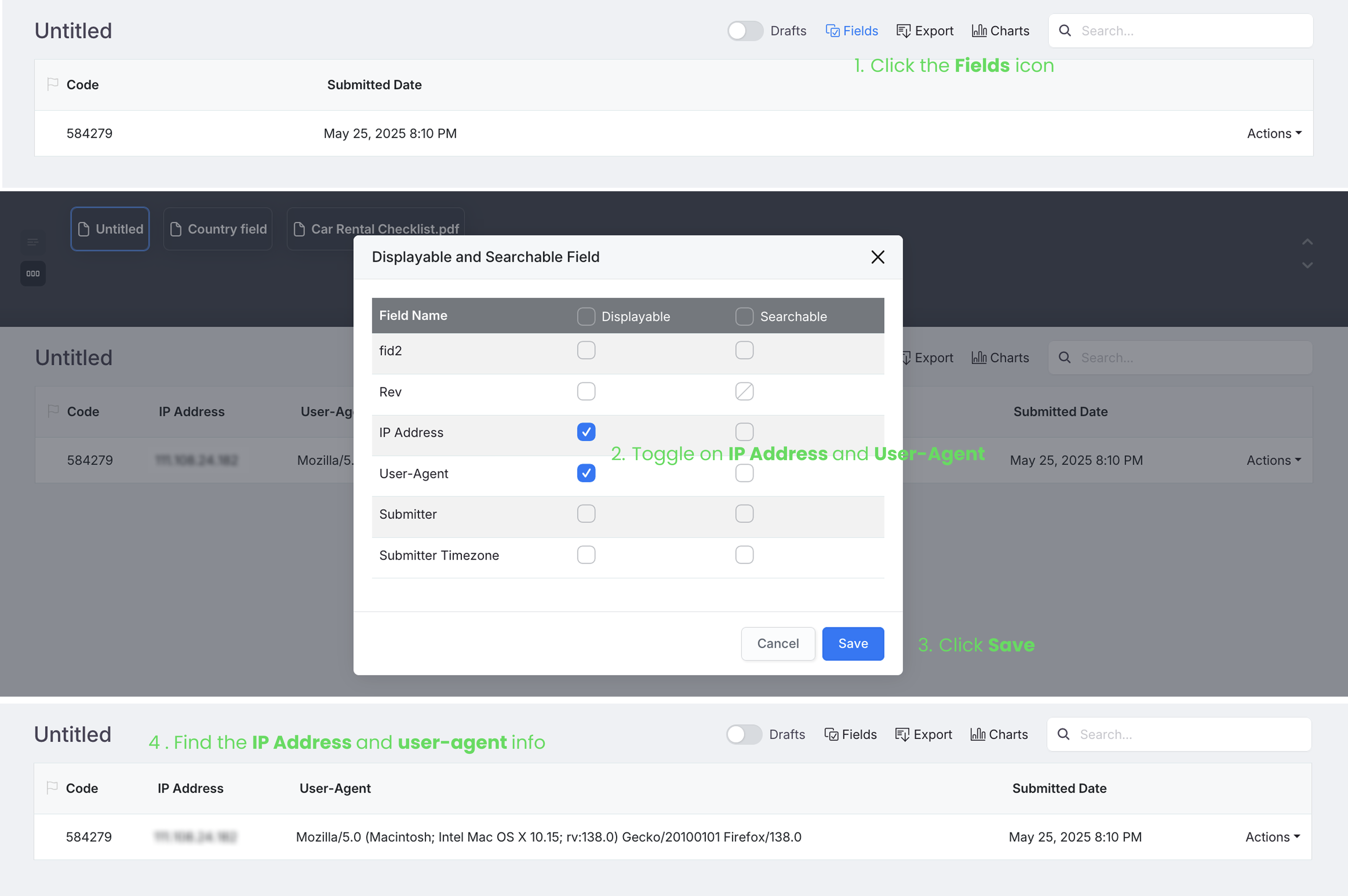
送信者からIPアドレスとブラウザのユーザーエージェントを収集がオンの場合、フォームは送信者のIPアドレスとブラウザの詳細を収集します。
これは特にe-signaturesを含むフォームに役立ちます。
収集されたデータを送信ページで表示するには、IPアドレスとユーザーエージェントがフィールド設定で表示されるように設定されていることを確認してください。
アップロードされたファイルの元の名前を保持
-
アップロードされたファイルの元の名前を保持がオンの場合、アップロードされたファイルはファイルアップロードフィールドのラベルを名前として使用します。この名前は、送信ページからファイルをダウンロードするか、クラウドドライブにアップロードする際に表示されます。
-
これがオフの場合、ファイルはユーザーが付けた名前を保持します。
Warningフォームに複数のファイルアップロードフィールドがあり、ユーザーが同じ名前のファイル(例:
my-file.png)をアップロードした場合、クラウドドライブで一方のファイルが他方を上書きする可能性があります。これを避けるために、ヘルプテキストでユーザーに各ファイルに一意の名前を付けるよう提案してください。
フォームパスコードを設定
フォームがパスコードで保護されていますがオンの場合、フォームに単一のパスコードが割り当てられます。ユーザーは公開されたURLをクリックしてフォームにアクセスするためにこのパスコードを使用する必要があります。

- フォームパスコードは公開されたURLを介してフォームにアクセスする際に一定です。簡単に言えば、公開されたURLはユーザー間で共通であり、関連するパスワードも共通です。
- 招待パスワードは各招待に提供されます。例えば、10件の招待を送信する場合、各受信者は異なる招待URLとパスワードを受け取ります。
詳細はこちらをご覧ください。
送信データ/時間の変換
送信日時を変換では、送信時間を送信者のタイムゾーン、あなたのタイムゾーン、またはカスタムタイムゾーンで表示するかを選択できます。

送信ページで変換された時間を表示するには、フォームに日付フィールドが含まれている必要があります。日付(MM/DD/YYYY)または日付と時間フィールド(MM/DD/YYYY hh:mm:ss)のいずれかです。時間のみの値はサポートされていません。このフィールドが表示可能および検索可能なフィールド設定で有効になっていることを確認してください。

この設定では、送信時間の表示方法を選択できます:
-
送信者のタイムゾーン: 回答者の現地時間に基づいて時間を表示します。例えば、上海の誰かが4月29日午前1時(上海時間)にフォームを送信した場合、この正確な時間が送信に表示されます。
-
フォーム作成者のタイムゾーン: 現在のタイムゾーンに基づいて時間をあなたのタイムゾーンに変換します。例えば、同じ送信がニューヨークのタイムゾーンの場合、4月28日午後1時として表示されます。
-
カスタムタイムゾーン: 選択したタイムゾーンで常に送信時間を表示します。
- 送信ページのリストビューに表示される送信日は常にフォーム作成者のタイムゾーンを使用します。
- この設定はすでに生成されたPDFには影響しません。
- 送信者のタイムゾーンはブラウザから自動的に検出されます。例えば、誰かのプロファイルが北京時間に設定されていても、シドニーにいる場合、システムはシドニーを検出します。
共有URLのパスコード
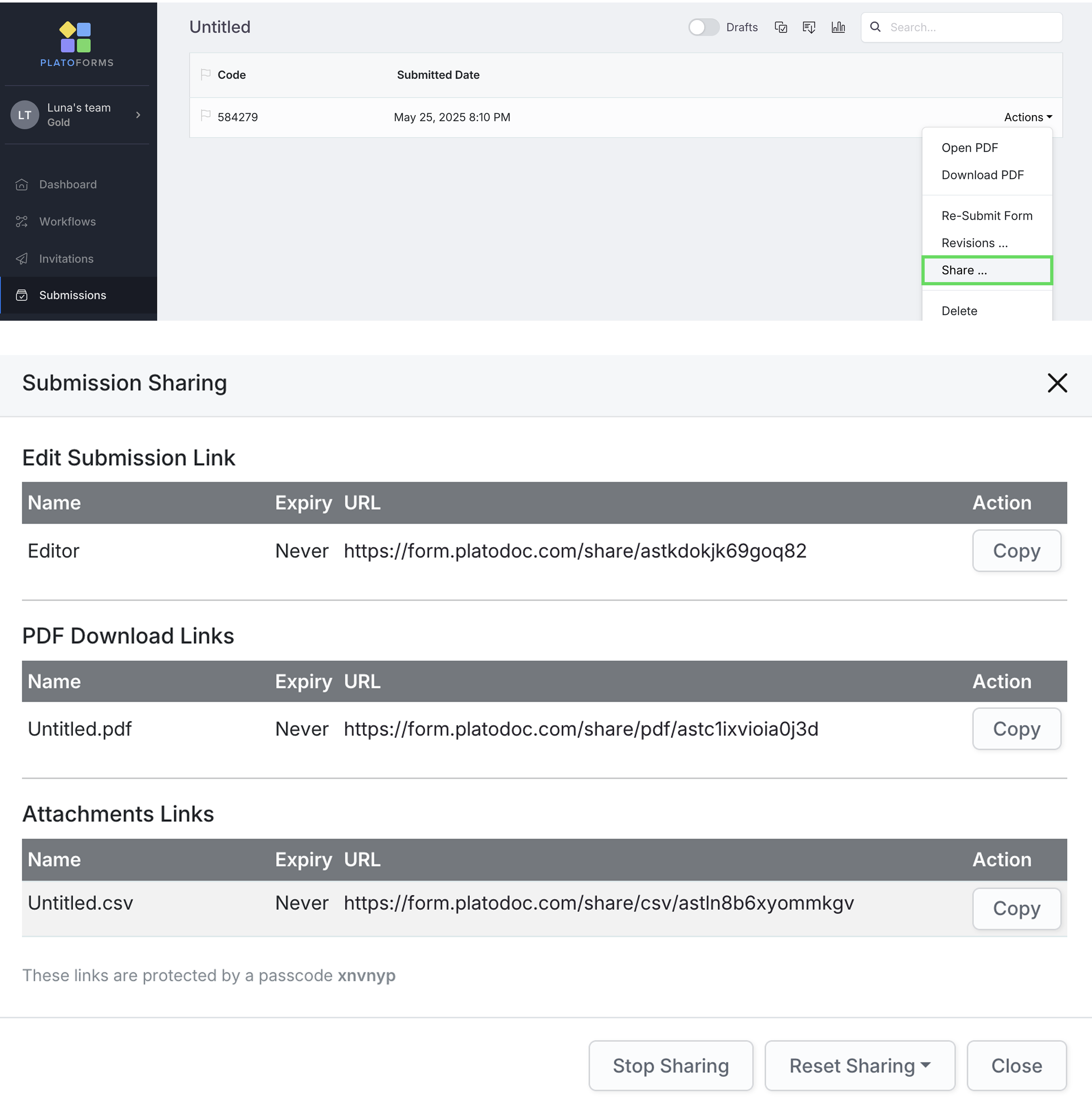
共有URLがパスコードで保護されているがオンの場合、「送信の編集」、「PDFダウンロード」、または「添付ファイル」などのリンクを開くにはパスコードが必要です。これらのリンクは送信ページ > アクション > 共有 > 送信共有パネルで利用できます。
共有URLの有効期限
共有URLの有効期限では、共有リンク(フォームの編集、PDFダウンロード、または添付ファイル)がどのくらいアクティブであるかを制御できます。1、3、7、30、60、90、または180日から選択するか、無期限に設定できます。有効期限が切れると、リンクはアクセスできなくなります。
長い有効期限はデータの露出のリスクを高めます。最短の期間を選択することを強くお勧めします。
フォームの利用可能時間

フォームが利用可能になる時間を設定します。例えば、2025-05-06 12:22を選択した場合、ユーザーはその正確な時間までフォームを開くことができません。
また、利用可能前のリダイレクトリンクを設定することもできます。ユーザーが早すぎる時間にフォームを開こうとすると、このリンクに移動します。設定しない場合は、デフォルトのシステムメッセージが表示されます。
フォームの有効期限

フォームが送信を受け付けなくなる時間を設定します。この時間以降、ユーザーはフォームにアクセスできません。
有効期限後のリダイレクトリンクを設定して、特定のページ(例:サンクスページやウェイトリストページ)にユーザーを誘導することができます。設定しない場合は、デフォルトのシステムメッセージが表示されます。
送信制限
フォームの最大送信数(0以上の任意の数)を設定します。

制限に達すると:
-
ユーザーはカスタムURL(例:ウェイトリストやプロモーションページ)にリダイレクトされます。
-
URLが設定されていない場合、デフォルトのシステムメッセージが表示されます。
-
このオプションを有効にすると、フォームは自動的に公開を解除し、ドラフトに切り替わります。
送信確認
このタブでは、フォームの送信をクリックした後に何が起こるかを制御します。デフォルトでは成功メッセージが表示されますが、カスタマイズしたり、別のページ(例:ウェブサイト)にリダイレクトしたりできます。
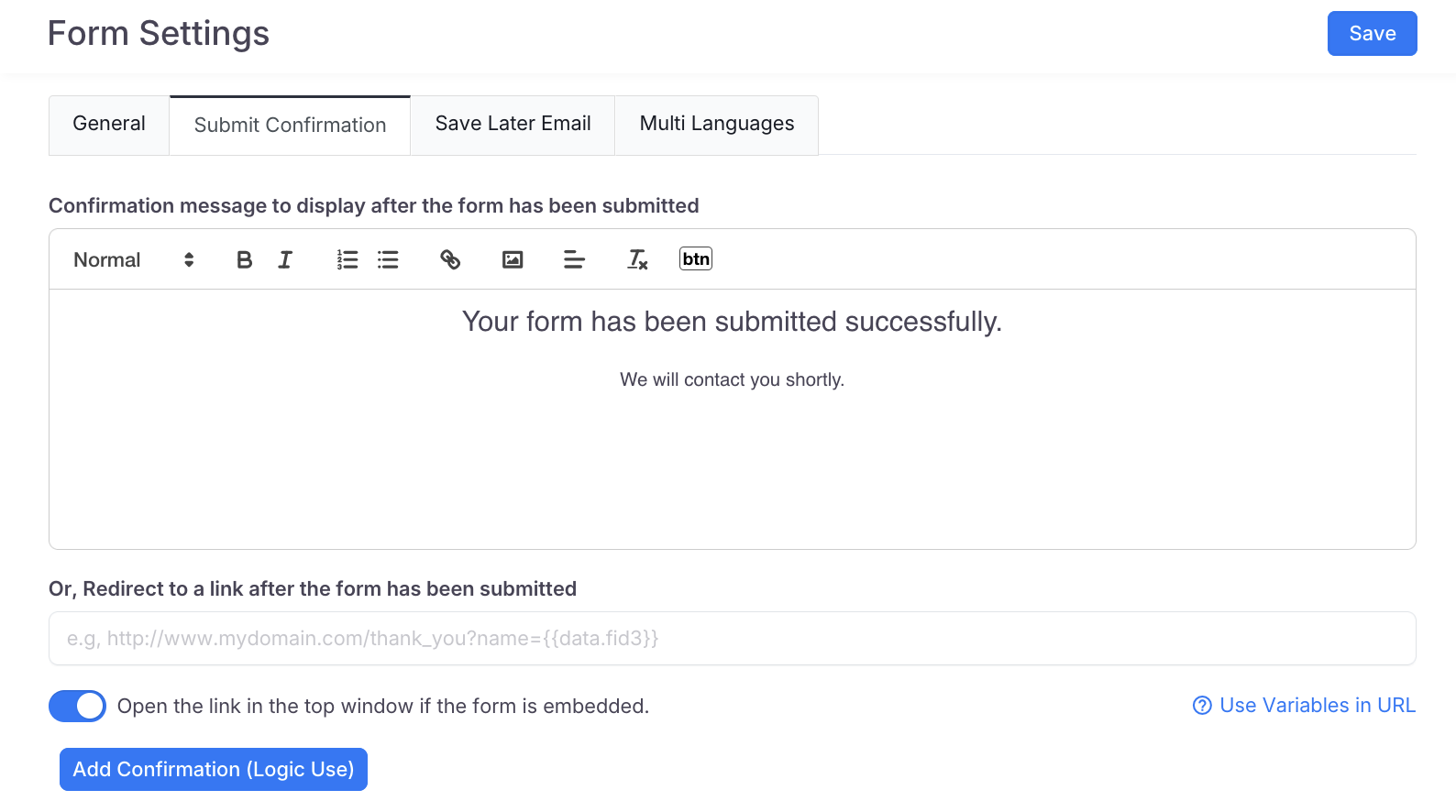
メッセージに含めることができるもの:
-
送信ページで送信を識別するための一意のコード。
-
ユーザーが送信を編集するために再訪して再利用できるリンク。
-
送信されたフォームをPDFとしてダウンロードするためのリンク。
リダイレクトURLに変数を使用
送信確認タブでユーザーをリダイレクトする場合、URLに変数を含めることができます。
例えば、入力フィールド#3から顧客の名前をリダイレクトURL(例:https://yourdomain.com/)にパラメータ名customer_nameを使用して転送したい場合、URLの形式は次のようになります:https://yourdomain.com/customer_name={{data.fid3}}。

特に、{{tracking_code}}や{{submission_id}}をリダイレクトURLの変数として含めることもできます。例えば:
https://yourdomain.com/customer_name={{data.fid3}}&track={{tracking_code}}。
これにより、ユーザー入力に基づいてリダイレクトをカスタマイズし、必要に応じてトラッキングコードを利用できます。
確認を追加
**確認を追加(ロジック使用)**をクリックして、異なる確認メッセージを追加したり、ユーザーを異なるページにリダイレクトしたりすることができます—彼らの回答に基づいて。
例えば:
-
求職者を役割ごとに異なるサンクスページにリダイレクトします。
-
選択した部門やプログラムに基づいてカスタムメッセージを表示します。
後で保存メール
このタブでは、後で保存機能のメール件名とメール本文をカスタマイズできます。
例えば、メール件名に{{draft_url}}を含めることができます。

ユーザーが後で保存ポップアップで送信をクリックすると:

受信者は、後でフォームの入力を続けるためのリンクが含まれたカスタムメールを受け取ります。
多言語
このタブでは、フォームを多言語に対応させることができます。詳細については、多言語を有効にするセクションを参照してください。