
Gérer les paramètres du formulaire
Onglets
Configurez tout, du comportement de soumission aux paramètres de confidentialité. Apprenez à personnaliser les confirmations, les emails, les règles d’accès, la disponibilité du formulaire et les options multilingues pour adapter l’expérience complète du formulaire.
Ouvrir les paramètres du formulaire
Pour ouvrir les Paramètres du formulaire, vous pouvez faire l’une des actions suivantes :
-
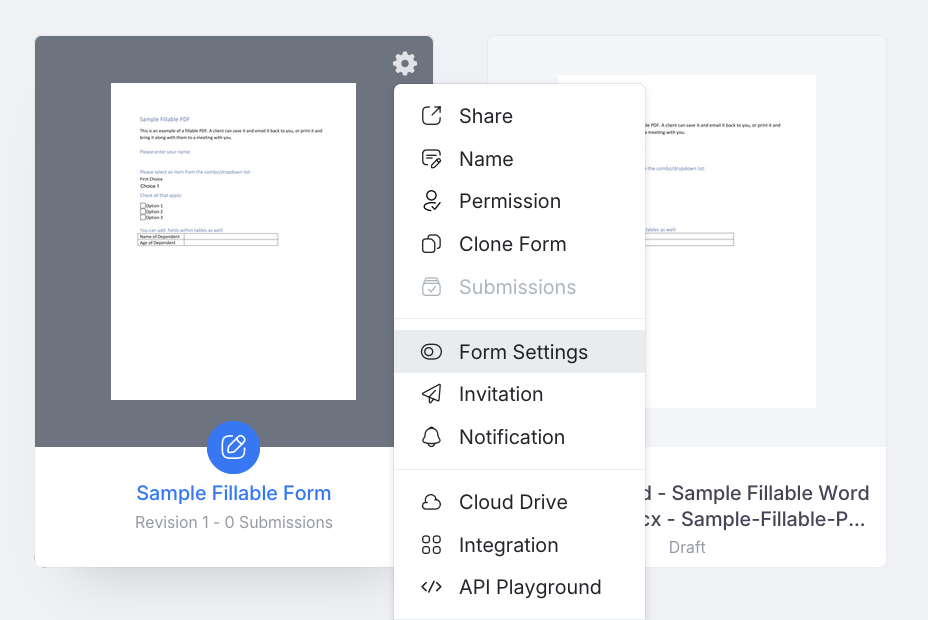
Option 1 (avant l’édition) : Sur le tableau de bord, survolez le formulaire, cliquez sur l’icône Paramètres (icône d’engrenage) en haut à gauche, et sélectionnez Paramètres du formulaire.
-
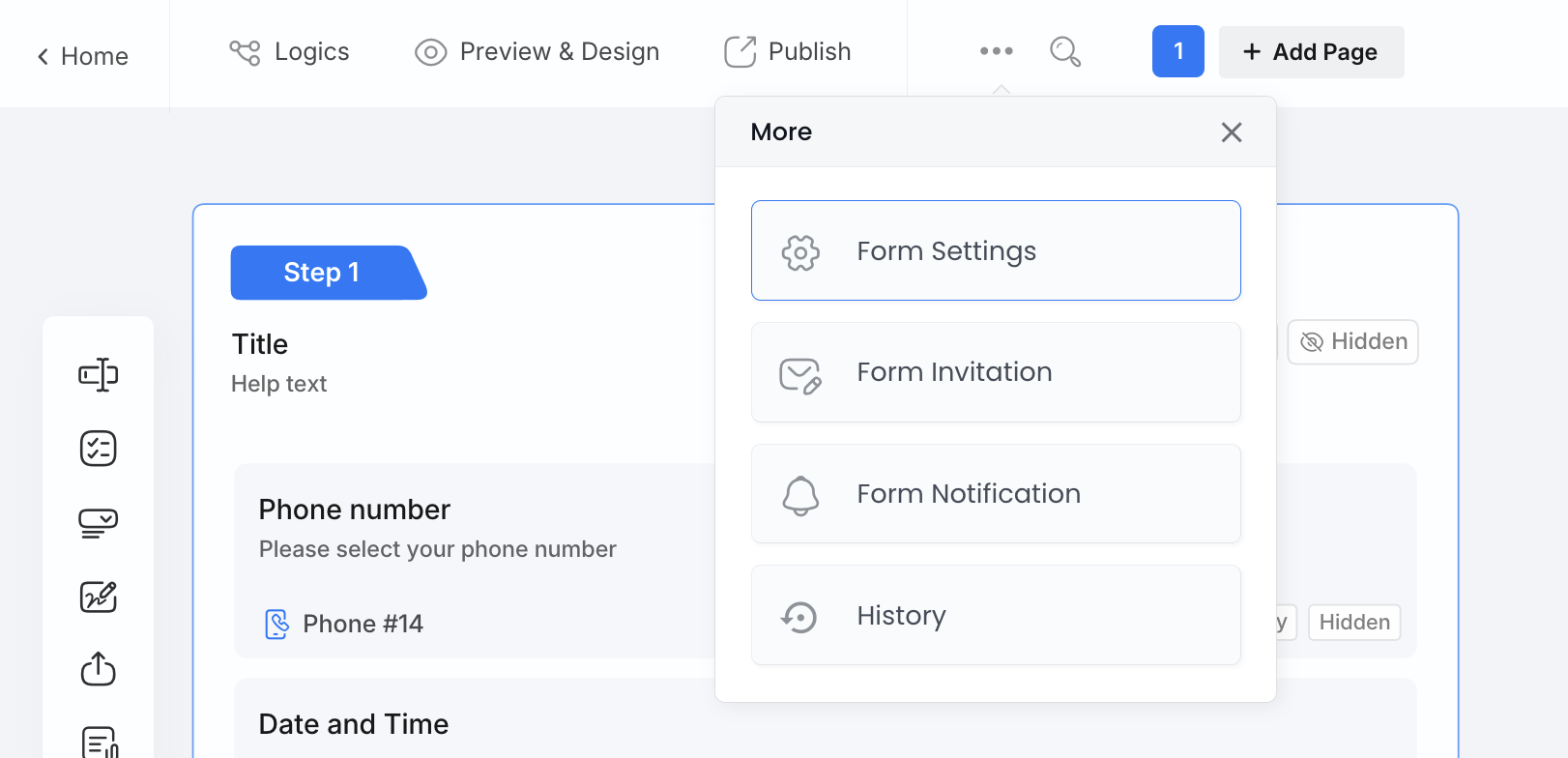
Option 2 (pendant l’édition) : Dans le constructeur de formulaire, cliquez sur l’icône plus d’options (•••) en haut à gauche, puis choisissez Paramètres du formulaire.
La fenêtre des Paramètres du formulaire comprend quatre onglets : Général, Confirmation de soumission, Email de sauvegarde ultérieure et Multi-langues. Chaque onglet est expliqué en détail ci-dessous.

Général
L’onglet Général propose les options suivantes :
Code de suivi
Lorsque Afficher le code de suivi sur la dernière page est activé, un code de suivi apparaît après que l’utilisateur a soumis le formulaire.

Vous pouvez utiliser ce code pour retrouver la soumission sur la page Soumissions en le saisissant dans la boîte de recherche.

Modifier la soumission
Lorsque Afficher “Modifier la soumission” sur la dernière page est activé, les utilisateurs peuvent modifier et renvoyer le formulaire après l’avoir soumis. Cela est utile pour apporter des modifications ultérieures.

Télécharger le PDF complété
Disponible uniquement pour le formulaire PDF web et le formulaire PDF en ligne.
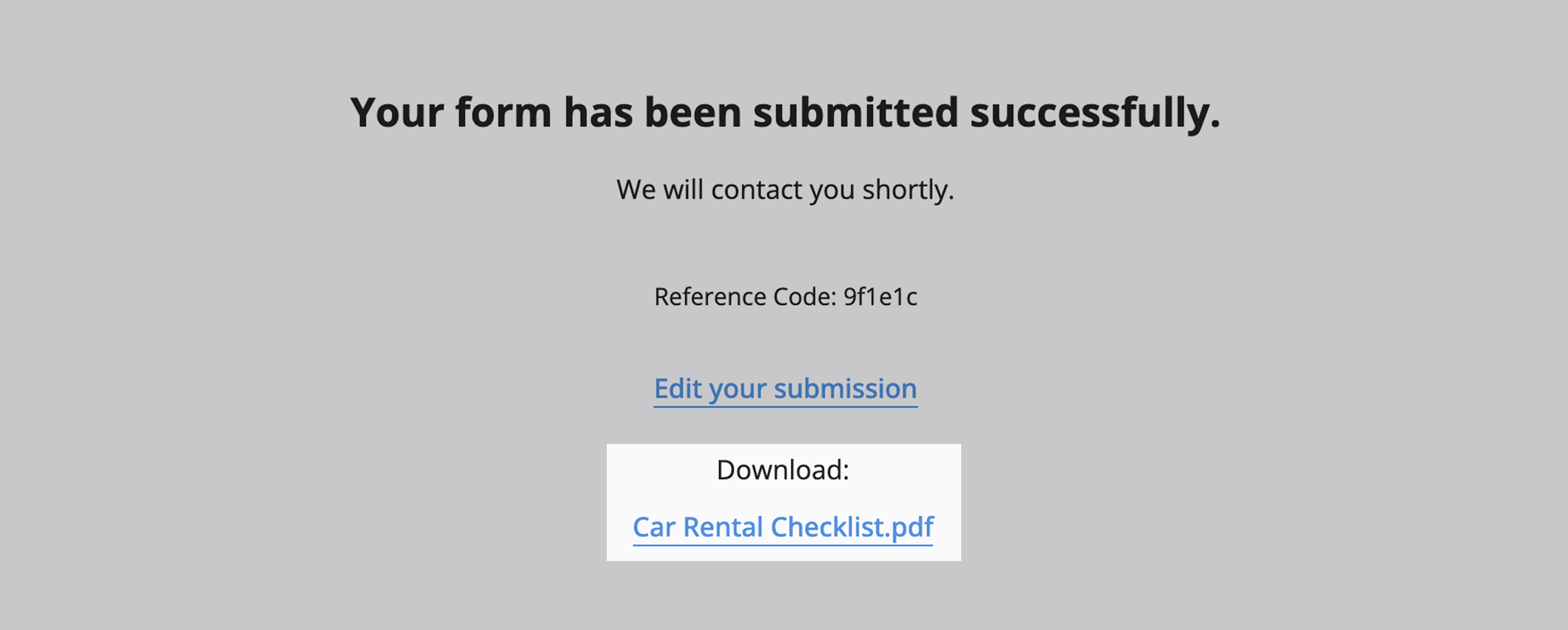
Lorsque Afficher “Télécharger le PDF” sur la dernière page est activé, les utilisateurs peuvent télécharger une copie PDF du formulaire complété après l’avoir soumis.
Sauvegarder pour plus tard
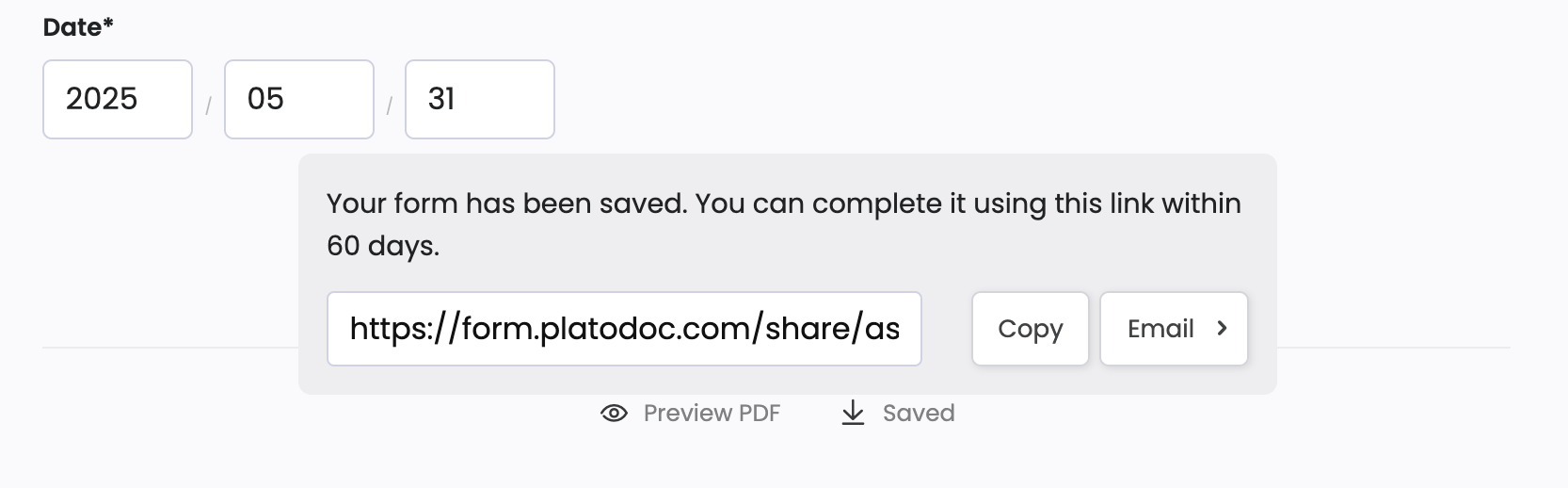
Lorsque Activer “Sauvegarder pour plus tard” est activé, un bouton Sauvegarder pour plus tard apparaît.

Les utilisateurs peuvent sauvegarder leur progression, obtenir un lien de sauvegarde pour plus tard, et revenir dans le délai d’expiration pour terminer et soumettre le formulaire.
-
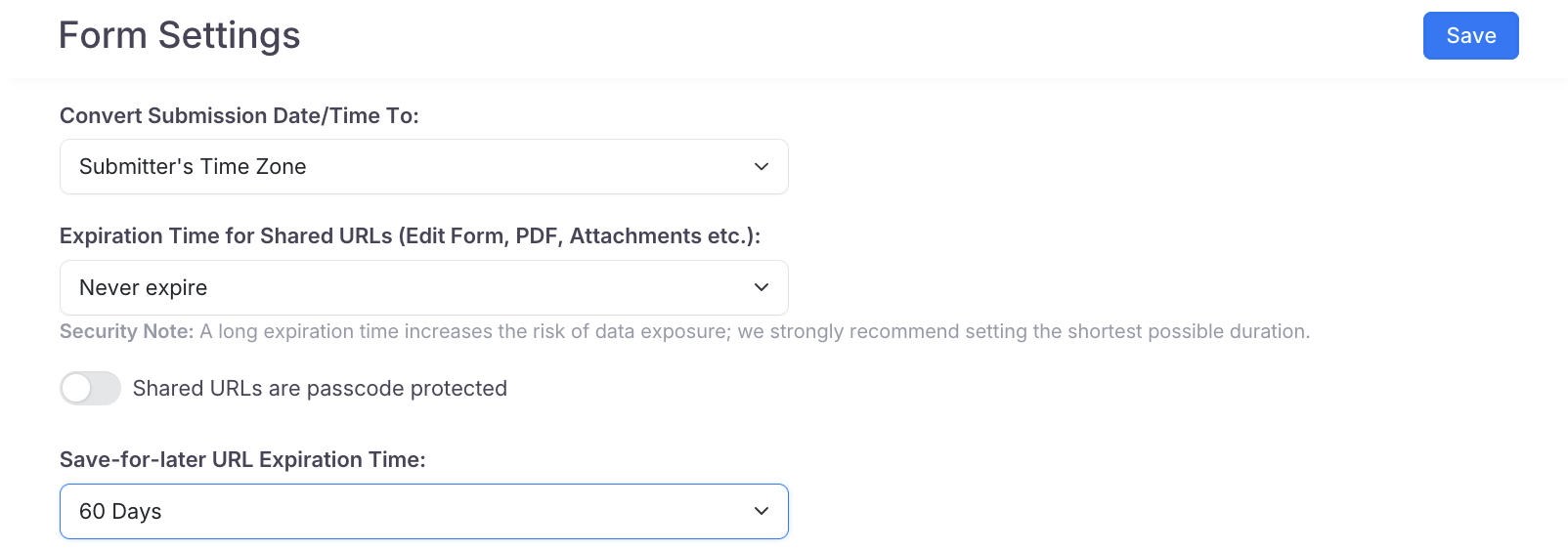
Durée d’expiration de l’URL de sauvegarde pour plus tard
NoteActivez d’abord Activer “Sauvegarder pour plus tard”.
Faites défiler vers le bas pour choisir combien de temps le lien de sauvegarde pour plus tard reste actif. Les options incluent 1, 3, 7, 30, 60, 90, 180 jours, ou jamais. Une fois expiré, le lien ne peut plus être utilisé.
-
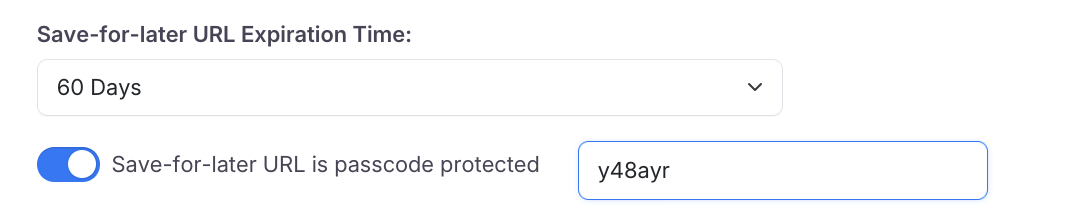
L’URL de sauvegarde pour plus tard est protégée par un mot de passe
NoteActivez d’abord Activer “Sauvegarder pour plus tard”.
Lorsque L’URL de sauvegarde pour plus tard est protégée par un mot de passe est activé, les utilisateurs doivent entrer un mot de passe pour revisiter leur formulaire sauvegardé en utilisant le lien de sauvegarde pour plus tard.
Prévisualiser le PDF avant la soumission
Disponible uniquement pour le formulaire PDF web et le formulaire PDF en ligne.
Lorsque Prévisualiser le PDF avant de soumettre est activé, les utilisateurs peuvent voir un aperçu PDF du formulaire complété avant de le soumettre.

Collecter l’adresse IP et les informations du navigateur
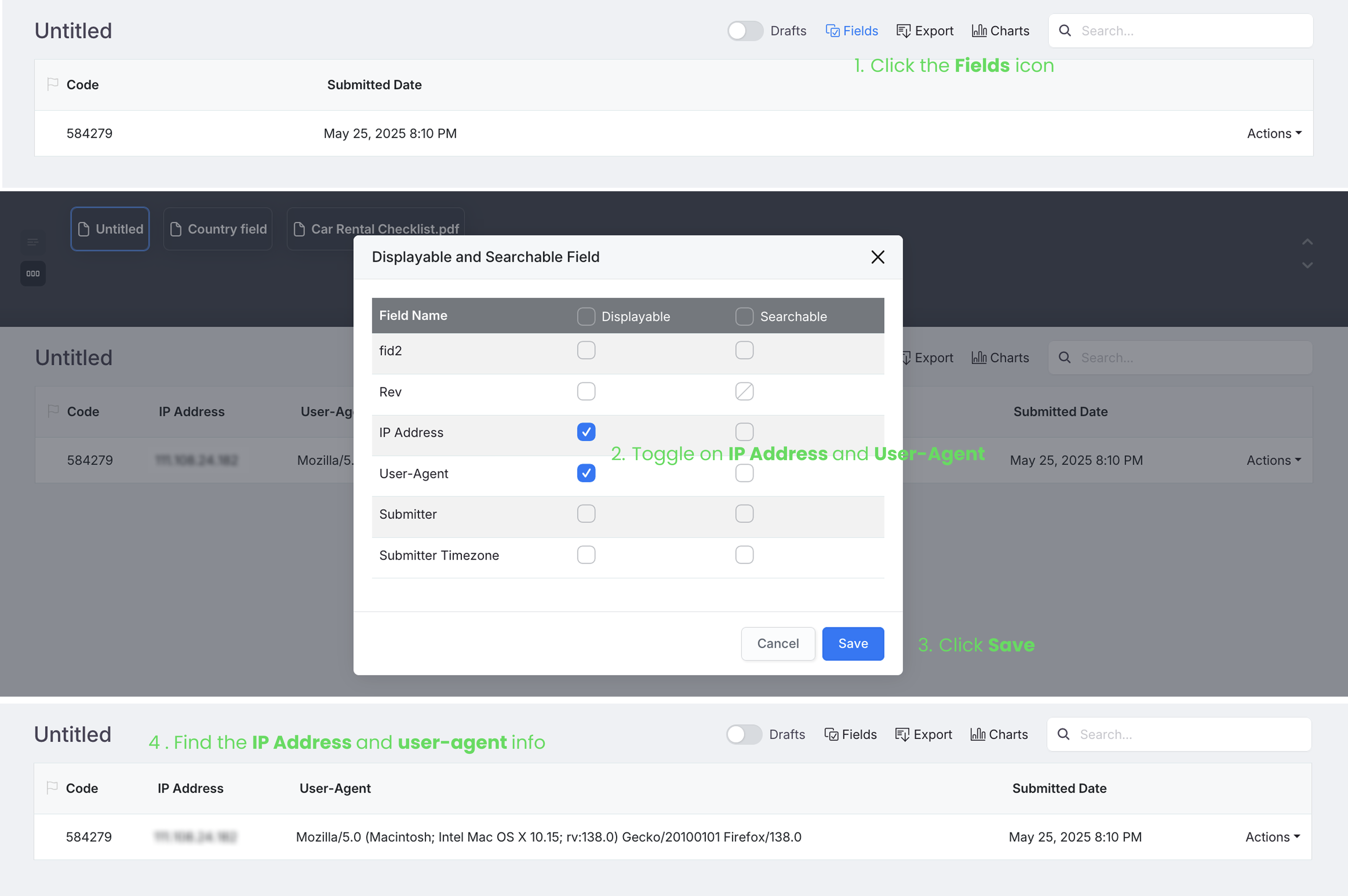
Lorsque Collecter l’adresse IP et l’User-Agent du navigateur de l’expéditeur est activé, le formulaire recueillera l’adresse IP de l’expéditeur et les détails du navigateur.
Cela est particulièrement utile pour les formulaires avec signatures électroniques.
Pour voir les données collectées sur la page Soumissions, assurez-vous que Adresse IP et User-Agent sont configurés pour s’afficher dans les paramètres Champs.
Préserver le nom d’origine du fichier téléchargé
-
Lorsque Préserver le nom d’origine du fichier téléchargé est activé, le fichier téléchargé utilisera l’étiquette du champ Téléchargement de fichier comme nom. Ce nom apparaîtra lorsque vous téléchargerez le fichier depuis la page Soumissions ou que vous le téléverserez sur un Cloud Drive.
-
Lorsque cette option est désactivée, le fichier conserve le nom donné par l’utilisateur.
WarningSi votre formulaire a plus d’un champ Téléchargement de fichier et que l’utilisateur télécharge des fichiers avec le même nom (comme
mon-fichier.png), un fichier peut écraser l’autre dans le Cloud Drive. Pour éviter cela, suggérez dans le Texte d’aide que les utilisateurs donnent à chaque fichier un nom unique.
Définir le mot de passe du formulaire
Lorsque Le formulaire est protégé par un mot de passe est activé, un mot de passe unique sera attribué à votre formulaire. Les utilisateurs doivent utiliser ce mot de passe pour accéder au formulaire en cliquant sur son URL publiée.

- Le mot de passe du formulaire reste constant lors de l’accès au formulaire via son URL publiée. En termes plus simples, l’URL publiée est commune parmi les utilisateurs, ainsi que le mot de passe associé.
- Le mot de passe d’invitation est fourni avec chaque invitation. Par exemple, lors de l’envoi de 10 invitations, chaque destinataire reçoit une URL d’invitation et un mot de passe distincts.
Pour plus de détails ici.
Convertir la date/heure de soumission
Convertir la date/heure de soumission en vous permet de choisir comment l’heure de soumission est affichée—en utilisant le fuseau horaire de l’expéditeur, votre fuseau horaire, ou un fuseau horaire personnalisé.

Pour voir l’heure convertie sur la page Soumissions, votre formulaire doit inclure un champ de date—soit un champ Date (MM/JJ/AAAA) ou un champ Date et Heure (MM/JJ/AAAA hh:mm:ss). Les valeurs uniquement temporelles ne sont pas prises en charge. Assurez-vous que ce champ est activé dans les paramètres Champ affichable et recherchable.

Ce paramètre vous permet de choisir comment afficher l’heure de soumission :
-
Fuseau horaire de l’expéditeur : Affiche l’heure en fonction de l’heure locale du répondant. Par exemple, si quelqu’un à Shanghai soumet le formulaire à 1h00 le 29 avril (heure de Shanghai), cette heure exacte apparaîtra dans la soumission.
-
Fuseau horaire du créateur du formulaire : Convertit l’heure en votre fuseau horaire, basé sur votre fuseau horaire actuel. Par exemple, la même soumission apparaîtrait comme 13h00 le 28 avril si votre fuseau horaire est New York.
-
Fuseau horaire personnalisé : Affiche toujours l’heure de soumission dans le fuseau horaire que vous sélectionnez.
- La Date de soumission affichée dans la vue liste de la page Soumission utilise toujours le fuseau horaire du créateur du formulaire.
- Ce paramètre n’affecte pas les PDF déjà générés.
- Le Fuseau horaire de l’expéditeur est automatiquement détecté à partir du navigateur. Par exemple, si le profil de quelqu’un est réglé sur l’heure de Pékin mais qu’il est à Sydney, le système détectera Sydney.
Mots de passe des URL partagées
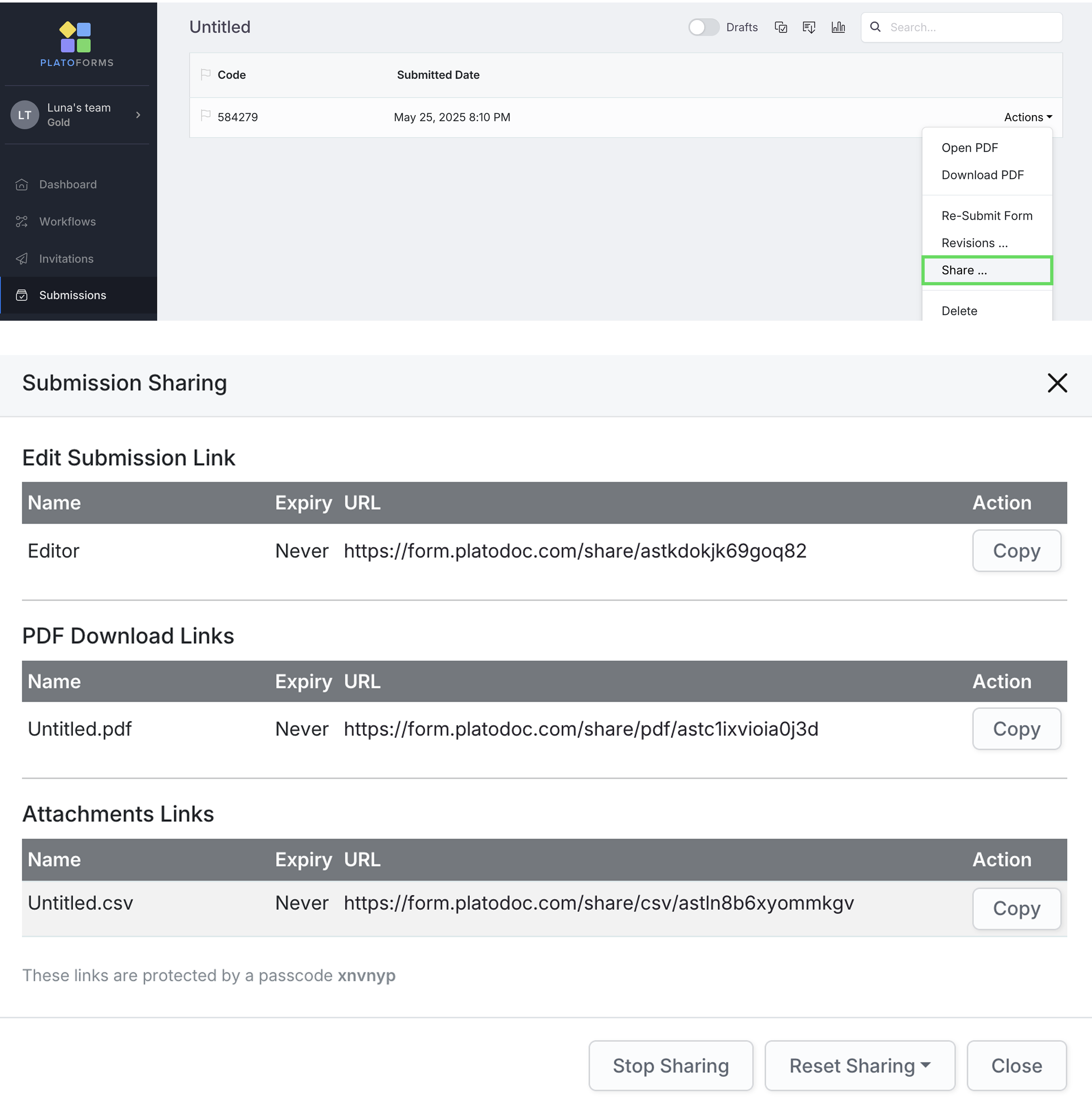
Lorsque Les URL partagées sont protégées par un mot de passe est activé, des liens comme “modifier la soumission”, “téléchargement PDF”, ou “pièces jointes” nécessiteront un mot de passe pour s’ouvrir. Ces liens sont disponibles dans la page Soumissions > Actions > Partager > panneau Partage de soumission.
Durée d’expiration pour les URL partagées
Durée d’expiration pour les URL partagées vous permet de contrôler combien de temps les liens partagés (Modifier le formulaire, téléchargement PDF, ou pièces jointes) restent actifs. Vous pouvez choisir parmi 1, 3, 7, 30, 60, 90, ou 180 jours—ou les régler pour qu’ils n’expirent jamais. Une fois expirés, les liens ne seront plus accessibles.
Des durées d’expiration plus longues augmentent le risque d’exposition des données. Nous recommandons fortement de choisir la durée la plus courte nécessaire.
Formulaire disponible à

Définissez quand le formulaire devient accessible. Par exemple, si vous choisissez 2025-05-06 12:22, les utilisateurs ne pourront pas ouvrir le formulaire avant cette heure exacte.
Vous pouvez également définir un Lien de redirection avant disponibilité—les utilisateurs seront dirigés vers ce lien s’ils essaient d’ouvrir le formulaire trop tôt. Si vous n’en définissez pas, un message système par défaut apparaîtra à la place.
Formulaire expiré à

Définissez quand le formulaire cessera d’accepter les soumissions. Après cette heure, les utilisateurs ne pourront plus accéder au formulaire.
Vous pouvez définir un Lien de redirection après expiration pour diriger les utilisateurs vers une page spécifique (comme une page de remerciement ou de liste d’attente). Si non défini, le message système par défaut s’affichera.
Limite de soumission
Définissez un nombre maximum de soumissions (tout nombre supérieur à 0) pour votre formulaire.

Une fois la limite atteinte :
-
Les utilisateurs sont redirigés vers votre URL personnalisée (par exemple, une page de liste d’attente ou de promotion).
-
Si aucune URL n’est définie, ils verront le message système par défaut.
-
Le formulaire peut automatiquement se dépublier et passer en Brouillon si vous activez cette option.
Confirmation de soumission
Dans cet onglet, vous contrôlez ce qui se passe après que quelqu’un clique sur Soumettre sur votre formulaire. Par défaut, un message de succès apparaît—mais vous pouvez le personnaliser ou rediriger les utilisateurs vers une autre page (comme votre site web).
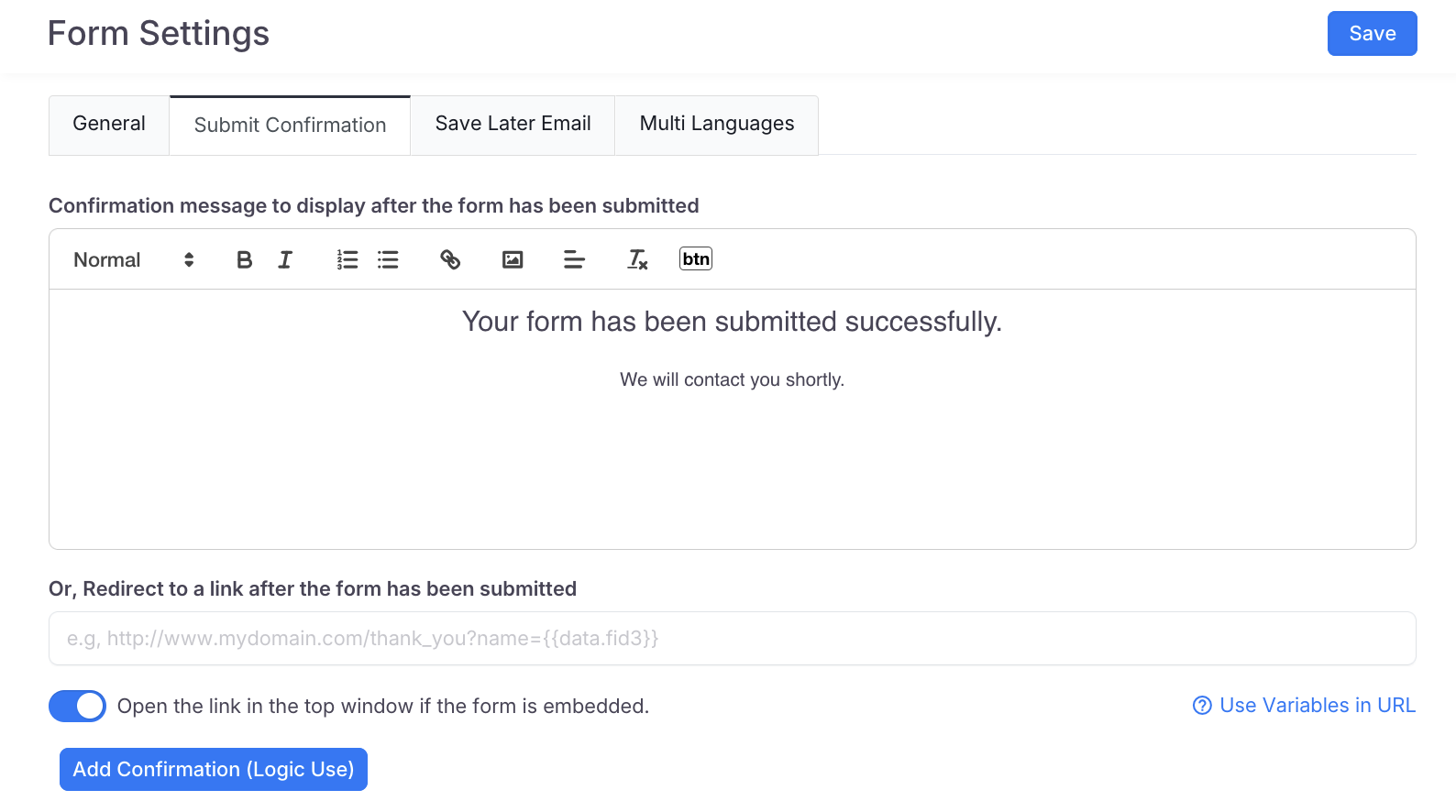
Vous pouvez inclure dans le message :
-
Un code unique pour aider à identifier la soumission sur la page Soumissions.
-
Lien “Modifier la soumission” :
Un lien que les utilisateurs peuvent revisiter et réutiliser pour modifier leur soumission.
-
Un lien pour télécharger le formulaire soumis en tant que PDF.
Utiliser des variables dans les URL de redirection
Dans l’onglet Confirmation de soumission, si vous choisissez de rediriger les utilisateurs, vous pouvez inclure des variables dans l’URL.
Par exemple, si vous souhaitez transférer le nom du client à partir du champ #3 de saisie vers votre URL de redirection (disons que c’est https://votredomaine.com/) en utilisant le nom de paramètre nom_client, le format de l’URL serait : https://votredomaine.com/nom_client={{data.fid3}}.

Notamment, vous pouvez également inclure {{tracking_code}} ou {{submission_id}} comme variable dans l’URL de redirection. Par exemple :
https://votredomaine.com/nom_client={{data.fid3}}&track={{tracking_code}}.
Cela vous permet de personnaliser la redirection en fonction des entrées utilisateur et d’utiliser les codes de suivi selon les besoins.
Ajouter une confirmation
Vous pouvez cliquer sur Ajouter une confirmation (Utilisation logique) pour ajouter différents messages de confirmation ou rediriger les utilisateurs vers différentes pages—en fonction de leurs réponses.
Par exemple :
-
Rediriger les candidats à un emploi vers différentes pages de remerciement selon le rôle.
-
Afficher un message personnalisé en fonction du département ou du programme sélectionné.
Email de sauvegarde ultérieure
Dans cet onglet, vous pouvez personnaliser l’Objet de l’email et le Corps de l’email pour la fonctionnalité Sauvegarder pour plus tard.
Par exemple, vous pouvez inclure {{draft_url}} dans l’Objet de l’email.

Lorsque l’utilisateur clique sur Envoyer dans la fenêtre contextuelle Sauvegarder pour plus tard :

Le destinataire recevra votre email personnalisé avec un lien pour continuer à remplir le formulaire plus tard.
Langues multiples
Dans cet onglet, vous pouvez configurer le formulaire pour qu’il soit compatible avec plusieurs langues. Pour plus de détails, consultez la section Activer les langues multiples.