
創建邀請
標籤
一旦您發布了表單,就可以邀請用戶填寫。
選擇邀請方法
您可以通過 儀表板 或 工作流程 頁面創建邀請。選擇適合您需求的方法:
-
儀表板: 快速簡單的邀請,適合個人或一次性活動。
-
工作流程: 將邀請納入既定的工作流程,適合複雜或有組織的過程。確保表單邀請作為一系列步驟中的一部分自動觸發。
選項 1:從儀表板創建邀請
要逐案創建邀請,請按照以下步驟操作:
-
前往 儀表板 並選擇您想要的表單。
-
點擊表單右上角的 設置(齒輪)按鈕,然後點擊 邀請。
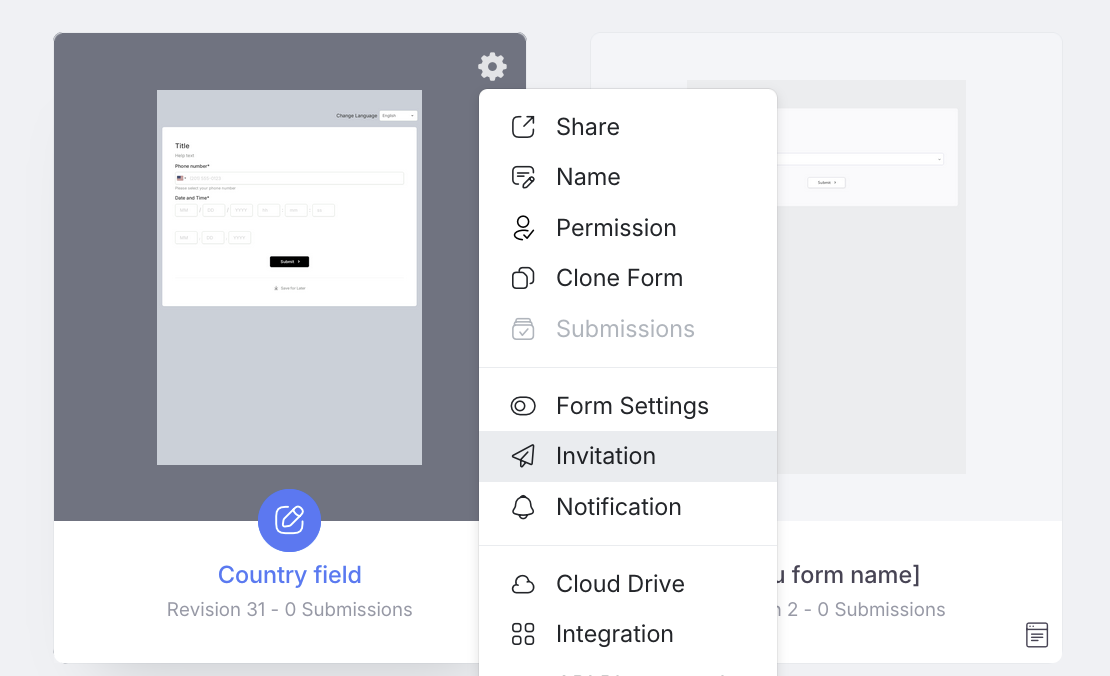
您將打開 邀請 面板。
選項 2:從工作流程創建邀請
要在涉及多個步驟和參與者的更大工作流程中觸發表單邀請,請按照以下步驟操作:
-
前往 工作流程 頁面。
-
點擊頁面右上角的 邀請。

您將打開 邀請 面板。
設置邀請
在 邀請 面板上設置您的偏好。欲了解更多詳情,請參閱下列部分。
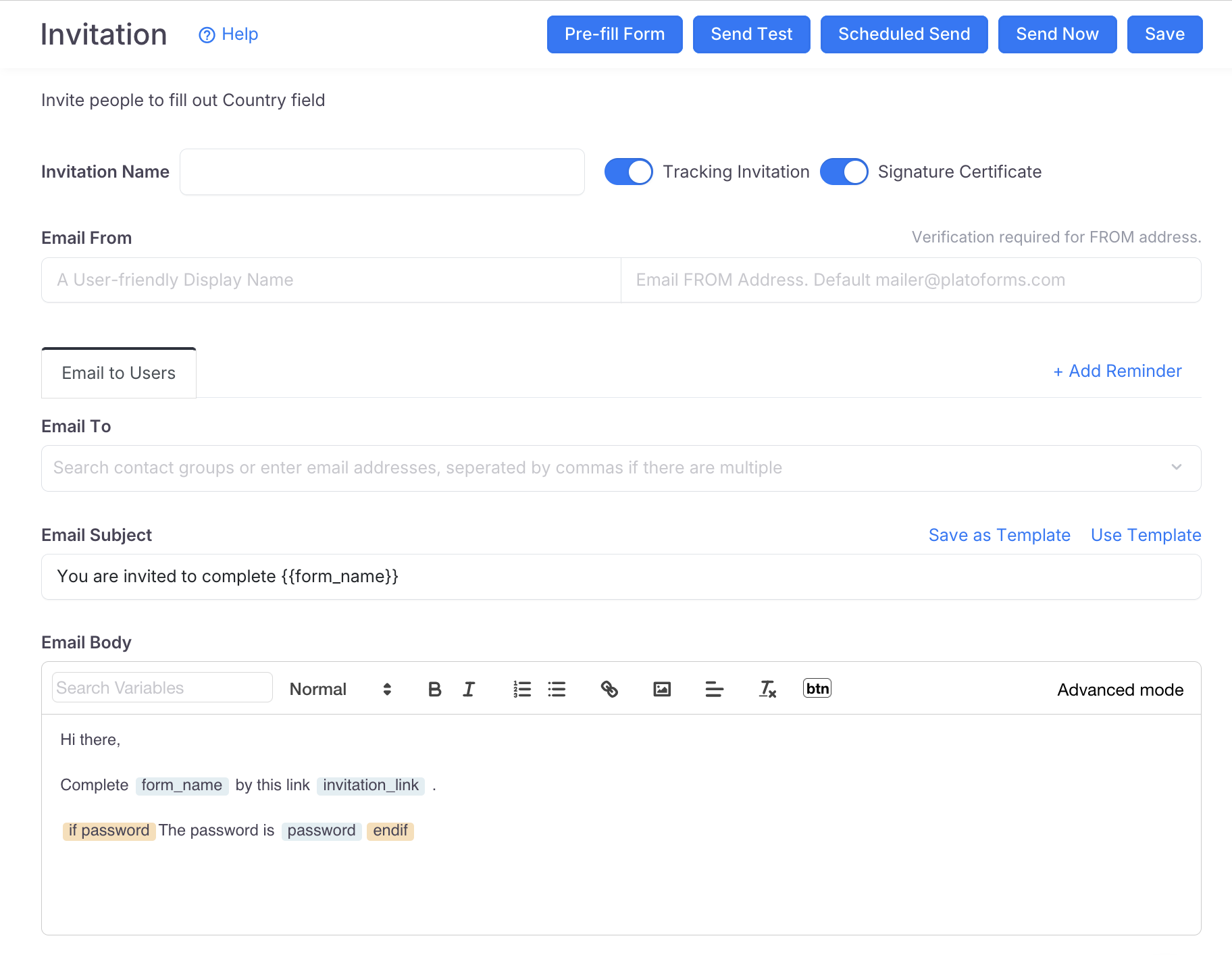
追蹤邀請
根據您的需求啟用或禁用 追蹤邀請 選項。

-
當 追蹤邀請 被禁用時,發送的邀請不會被存儲,與啟用追蹤模式相比,控制有限。
-
啟用 追蹤邀請 後,從 邀請 面板,您可以:
當 追蹤邀請 啟用時 可用設置 指定 邀請名稱 以便記錄保存。 
保存 邀請編輯。 
啟用 簽名證書。 
安排特定日期和時間 發送邀請。 
添加密碼保護。 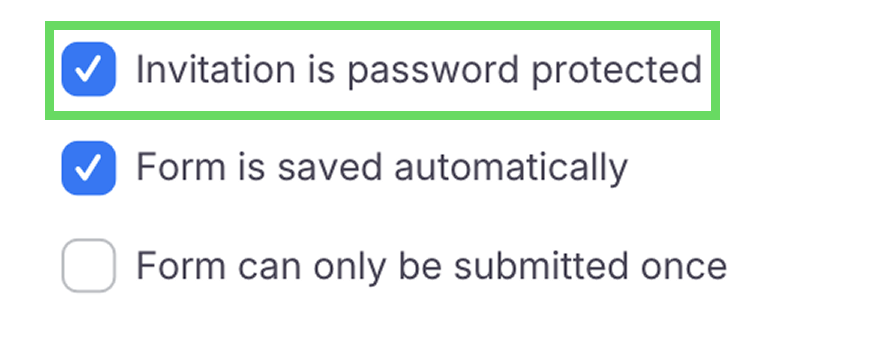
保存用戶的編輯。 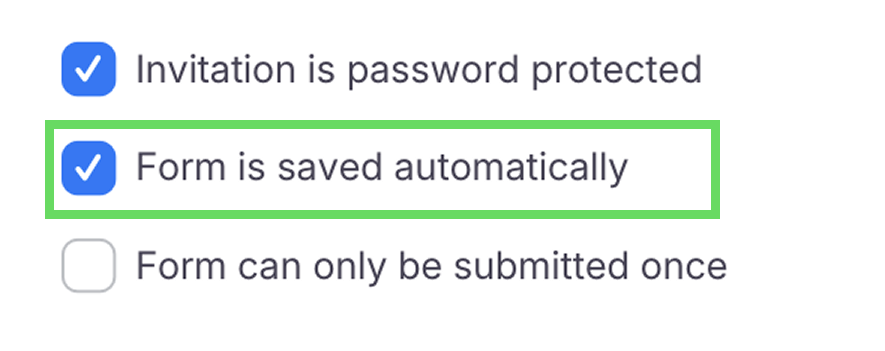
選擇表單是否可以多次填寫。 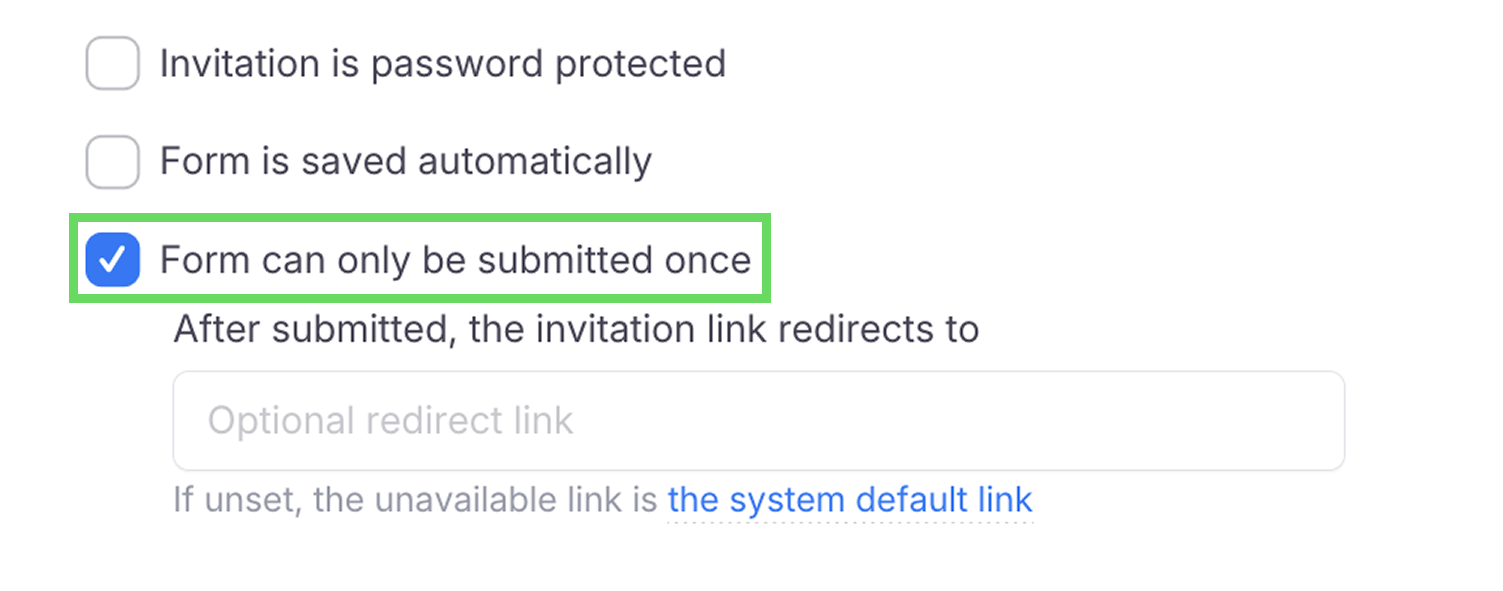
配置電子郵件地址
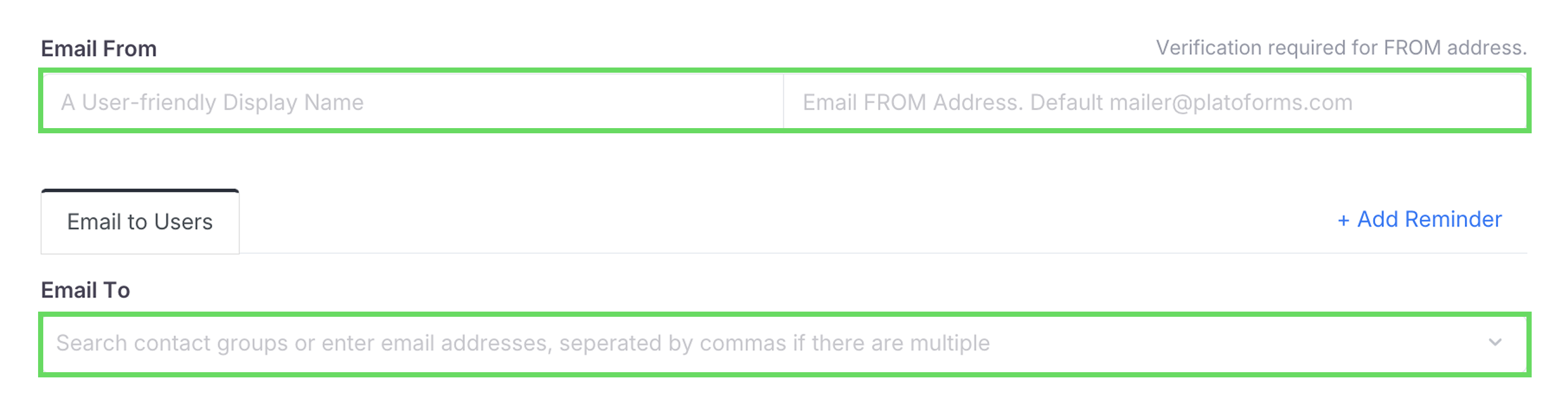
您可以設置兩種類型的電子郵件地址:
- 發送地址(Email From)。
- 接收地址(Email To)。
-
Email From
這是發件人詳細信息,包括顯示名稱(發件人名稱)和發件人地址(用作發件人的電子郵件地址)。默認顯示名稱為 “Mailer”,默認發件人地址為 “mailer@platoforms.com”。
要自定義發件人詳細信息:Note這將驗證個別電子郵件地址。例如,如果您驗證 mailer@mydomain.com,則只有該精確地址可以用於邀請。
-
升級到 高級計劃。
-
在 邀請 面板中,輸入您的自定義 顯示名稱 和 發件人地址。
-
點擊 僅此電子郵件。

驗證電子郵件將發送到您輸入的電子郵件地址。
-
檢查您的電子郵件收件箱中的驗證消息,並按照驗證電子郵件中的說明完成過程。
驗證成功後,您可以使用自定義的發件人詳細信息發送邀請。
Note您還可以驗證整個電子郵件域以使用其下的任何電子郵件地址,請參閱 使用自定義域發送電子郵件 部分。
-
-
Email To
輸入最多 5 個電子郵件地址,用逗號分隔。如需發送給更多收件人,請提前在 邀請 頁面 上傳聯繫人。
自定義電子郵件內容
您可以通過自定義默認標題和消息來自定義您的電子郵件內容。
-
在 電子郵件主題 欄位中,用
{{form_name}}編輯您的標題。請參閱以下示例:

-
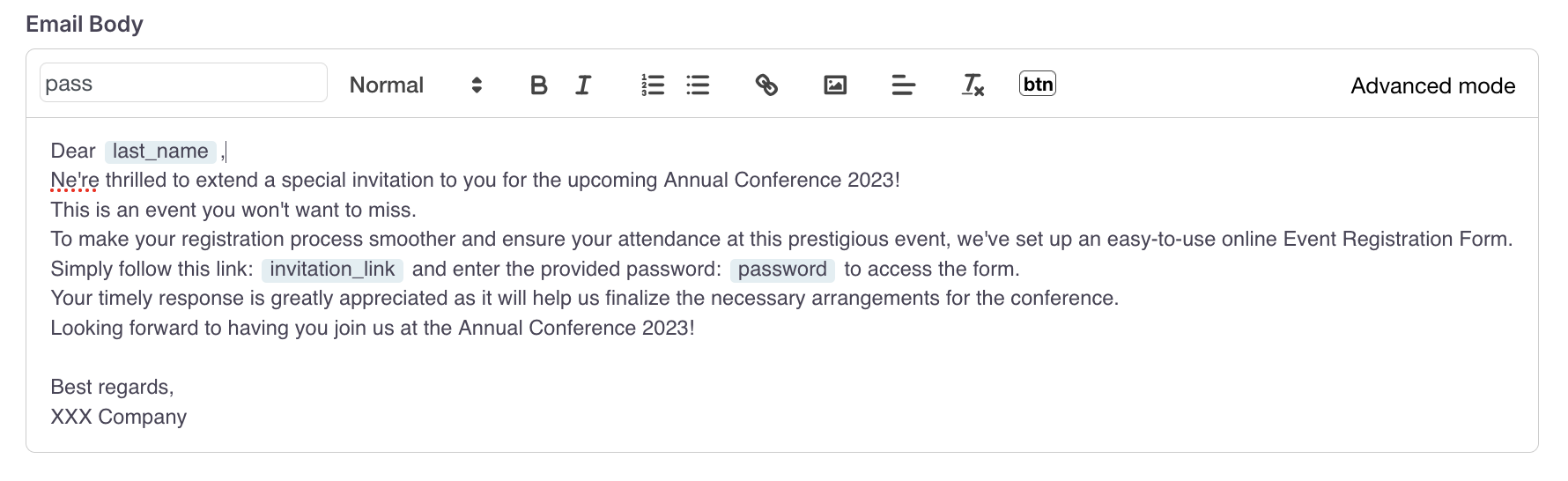
在 電子郵件正文 輸入框中,撰寫您的電子郵件,並從 搜索變量 下拉列表中選擇所需的變量。請參閱以下示例:
 Note
Note欲了解更多詳情,請參閱下文的 電子郵件正文中的變量 部分。
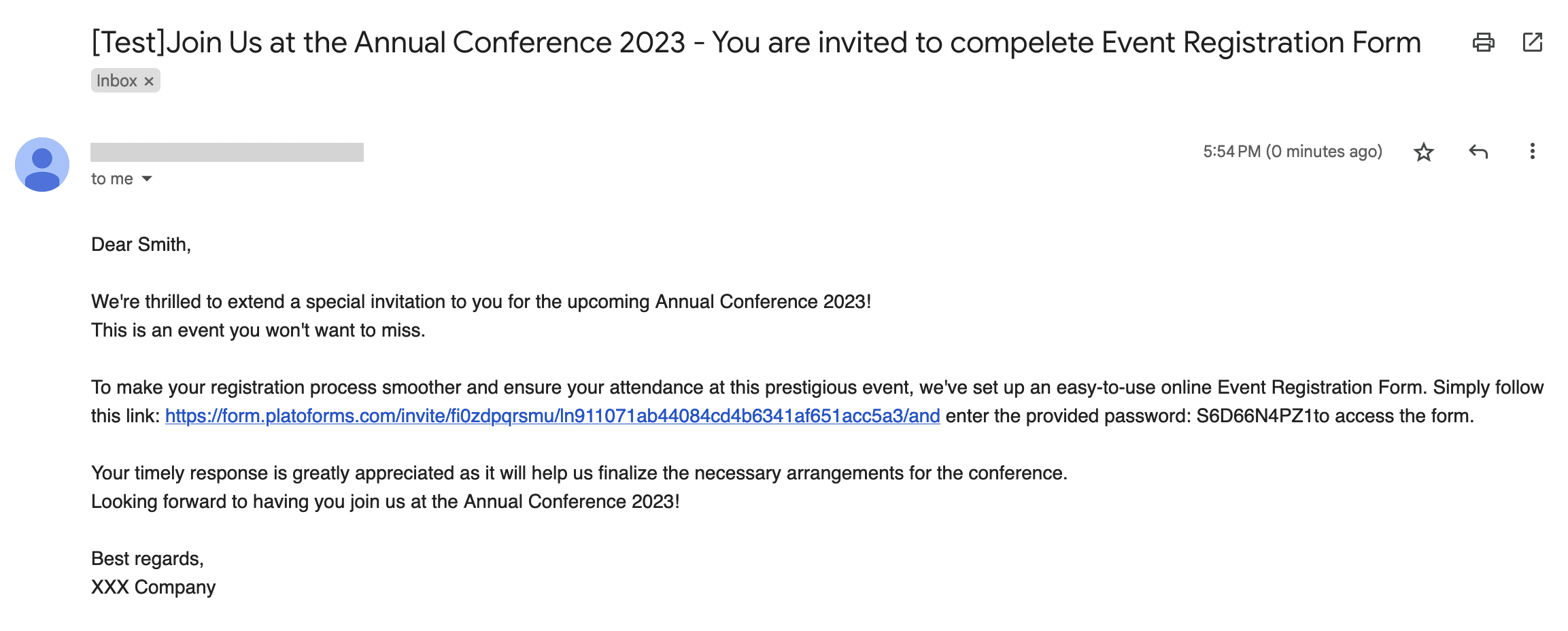
這是收件人的視圖:
電子郵件正文中的變量
創建電子郵件正文時,您可以從 搜索變量 下拉列表中選擇一系列變量。
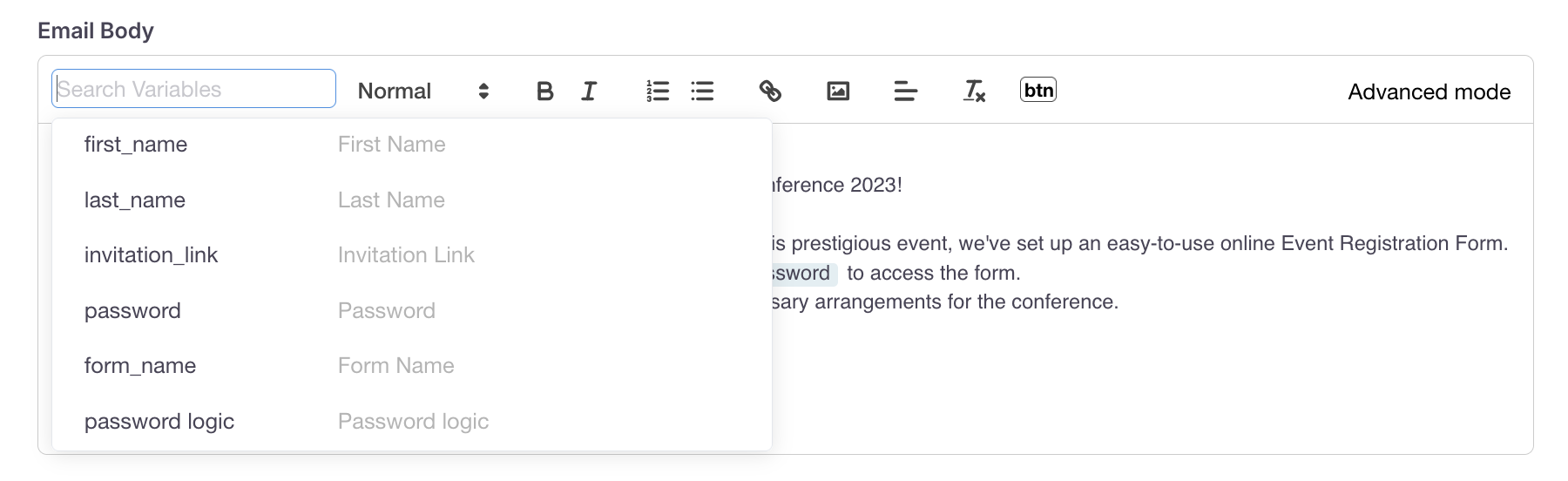
first_name: 插入聯繫人的名字。last_name: 插入聯繫人的姓氏。invitation_link: 在電子郵件中包含邀請鏈接,供收件人訪問並提交表單。password: 包括自動生成的訪問表單的密碼。要使用此變量,請確保向下滾動並啟用 邀請受密碼保護 選項。form_name: 顯示您發送給收件人的特定表單名稱。password logic: 一個條件語句,如果啟用 邀請受密碼保護 選項,則顯示密碼。
設置邀請密碼
要為您的客戶創建訪問表單的密碼,請按照以下步驟操作:
-
在 邀請 面板中,啟用 追蹤邀請 選項。
-
向下滾動並勾選 邀請受密碼保護 選項。
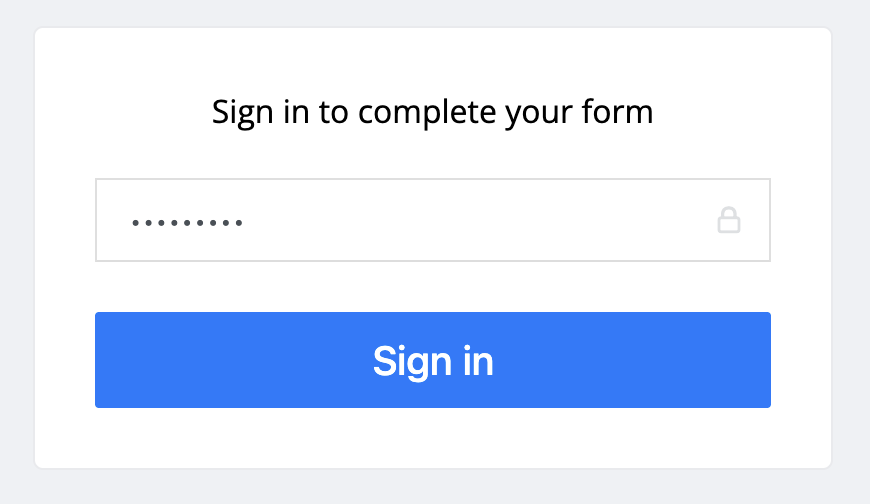
當您將邀請發送給您的客戶後,他們將收到一封帶有密碼的邀請電子郵件。

他們需要使用密碼來訪問表單。
創建並重用模板
您可以將表單邀請設置保存為模板,以簡化為您的團隊創建類似邀請的過程。
創建模板
-
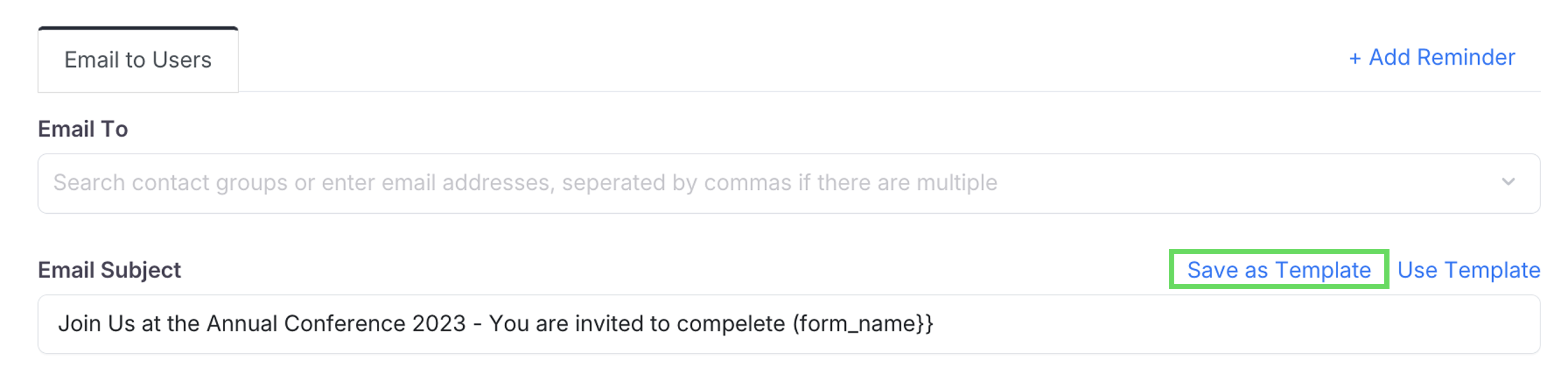
配置好模板後,點擊 保存為模板。
-
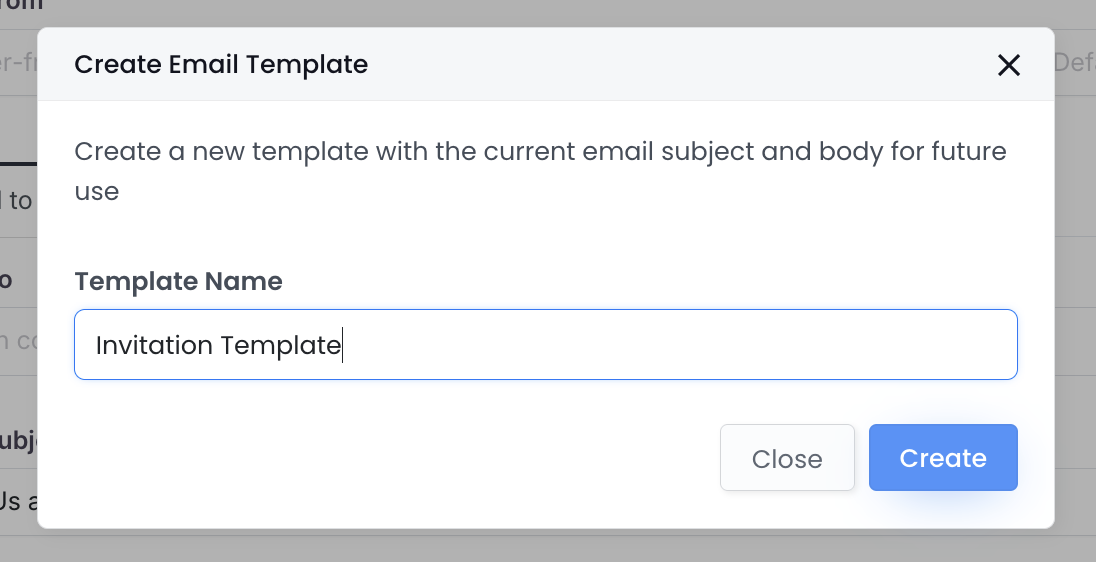
命名模板並點擊 創建。
重用模板
-
前往 儀表板 並選擇您想要的表單。
-
點擊表單右上角的 設置(齒輪)按鈕,然後點擊 邀請。
-
在 邀請 面板中,點擊 使用模板 並按名稱選擇所需的模板。

立即發送或安排

- 如需立即發送,點擊 立即發送。
- 如需安排未來發送,點擊 安排發送。您可以設置未來 30 天內的日期和時間。
追蹤邀請記錄
發送邀請後,從 邀請 頁面訪問您的邀請記錄以:
- 查看邀請詳細信息,如收件人電子郵件和發送時間。
- 使用 操作 欄查看、複製或刪除特定邀請。

欲了解更多詳情,請查看 管理邀請 部分。