
Configurar notificações de formulário
Abas
Quando alguém preenche um formulário, o PlatoForms enviará uma notificação no Dashboard e um e-mail para os endereços de e-mail ou membros da equipe que você especificar. Você pode ajustar a notificação de e-mail conforme suas preferências.
Se você não especificou nenhum endereço de e-mail ou equipe para receber notificações, não haverá notificações por e-mail ou no Dashboard. Ainda assim, você pode visualizar os formulários enviados na página Submissions.
Tutorial em vídeo
Não é fã de texto? Confira estes tutoriais em vídeo!
Acessar configurações de notificação
-
No Dashboard, passe o mouse sobre o formulário desejado.
-
Clique no botão Settings (engrenagem) no canto superior esquerdo e, em seguida, selecione Notification.

Você abrirá o painel Notifications.
Personalizar configurações de notificação
No painel Notifications, as configurações incluem cinco partes principais: Email From, Email To, Email Subject, Email Body e Add Customer Email for Logic (roteamento condicional). Para informações detalhadas sobre cada parte, consulte os capítulos abaixo.
Email From
Aqui estão os detalhes do remetente, incluindo o Display Name (nome do remetente) e o Email From Address (endereço de e-mail do remetente). O Display Name padrão é Mailer, e o Email From Address padrão é mailer@platoforms.com.
Para personalizar os detalhes do Email From:
-
Faça upgrade para um plano pago.
-
No painel Notifications, insira seu Display Name e Email From Address personalizados.
-
Clique em This Email Only (High Bounces).
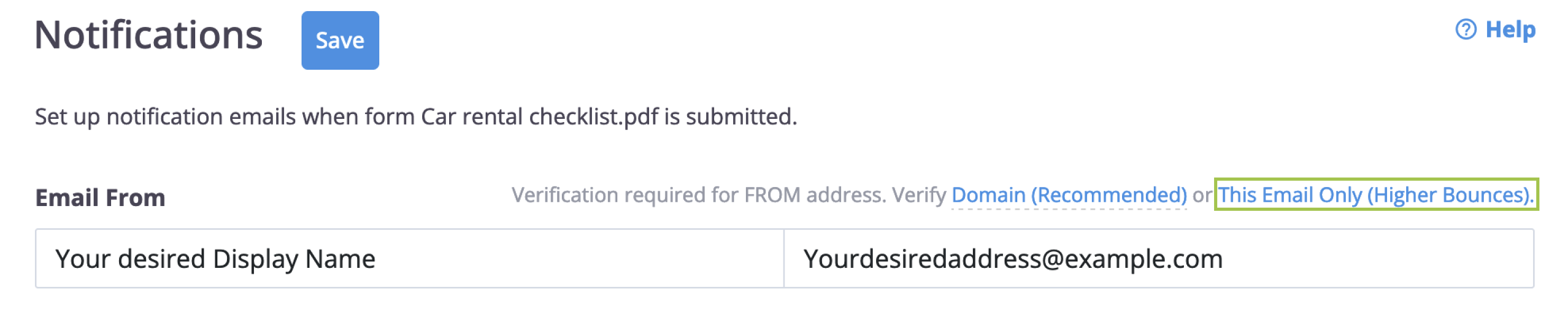
Você receberá um e-mail de verificação no endereço que inseriu.
NoteVocê também pode verificar todo o domínio de e-mail clicando em Domain (Recommended). Consulte a seção Enviar e-mail com domínio personalizado para mais detalhes.
-
Verifique sua caixa de entrada de e-mail para a mensagem de verificação e siga as instruções para completar o processo.
Uma vez que a verificação seja bem-sucedida, você pode usar os detalhes personalizados do Email From para enviar notificações.
Abas de notificação
Acima da seção Email To, você pode gerenciar diferentes alvos de notificação usando abas. Por padrão, você tem Email to Users e Email to Team Members.
Você pode personalizar o Email To, Email Subject e Email Body em cada aba para definir preferências distintas para diferentes destinatários. Por exemplo:
-
Use Email to Users para destinatários externos (como clientes).
-
Use Email to Team Members para notificações internas da equipe.

Você pode clicar em + Add Customer Email for Logic para criar até 3 abas personalizadas adicionais. Estas são projetadas para rotear submissões para departamentos ou destinatários específicos com base nos dados do formulário. Alternar entre essas abas permite que você adapte a mensagem para cada cenário.

Email to Users
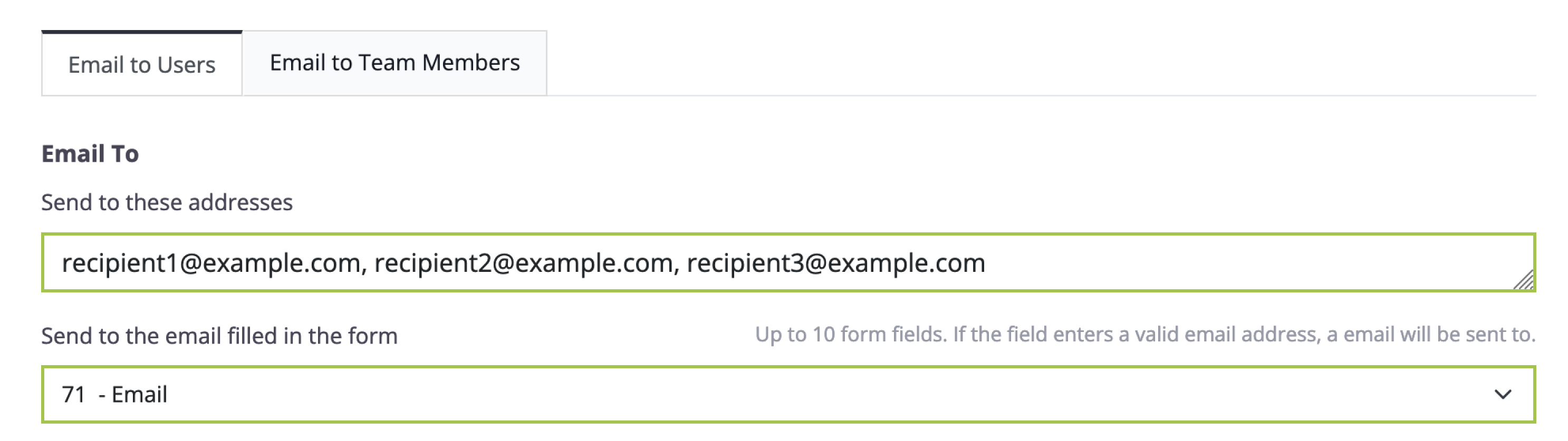
Nesta aba, configure notificações para pessoas em suas listas de e-mail ou aquelas que inserem seus e-mails no formulário.
-
Enviar para estes endereços: Insira uma lista de endereços de e-mail, não necessariamente registrados no PlatoForms. Separe-os por vírgulas.
-
Enviar para o e-mail preenchido no formulário: Escolha até 10 campos do formulário. Se um endereço de e-mail válido for preenchido em qualquer um desses campos, uma notificação será enviada para esse endereço.
Email to Team Members
Notifique seus membros da equipe com acesso para visualizar submissões deste formulário. Mude para a aba Send to team members e ative a opção Send to team members.
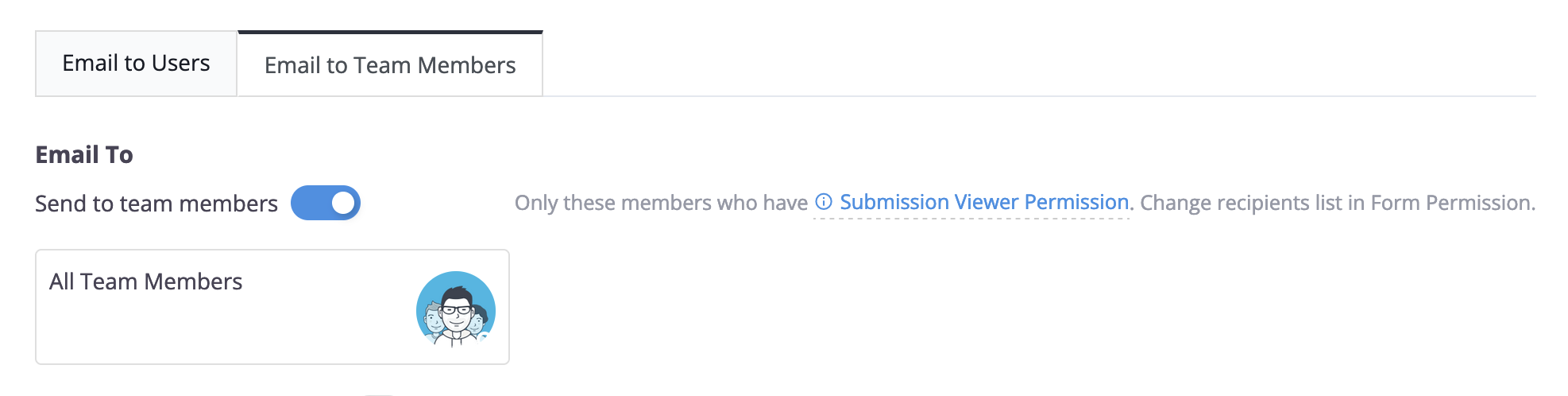
Você pode modificar esta lista de membros da equipe na janela Permissão.
Add Customer Email for Logic
Se você precisar enviar notificações diferentes para pessoas diferentes com base na entrada do usuário (por exemplo, roteamento para Vendas vs. Suporte), use Add Customer Email for Logic para criar alvos de roteamento personalizados.
-
Clique em + Add Customer Email for Logic para criar uma nova aba.
-
Nome do E-mail: Dê à sua aba um nome descritivo (por exemplo, “Para Equipe de Vendas”). Este nome é essencial, pois aparecerá como um alvo nas suas configurações de Logics.
-
Configure o Email To, Subject e Body especificamente para esta regra de roteamento.
Este tutorial em vídeo pode ser útil:
Evite notificações duplicadas: Ao usar roteamento baseado em lógica, certifique-se de que o campo Email To na primeira aba (Email to Users) esteja vazio. Se contiver um endereço, o PlatoForms enviará uma notificação tanto da aba padrão quanto da sua aba de lógica personalizada. Consulte nosso FAQ para mais detalhes.
Email Subject
A seção “Email Subject” permite que você crie assuntos de e-mail personalizados que podem incluir uma combinação de um título fixo e variáveis dinâmicas. Por exemplo, você pode criar linhas de assunto como “Obrigado por enviar o formulário - {{form_name}}” para tornar suas notificações por e-mail informativas e adaptadas ao formulário específico que está sendo enviado.

Email Body
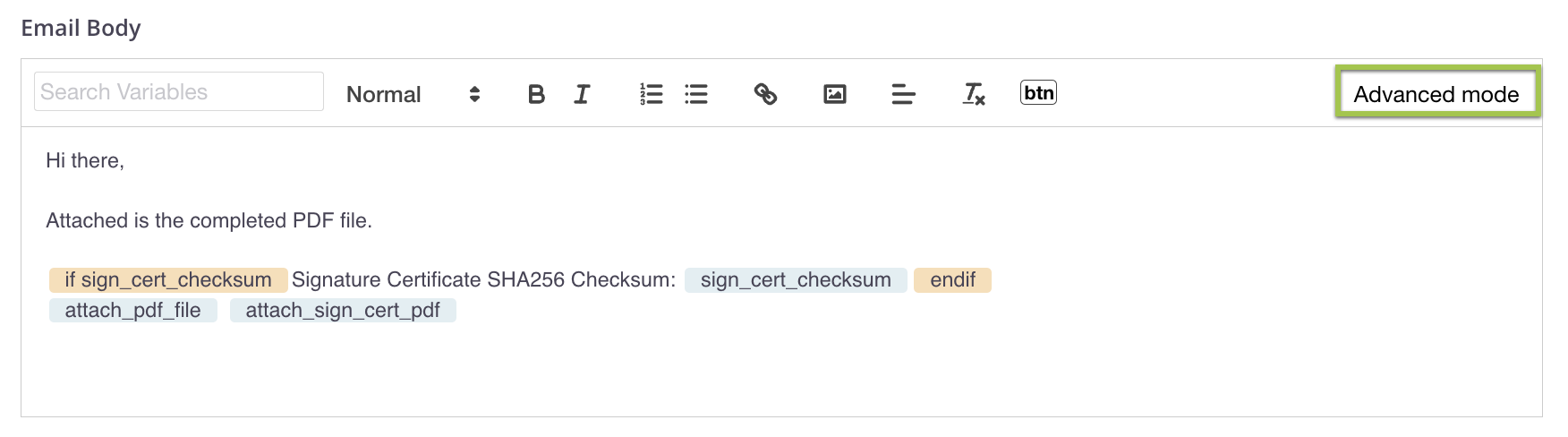
O “Email Body” refere-se ao conteúdo e à mensagem que você inclui no corpo de um e-mail. Use o editor de texto rico para estilizar o corpo do seu e-mail. Você pode adicionar estilos, links, imagens e até variáveis. Mude para o modo Advanced para usar tags HTML e inserir variáveis diretamente.
Use variáveis no Email Body
No seu Email Body, encontre variáveis usando o menu suspenso Search Variables.

Essas variáveis permitem que você inclua informações dinâmicas como texto do formulário, links para PDFs compartilhados ou arquivos enviados, e especifique se este e-mail deve ser anexado aos dados do formulário gerados em formato PDF ou CSV. Isso adiciona flexibilidade aos seus e-mails, indo além do conteúdo estático. Para mais detalhes sobre variáveis, consulte as Variáveis disponíveis.
Link para Lógica Condicional
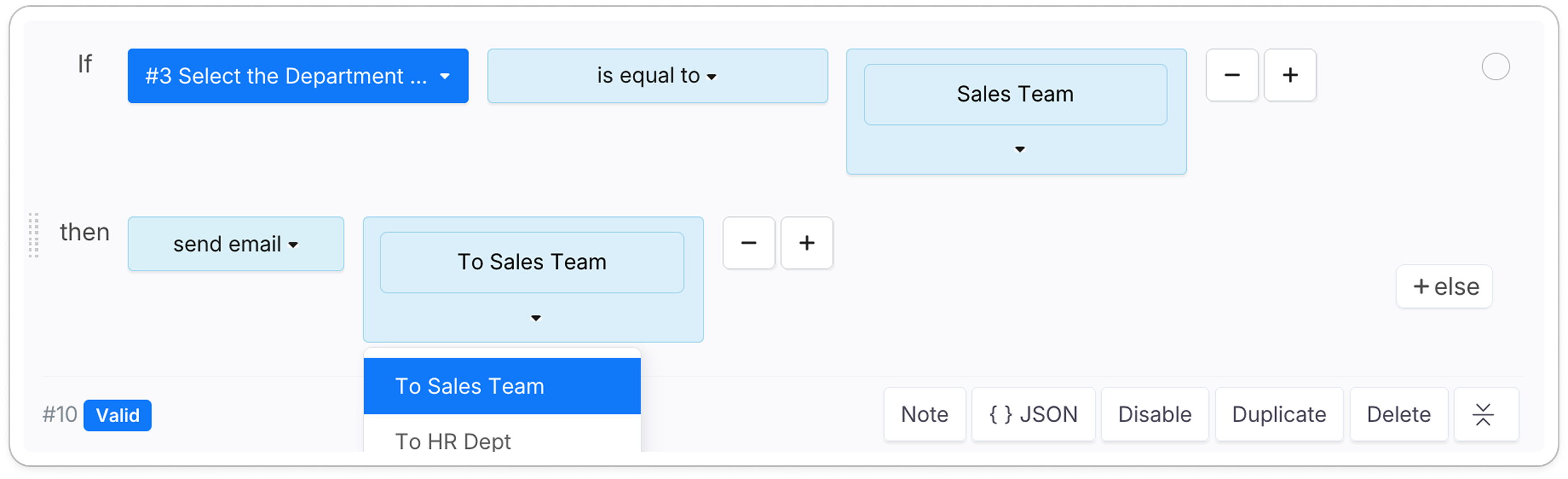
Criar uma aba personalizada é o primeiro passo. Para ativar o roteamento, você deve ir ao painel Logics e criar uma regra onde a Action esteja configurada para send email, então selecione seu Email Name personalizado como alvo.
Salvar como modelo
Para reter o atual “Email Subject” e “Email Body” para uso futuro:
-
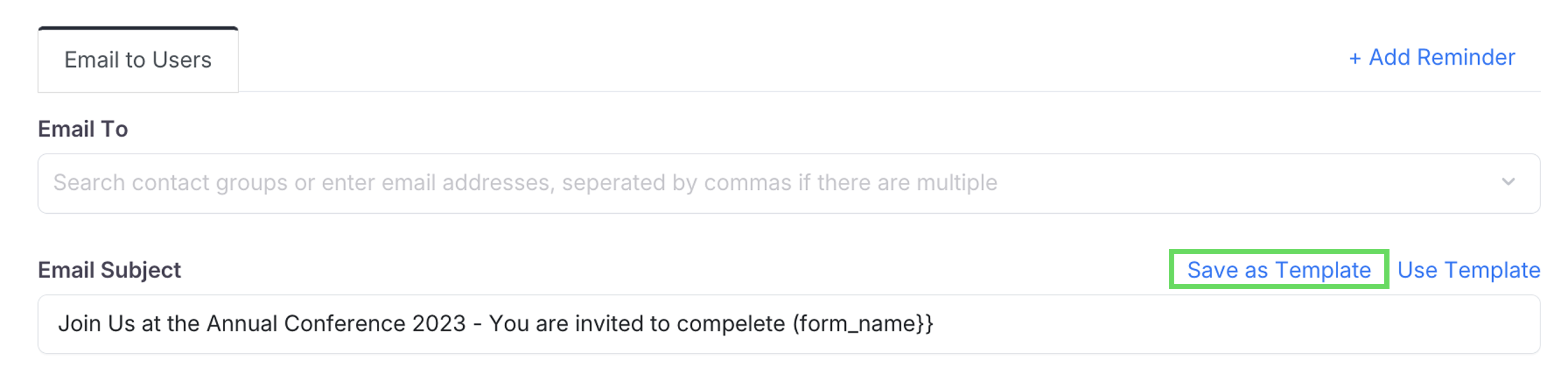
Após configurar todos os detalhes, selecione Save as Template e dê um nome distinto.
-
Uma vez que você criou um novo formulário, navegue até o painel Notification e clique em Use Template.

-
Dos modelos disponíveis, selecione o desejado pelo nome para aplicar o conteúdo salvo.
Aqui está outro tutorial em vídeo para sua referência: