
Formularbenachrichtigungen konfigurieren
Tabs
Wenn jemand ein Formular ausfüllt, sendet Ihnen PlatoForms eine Dashboard-Benachrichtigung und eine E-Mail-Benachrichtigung an die von Ihnen angegebenen E-Mail-Adressen oder Teammitglieder. Sie können die E-Mail-Benachrichtigung nach Ihren Wünschen anpassen.
Wenn Sie keine E-Mail-Adressen oder ein Team angegeben haben, das Benachrichtigungen erhalten soll, gibt es keine E-Mail- oder Dashboard-Benachrichtigungen. Sie können jedoch eingereichte Formulare auf der Einsendungen-Seite einsehen.
Videoanleitung
Kein Fan von Text? Schauen Sie sich stattdessen diese Videoanleitungen an!
Benachrichtigungseinstellungen aufrufen
-
Bewegen Sie im Dashboard den Mauszeiger über das gewünschte Formular.
-
Klicken Sie auf die Einstellungen (Zahnrad) oben links und wählen Sie dann Benachrichtigung.

Sie öffnen das Benachrichtigungen-Panel.
Benachrichtigungseinstellungen anpassen
Im Benachrichtigungen-Panel umfassen die Konfigurationen fünf Hauptteile: E-Mail von, E-Mail an, E-Mail-Betreff, E-Mail-Text und Kunden-E-Mail für Logik hinzufügen (bedingte Weiterleitung). Für detaillierte Informationen zu jedem Teil lesen Sie die folgenden Kapitel.
E-Mail von
Hier finden Sie die Absenderdetails, einschließlich des Anzeigenamens (Absendername) und der E-Mail-Adresse des Absenders. Der Standard-Anzeigename ist Mailer, und die Standard-E-Mail-Adresse des Absenders ist mailer@platoforms.com.
Um die Absenderdetails anzupassen:
-
Wechseln Sie zu einem kostenpflichtigen Plan.
-
Geben Sie im Benachrichtigungen-Panel Ihren benutzerdefinierten Anzeigenamen und die E-Mail-Adresse des Absenders ein.
-
Klicken Sie auf Nur diese E-Mail (Hohe Rückläuferquote).
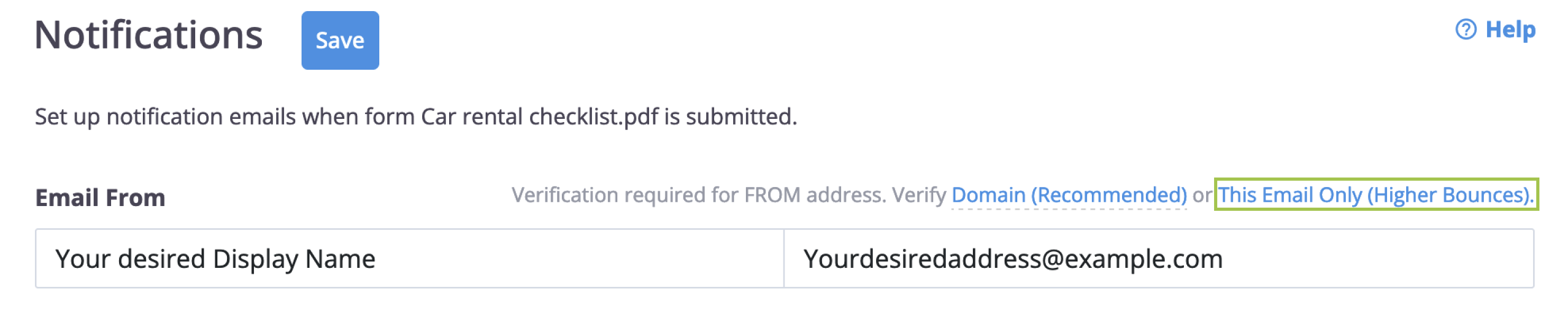
Sie erhalten eine Bestätigungs-E-Mail an die eingegebene Adresse.
NoteSie können auch die gesamte E-Mail-Domain verifizieren, indem Sie auf Domain (Empfohlen) klicken. Weitere Informationen finden Sie im Abschnitt E-Mail mit benutzerdefinierter Domain senden.
-
Überprüfen Sie Ihr E-Mail-Postfach auf die Bestätigungsnachricht und folgen Sie den Anweisungen, um den Vorgang abzuschließen.
Sobald die Verifizierung erfolgreich ist, können Sie die angepassten Absenderdetails verwenden, um Benachrichtigungen zu senden.
Benachrichtigungstabs
Über dem Abschnitt E-Mail an können Sie verschiedene Benachrichtigungsziele mit Tabs verwalten. Standardmäßig haben Sie E-Mail an Benutzer und E-Mail an Teammitglieder.
Sie können die E-Mail an, E-Mail-Betreff und E-Mail-Text unter jedem Tab anpassen, um unterschiedliche Präferenzen für verschiedene Empfänger festzulegen. Zum Beispiel:
-
Verwenden Sie E-Mail an Benutzer für externe Empfänger (wie Kunden).
-
Verwenden Sie E-Mail an Teammitglieder für interne Teambenachrichtigungen.

Sie können auf + Kunden-E-Mail für Logik hinzufügen klicken, um bis zu 3 zusätzliche benutzerdefinierte Tabs zu erstellen. Diese sind für die Weiterleitung von Einsendungen an bestimmte Abteilungen oder Empfänger basierend auf den Formulardaten konzipiert. Durch das Wechseln zwischen diesen Tabs können Sie die Nachrichten für jedes Szenario anpassen.

E-Mail an Benutzer
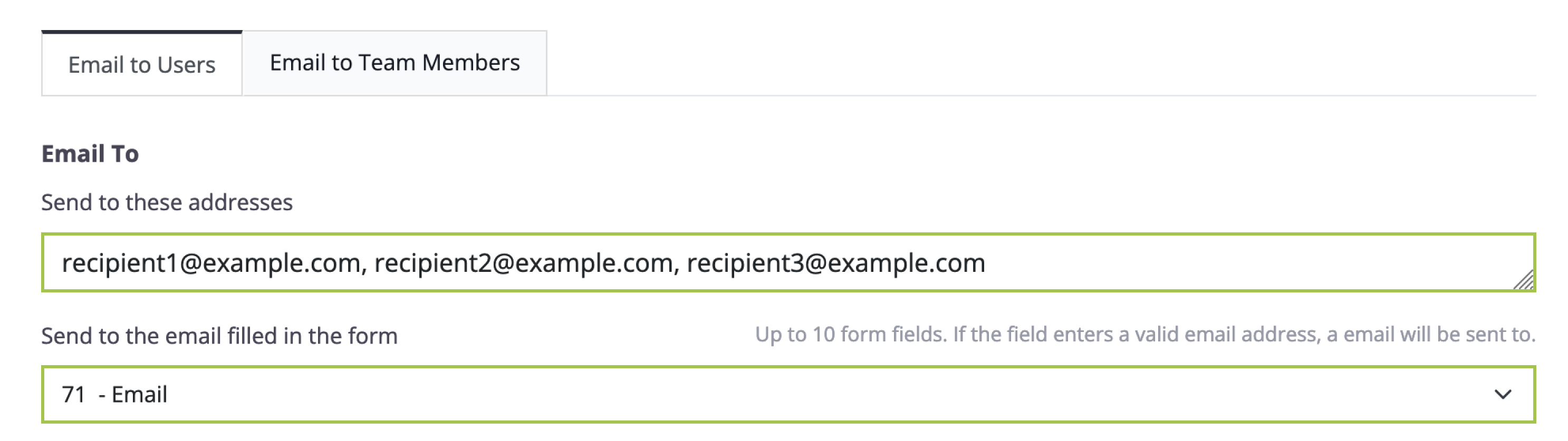
Unter diesem Tab konfigurieren Sie Benachrichtigungen für Personen auf Ihren Mailinglisten oder diejenigen, die ihre E-Mails im Formular eingeben.
-
An diese Adressen senden: Geben Sie eine Liste von E-Mail-Adressen ein, die nicht unbedingt bei PlatoForms registriert sein müssen. Trennen Sie sie durch Kommas.
-
An die im Formular ausgefüllte E-Mail senden: Wählen Sie bis zu 10 Formularfelder. Wenn in einem dieser Felder eine gültige E-Mail-Adresse ausgefüllt wird, wird eine Benachrichtigung an diese Adresse gesendet.
E-Mail an Teammitglieder
Benachrichtigen Sie Ihre Teammitglieder, die Zugriff auf die Einsendungen dieses Formulars haben. Wechseln Sie zum Tab An Teammitglieder senden und aktivieren Sie die Option An Teammitglieder senden.
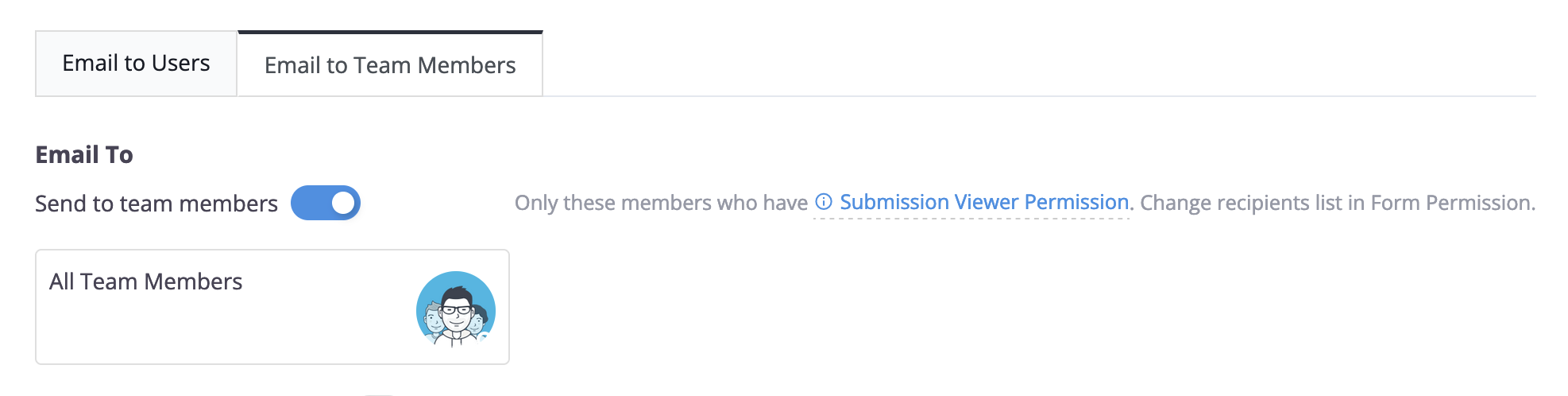
Sie können diese Teammitgliederliste im Berechtigungsfenster ändern.
Kunden-E-Mail für Logik hinzufügen
Wenn Sie basierend auf Benutzereingaben unterschiedliche Benachrichtigungen an verschiedene Personen senden müssen (z.B. Weiterleitung an Vertrieb vs. Support), verwenden Sie Kunden-E-Mail für Logik hinzufügen, um benutzerdefinierte Weiterleitungsziele zu erstellen.
-
Klicken Sie auf + Kunden-E-Mail für Logik hinzufügen, um einen neuen Tab zu erstellen.
-
E-Mail-Name: Geben Sie Ihrem Tab einen beschreibenden Namen (z.B. “An Vertriebsteam”). Dieser Name ist wichtig, da er als Ziel in Ihren Logik-Einstellungen erscheint.
-
Konfigurieren Sie die E-Mail an, Betreff und Text speziell für diese Weiterleitungsregel.
Dieses Video-Tutorial könnte nützlich sein:
Vermeiden Sie doppelte Benachrichtigungen: Wenn Sie logikbasierte Weiterleitungen verwenden, stellen Sie sicher, dass das Feld E-Mail an im ersten Tab (E-Mail an Benutzer) leer ist. Wenn es eine Adresse enthält, sendet PlatoForms eine Benachrichtigung sowohl vom Standard-Tab als auch von Ihrem benutzerdefinierten Logik-Tab. Weitere Details finden Sie in unseren FAQ.
E-Mail-Betreff
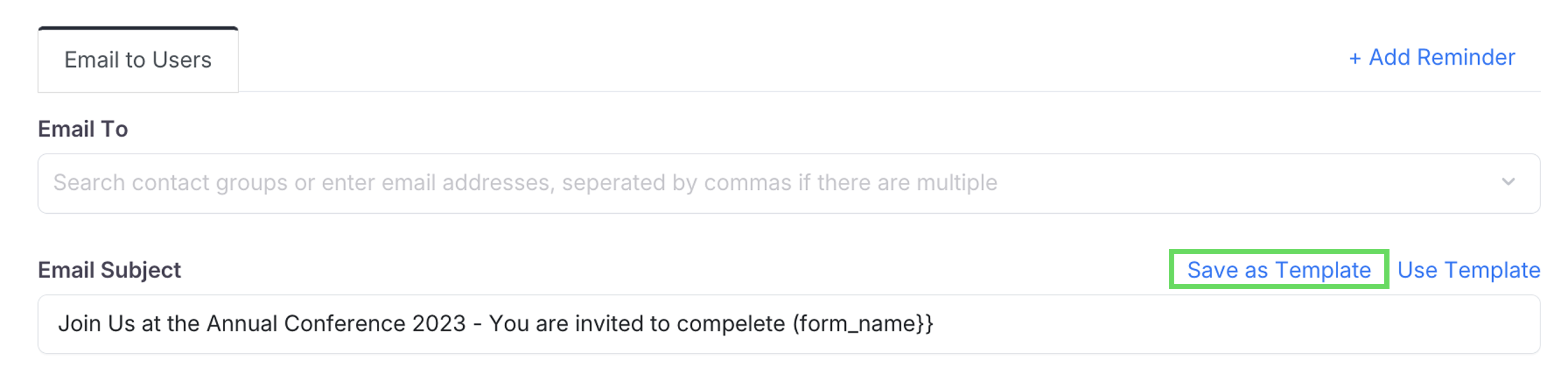
Der Abschnitt “E-Mail-Betreff” ermöglicht es Ihnen, personalisierte E-Mail-Betreffzeilen zu erstellen, die eine Kombination aus einem festen Titel und dynamischen Variablen enthalten können. Zum Beispiel können Sie Betreffzeilen wie “Danke für das Einreichen des Formulars - {{form_name}}” erstellen, um Ihre E-Mail-Benachrichtigungen sowohl informativ als auch auf das spezifische eingereichte Formular zugeschnitten zu gestalten.

E-Mail-Text
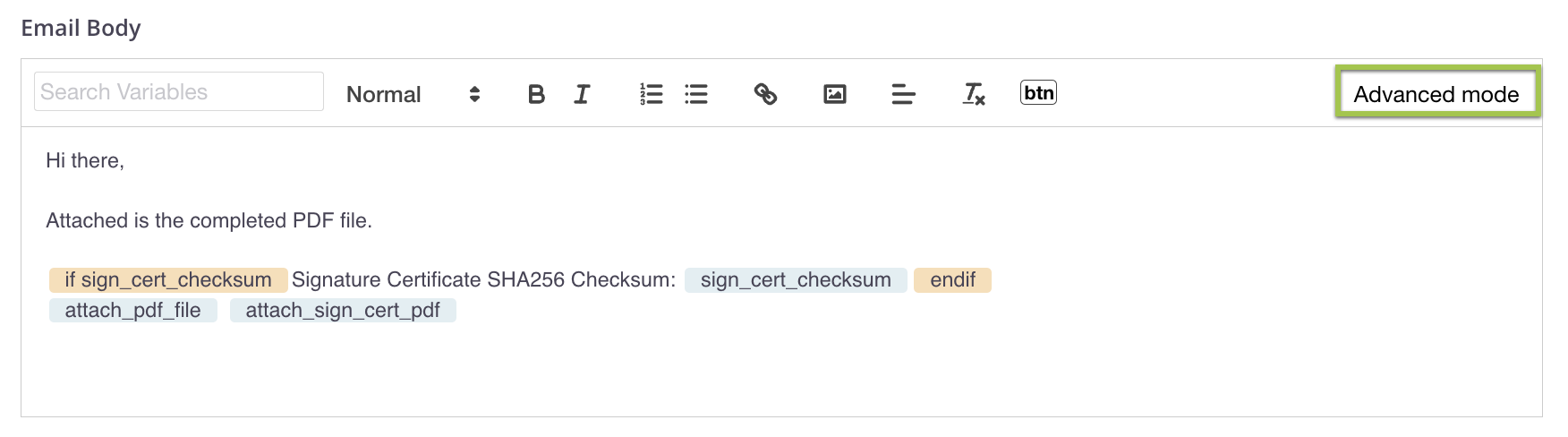
Der “E-Mail-Text” bezieht sich auf den Inhalt und die Nachricht, die Sie in den Text einer E-Mail aufnehmen. Verwenden Sie den Rich-Text-Editor, um Ihren E-Mail-Text zu gestalten. Sie können Stile, Links, Bilder und sogar Variablen hinzufügen. Wechseln Sie in den Erweiterten Modus, um HTML-Tags zu verwenden und Variablen direkt einzufügen.
Variablen im E-Mail-Text verwenden
In Ihrem E-Mail-Text finden Sie Variablen, indem Sie das Dropdown-Menü Variablen suchen verwenden.

Diese Variablen ermöglichen es Ihnen, dynamische Informationen wie Formulartext, Links zu freigegebenen PDFs oder hochgeladenen Dateien einzuschließen und anzugeben, ob diese E-Mail an generierte PDF- oder CSV-formatierte Formulardaten angehängt werden soll. Dies verleiht Ihren E-Mails Flexibilität, die über statische Inhalte hinausgeht. Weitere Details zu Variablen finden Sie unter Verfügbare Variablen.
Verknüpfung zur bedingten Logik
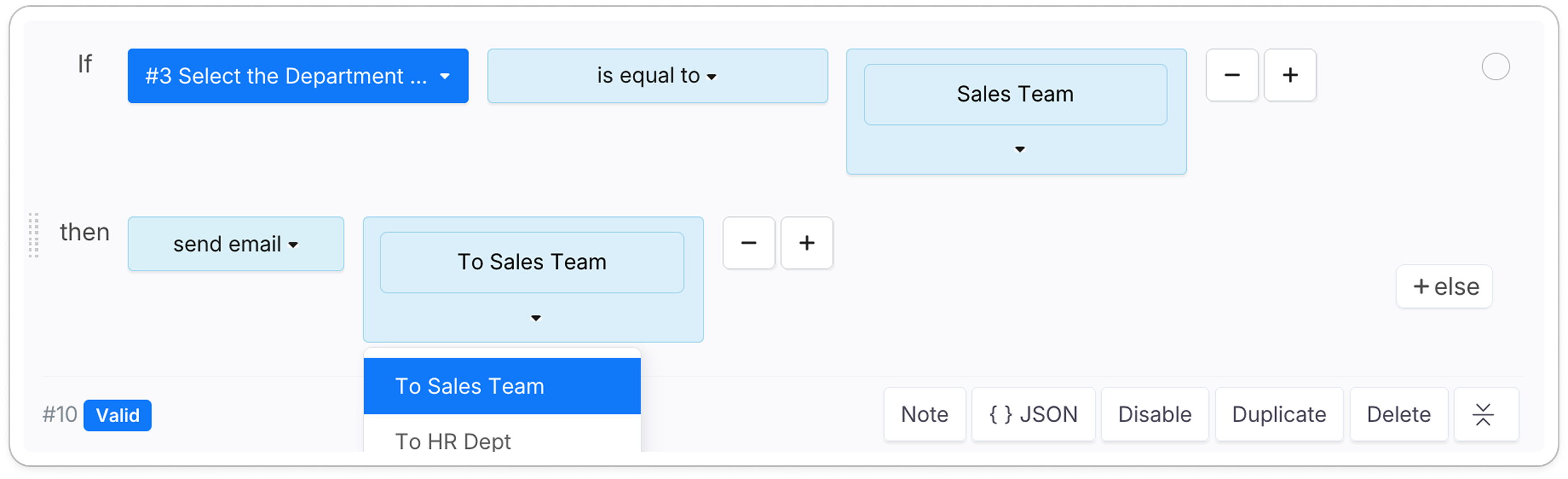
Das Erstellen eines benutzerdefinierten Tabs ist der erste Schritt. Um die Weiterleitung zu aktivieren, müssen Sie zum Logik-Panel gehen und eine Regel erstellen, bei der die Aktion auf E-Mail senden gesetzt ist, und dann Ihren benutzerdefinierten E-Mail-Namen als Ziel auswählen.
Als Vorlage speichern
Um den aktuellen “E-Mail-Betreff” und “E-Mail-Text” für die zukünftige Verwendung zu speichern:
-
Nachdem Sie alle Details konfiguriert haben, wählen Sie Als Vorlage speichern und geben Sie ihr einen eindeutigen Namen.
-
Sobald Sie ein neues Formular erstellt haben, navigieren Sie zu dessen Benachrichtigungs-Panel und klicken Sie auf Vorlage verwenden.

-
Wählen Sie aus den verfügbaren Vorlagen die gewünschte nach Namen aus, um den gespeicherten Inhalt anzuwenden.
Hier ist ein weiteres Video-Tutorial zu Ihrer Referenz: